Pridávanie tlačidiel na obrazovku [Domov] (osobné a zdieľané tlačidlá)
Pridajte tlačidlá na obrazovku [Domov] pre často používané nastavenia skenovania, kopírovania a ďalšie nastavenia a miesta určenia.
Stlačením pridaného tlačidla môžete obnoviť nastavenia alebo okamžite spustiť funkciu, čím dosiahnete rýchlejšiu a efektívnejšiu prácu.
Prispôsobte si dva typy tlačidiel: Osobné tlačidlá, ktoré sú individuálne prispôsobené a môže ich používať len konkrétny prihlásený používateľ, a zdieľané tlačidlá, ktoré sú k dispozícii všetkým používateľom.
Stlačením pridaného tlačidla môžete obnoviť nastavenia alebo okamžite spustiť funkciu, čím dosiahnete rýchlejšiu a efektívnejšiu prácu.
Prispôsobte si dva typy tlačidiel: Osobné tlačidlá, ktoré sú individuálne prispôsobené a môže ich používať len konkrétny prihlásený používateľ, a zdieľané tlačidlá, ktoré sú k dispozícii všetkým používateľom.
Funkcie a nastavenia, ktoré je možné priradiť k tlačidlám
Skenovať a odoslať
Nastavenia miesta určenia a skenovania
Skenovať a uložiť
Nastavenia úložiska a skenovania
Skratka na miesto uloženia
Fax
Nastavenia miesta určenia a skenovania originálu
Kopírovať
Nastavenia kopírovania
Prejsť k uloženým súborom
Skratka na miesto uloženia
Schránka faxu/I-faxu
Skratka na miesto uloženia
Pridanie osobných a zdieľaných tlačidiel
Počet tlačidiel „Osobné“ a „Zdieľané“, ktoré je možné pridať, je nasledovný.
Osobné tlačidlá: Až 60 tlačidiel na používateľa (celkovo maximálne 12 000 tlačidiel pre všetkých používateľov)
Zdieľané tlačidlá: Až 60 tlačidiel
Pomocou ovládacieho panela pridajte tlačidlá „Osobné“ a „Zdieľané“. Tieto tlačidlá nemôžete pridať z Remote UI (Vzdialené PR) z počítača.
V tejto časti je ako príklad popísaný základný postup.
V tejto časti je ako príklad popísaný základný postup.
* V závislosti od nastavení zariadenia a oprávnení prihláseného používateľa nemusí byť možné pridať tlačidlá „Osobné“ a „Zdieľané“. Konfigurácia operácií a zobrazení obrazovky povolených pre používateľov
1
Prihláste sa do zariadenia. Prihlásenie sa v zariadení
Ak môžu tlačidlá „Zdieľané“ pridávať aj iní používatelia ako správcovia, je možné ich pridávať bez toho, aby sa používateľ musel prihlásiť.
2
Na ovládacom paneli stlačte [Kopírovať] na obrazovke [Domov]. Obrazovka [Domov]
Zobrazí sa obrazovka kopírovania.
3
Nakonfigurujte obsah, ktorý sa má zaregistrovať do tlačidla. Postupy kopírovania
4
Stlačte položky [ ]
]  [Uložiť do menu Domov].
] [Uložiť do menu Domov].Keď sa zobrazí správa o potvrdení s otázkou, či sa chcete prihlásiť pomocou hesla
Vyberte možnosť [Áno] alebo [Nie], či sa má používateľovi zobraziť výzva na zadanie hesla pri stlačení pridaného tlačidla a načítaní nastavení.
Ak chcete preskočiť zadávanie hesla, vyberte možnosť [Áno].
Ak chcete, aby bol používateľ vyzývaný na zadanie hesla pri každom prihlásení, vyberte možnosť [Nie]. Vyvolané nastavenia môžu používať len používatelia, ktorí poznajú heslo.
5
Skontrolujte nastavenia a kliknite na [Ďalší].
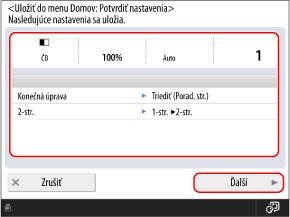
Ak chcete pridať skratku k úložisku, môžete tento krok aj nasledujúci krok preskočiť. Prejdite na krok 7.
6
Špecifikujte akciu, ktorá sa vykoná po stlačení pridaného tlačidla, a stlačte [Ďalší].
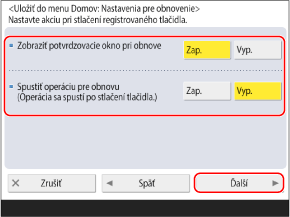
Pri vyvolaní nastavení
Vyvolanie nastavení po zobrazení potvrdzovacej obrazovky nastavení
Nastavte [Zobraziť potvrdzovacie okno pri obnove] na [Zap.] a [Spustiť operáciu pre obnovu] na [Vyp.].
Nastavte [Zobraziť potvrdzovacie okno pri obnove] na [Zap.] a [Spustiť operáciu pre obnovu] na [Vyp.].
Vyvolanie nastavení bez zobrazenia potvrdzovacej obrazovky nastavení
Nastavte [Zobraziť potvrdzovacie okno pri obnove] a [Spustiť operáciu pre obnovu] na [Vyp.].
Nastavte [Zobraziť potvrdzovacie okno pri obnove] a [Spustiť operáciu pre obnovu] na [Vyp.].
Pri okamžitom spustení funkcie
Spustenie funkcie po zobrazení potvrdzovacej obrazovky nastavení
Nastavte [Zobraziť potvrdzovacie okno pri obnove] a [Spustiť operáciu pre obnovu] na [Zap.].
Nastavte [Zobraziť potvrdzovacie okno pri obnove] a [Spustiť operáciu pre obnovu] na [Zap.].
Spustenie funkcie bez zobrazenia potvrdzovacej obrazovky nastavení
Nastavte [Zobraziť potvrdzovacie okno pri obnove] na [Vyp.] a [Spustiť operáciu pre obnovu] na [Zap.].
Nastavte [Zobraziť potvrdzovacie okno pri obnove] na [Vyp.] a [Spustiť operáciu pre obnovu] na [Zap.].
Zadajte názov tlačidla a komentár a vyberte položku [Osobné] alebo [Zdieľané].
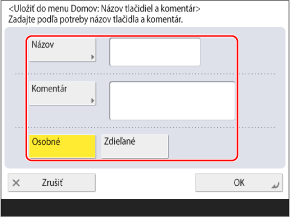
Stlačte položku [Názov] alebo [Komentár] a zadajte údaje.
Názov sa vždy zobrazuje na tlačidle.
Komentáre sa zobrazujú len vtedy, ak je veľkosť tlačidiel nastavená na veľkú alebo strednú. Tieto sa nezobrazujú, ak je veľkosť nastavená na stredne malú alebo malú. Prispôsobenie obrazovky [Domov]
Ak chcete pridať individuálne prispôsobené tlačidlo, ktoré môže používať len prihlásený používateľ, vyberte [Osobné]. Ak chcete pridať tlačidlo, ktoré budú môcť používať všetci používatelia, vyberte [Zdieľané].
8
Stlačte položku [OK].
Tlačidlo sa pridá na obrazovku [Domov].
POZNÁMKA
Pri pridávaní miesta určenia súborového servera na osobné alebo zdieľané tlačidlo
Ak je metóda overovania pre prístup k súborovému serveru nastavená tak, aby využívala overovacie údaje prihláseného používateľa, nastavenie hesla používané na overenie na súborovom serveri nie je zahrnuté v registrovaných informáciách tlačidiel „Osobné“ a „Zdieľané“. [Inf. použité na VYS. súboru/overenie prechádz.]
Pri pridávaní miesta určenia do vzdialeného adresára na osobné alebo zdieľané tlačidlo
Aj keď sú údaje o mieste určenia aktualizované na serveri, údaje o mieste určenia uložené v tlačidle „Osobné“ alebo „Zdieľané“ na klientskom zariadení sa neaktualizujú.
Ak nemôžete odoslať údaje pomocou pridaného tlačidla, skontrolujte, či boli údaje o mieste určenia aktualizované na serveri.
Ak nemôžete odoslať údaje pomocou pridaného tlačidla, skontrolujte, či boli údaje o mieste určenia aktualizované na serveri.
Zmena pridaných osobných a zdieľaných tlačidiel
Osobné tlačidlo nemožno zmeniť na zdieľané tlačidlo a zdieľané tlačidlo nemožno zmeniť na osobné tlačidlo. Musíte pridať nové tlačidlo, ktoré ho nahradí.
Stlačením a podržaním pridaného tlačidla zmeníte názov a komentár a môžete ho presunúť alebo vymazať.
* Tie isté operácie môžete vykonať pomocou možnosti [] na obrazovke [Domov]. Prispôsobenie obrazovky [Domov]
] na obrazovke [Domov]. Prispôsobenie obrazovky [Domov]