Tlač súborov z pamäťového zariadenia USB
Z ovládacieho panela môžete priamo tlačiť súbory vo formátoch PDF, XPS, JPEG alebo TIFF z pamäťového zariadenia USB vloženého do zariadenia.
Toto je praktické pri práci s naskenovanými údajmi na počítači bez sieťového pripojenia alebo z externého zariadenia.
Toto je praktické pri práci s naskenovanými údajmi na počítači bez sieťového pripojenia alebo z externého zariadenia.
Požadované prípravy
Nakonfigurujte nastavenia na tlač dát na pamäťovom zariadení USB. Príprava na používanie pamäťového zariadenia USB
1
Vložte pamäťové médium USB do portu na zariadení. Vloženie a vyberanie pamäťového zariadenia USB
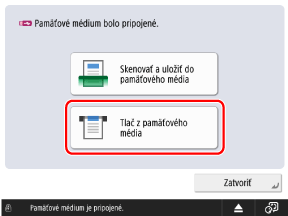
Keď sa zobrazí obrazovka skratiek dostupných funkcií
Stlačte položku [Tlač z pamäťového média] a prejdite na krok 4.
2
Na ovládacom paneli stlačte [Prejsť k uloženým súborom] na obrazovke [Domov]. Obrazovka [Domov]
Zobrazí sa obrazovka na výber úložného priestoru.
3
Stlačte položku [Pamäťové médium].
Vyberte pamäťové zariadenie USB so súborom, ktorý chcete vytlačiť.
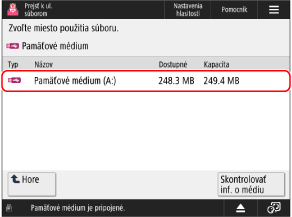
Stlačte položku [Skontrolovať inf. o médiu], vyberte pamäťové zariadenie USB a stlačte tlačidlo [Detaily], aby ste skontrolovali sériové číslo a ďalšie informácie o pamäťovom zariadení USB.
5
Otvorte priečinok, v ktorom sa nachádza súbor, ktorý chcete vytlačiť.
Vyberte súbor, ktorý chcete vytlačiť, a stlačte tlačidlo [Tlač].
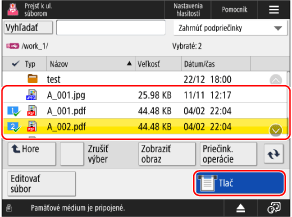
Naraz môžete vybrať a vytlačiť maximálne 6 súborov.
* Ak je vybraných viacero súborov, vytlačia sa v poradí, v akom boli vybrané (podľa poradia čísel začiarknutých políčok).
7
Vyberte papier, ktorý chcete použiť na tlač, a stlačte tlačidlo [OK]
Detaily vybratého papiera môžete skontrolovať stlačením tlačidla [ ].
].
].Zadajte počet výtlačkov pomocou číselných tlačidiel.
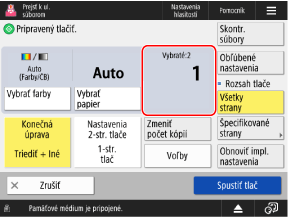
Keď je v kroku 6 vybraných viac súborov, stlačte tlačidlo [Zmeniť počet kópií] a zadajte počet kópií.
9
Podľa potreby nakonfigurujte nastavenia tlače.
Nakonfigurujte obojstrannú tlač a upravte kvalitu obrazu a ďalšie nastavenia tak, aby vyhovovali dokumentom a účelu použitia.
10
Stlačte položku [Spustiť tlač].
Spustí sa tlač.
Tlač zrušíte stlačením tlačidla [Zrušiť]. Pri rušení tlače pomocou ovládacieho panela
Na kontrolu stavu tlačovej úlohy a výpisu použite položku [ Monitor stavu]. Zobrazenie stavu a výpisu tlačových úloh
Monitor stavu]. Zobrazenie stavu a výpisu tlačových úlohKeď sa zobrazuje obrazovka zadávania a hesla
Zadajte heslo na otvorenie dokumentu alebo autorizačné heslo nastavené v súbore PDF.
11
Po dokončení tlače odpojte pamäťové zariadenie USB. Odstránenie pamäťového zariadenia USB