Če želite priklicati nastavitve, ki ste jih v preteklosti uporabljali za pošiljanje skeniranih podatkov, lahko pritisnete [Prejšnje nastav.]. Prejemnik pošiljanja se prav tako uporabi skupaj s priklicanimi nastavitvami.
Ko prikličete zgodovino nastavitev, se določeni prejemniki in nastavitve skeniranja prepišejo.
Uporaba internetnih faksov (I-faksov)
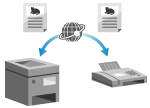
Internetni faks (I-faks) je funkcija za pošiljanje in prejemanje faksov prek interneta.
Ker se faksi pošiljajo brez telefonske linije, lahko znižate komunikacijske stroške. Ko prejmete I-faks, se prejeti podatki samodejno natisnejo.
Naprave za pošiljanje in prejemanje I-faksov morajo podpirati tehnologijo I-faksov.
Ker se faksi pošiljajo brez telefonske linije, lahko znižate komunikacijske stroške. Ko prejmete I-faks, se prejeti podatki samodejno natisnejo.
Naprave za pošiljanje in prejemanje I-faksov morajo podpirati tehnologijo I-faksov.
OPOMBA
Standarde za I-fakse določa komisija ITU-T (International Telecommunication Union – Telecommunication Standardization Sector). I-fakse lahko pošiljate in prejemate z naprave drugega proizvajalca, če je ta naprava skladna s standardom ITU-T.
Serija imageFORCE je skladna s priporočilom T.37 (postopki za prenos podatkov faksa s shranjevanjem in posredovanjem v internetu).
Serija imageFORCE je skladna s priporočilom T.37 (postopki za prenos podatkov faksa s shranjevanjem in posredovanjem v internetu).
Pošiljanje I-faksov
Izvedete lahko skeniranje izvirnika in nato skenirane podatke pošljete po I-faksu.
Optično prebrani podatki se pošljejo po e-pošti kot priložena datoteka TIFF. Tako kot pri pošiljanju običajnega e-poštnega sporočila, lahko tudi tu dodate zadevo in sporočilo ter določite več prejemnikov.
Optično prebrani podatki se pošljejo po e-pošti kot priložena datoteka TIFF. Tako kot pri pošiljanju običajnega e-poštnega sporočila, lahko tudi tu dodate zadevo in sporočilo ter določite več prejemnikov.
Zahtevana priprava
V napravi konfigurirajte nastavitve e-poštnega strežnika, ki naj bodo uporabljene za pošiljanje I-faksov. Konfiguriranje informacij o e-poštnem strežniku
1
Položite izvirnik. Polaganje izvirnikov
Če se prikaže zaslon za izbiro debeline izvirnika, izberite debelino vloženega izvirnika.
2
Na nadzorni plošči pritisnite [Skeniranje in oddaja] na zaslonu [Domov]. Zaslon [Domov]
Prikaže se zaslon za optično branje.
3
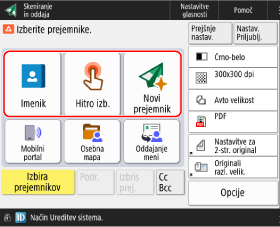
Izberite prejemnika. Določanje ciljev
4
Konfigurirajte nastavitve optičnega branja. Nastavitve optičnega branja
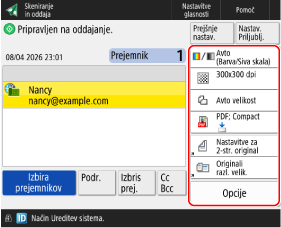
Ko so »Priljubljene nastavitve« registrirane, jih lahko prikličete tako, da pritisnete [Nastav. Priljublj.]. Shranjevanje in priklic priljubljenih nastavitev
Priklic prejšnjih nastavitev (zgodovina nastavitev)
* Zgodovine nastavitev ni mogoče uporabiti, če se ciljne številke upravljajo prek dostopnih številk. Skrivanje ciljev (Nadzor z dostopnimi številkami)
Na zaslonu [Prejšnje nastav.] izberite zgodovino, ki jo želite priklicati, in pritisnite [OK].
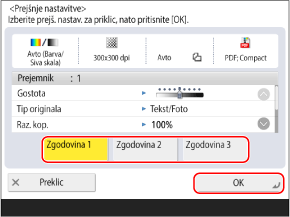
Priklicane prejemnike in nastavitve skeniranja lahko spremenite in pošljete.
Vsak prijavljeni uporabnik lahko izbira v svoji zgodovini nastavitev.
Gostujoči ali neprijavljeni uporabniki lahko izbirajo v zgodovini nastavitev, ki je skupna nepooblaščenim uporabnikom.
Gostujoči ali neprijavljeni uporabniki lahko izbirajo v zgodovini nastavitev, ki je skupna nepooblaščenim uporabnikom.
Ko je vnos novih prejemnikov omejen, se zgodovina nastavitev izbriše ne glede na vrsto omejenega prejemnika. Pošiljanje samo registriranim prejemnikom
5
Pritisnite [ Start].
Start].Naprava začne z optičnim branjem izvirnika.
Če želite preklicati optično branje, pritisnite [Preklic]  [Da]. Preklic optičnega branja
[Da]. Preklic optičnega branjaNaprava po končanem optičnem branju izvirnika pošlje optično prebrane podatke. Za preverjanje stanja in dnevnika pošiljanja lahko uporabite možnost [ Nadzor stanja]. Preverjanje stanja pošiljanja in shranjevanja ter dnevnika optično prebranih podatkov
Nadzor stanja]. Preverjanje stanja pošiljanja in shranjevanja ter dnevnika optično prebranih podatkovPrikazano je sporočilo [Pritisnite [Start] za skeniranje naslednjega originala.]
Ko položite izvirnik na stekleno plošče in ga optično preberete ali ko se optično branje izvede s funkcijo sestavljanja opravila, se prikaže zaslon za optično branje dodatnih izvirnikov.
1
Če želite nadaljevati z optičnim branjem izvirnikov, položite naslednji izvirnik in pritisnite [ Start].
Start].Optično se prebere naslednji izvirnik in prikaže se enak zaslon.
Postopek ponavljajte, dokler ne končate optično branje vseh izvirnikov.
Postopek ponavljajte, dokler ne končate optično branje vseh izvirnikov.
Pri polaganju izvirnikov v podajalnik za optično branje odstranite optično prebran izvirnik (izvirnik, izvržen na izhodnem pladnju za izvirnike), preden položite naslednjega.
Spreminjanje nastavitev optičnega branja za vsak izvirnik
Na zaslonu s prikazanim sporočilom pritisnite [Sprem. nastav.]. Spremenite lahko te nastavitve:
[Izbira barve]
[Velikost skeniranja]
[2-stranski original]
[Gostota]
[Tip originala]
Če po optičnem branju enostranskega izvirnika optično preberete dvostranski izvirnik, pritisnite [Sprem. nastav.] in nastavite [2-stranski original].
2
Pritisnite [Začni oddajo].
Optično prebrani podatki bodo poslani.
Ko se prikaže zaslon za vnos in potrditev uporabniškega imena in gesla
Vnesite uporabniško ime in geslo ter ju potrdite, pri tem pa upoštevajte navodila na zaslonu.
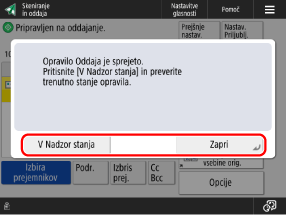
Prikazano je sporočilo [V Nadzor stanja]
Če želite preveriti stanje in dnevnik pošiljanja, pritisnite [V Nadzor stanja]. Preverjanje stanja pošiljanja in shranjevanja ter dnevnika optično prebranih podatkov
Če se želite vrniti na zaslon za optično branje, pritisnite [Zapri].
Če se želite vrniti na zaslon za optično branje, pritisnite [Zapri].
OPOMBA
Med optičnim branjem je podanih več izvirnikov in postopki so preklicani (zaznano je bilo podajanja več listov)
Na zaslonu se prikaže sporočilo. Odstranite zagozdeni izvirnik in sledite navodilom v sporočilu. Zastoji papirja in sponk
Ko odstranite zagozdeni izvirnik, se prikaže zaslon za nadaljevanje.
Če je bilo podajanje več listov zaznano napačno, pritisnite [Brez zaznave podajanja več listov], da nadaljujete optično branje.
Ko odstranite zagozdeni izvirnik, se prikaže zaslon za nadaljevanje.
Če je bilo podajanje več listov zaznano napačno, pritisnite [Brez zaznave podajanja več listov], da nadaljujete optično branje.
Če želite preprečiti zaznavanje podajanja več listov hkrati, konfigurirajte eno od naslednjih nastavitev:
Na zaslonu za optično branje pri vsakem optičnem branju pritisnite [Opcije] [Zaznava podaj. več listov], da prekličete zaznavanje podajanja več listov.
[Zaznava podaj. več listov], da prekličete zaznavanje podajanja več listov.Spremenite privzete nastavitve, da preprečite zaznavanje podajanja več listov. [Nast. zaznave podaj. več listov v podaj. kot privzete]
* Odvisno od modela boste za uporabo funkcije zaznavanja podajanja več listov morda potrebovali opcijski Document Feeder Double Feeding Detection Kit-A.
Predogled vsebine pred pošiljanjem
Pred pošiljanjem optično prebranih podatkov lahko prikažete zaslon za predogled, da pregledate vsebino. Na zaslonu za predogled lahko tudi spremenite vrstni red strani in strani izbrišete. Pregled skeniranih podatkov in urejanje strani (predogled)
Izboljšanje kakovosti poslane slike
Če so poslane slike pretemne ali če svetlih barv v ozadju izvirnikov ni mogoče odstraniti, lahko kakovost izboljšate tako, da pred pošiljanjem konfigurirate naslednje nastavitve:
Kot barvo za optično branje nastavite [Črno-belo]. Izbira barve
Nastavite ločljivost na [200x400 dpi], [300x300 dpi], [400x400 dpi] ali [600x600 dpi]. Nastavitev ločljivosti
Vrsto izvirnika nastavite na [Tekst]. Izbira vrste izvirnika
Gostoto ozadja nastavite na [Avto]. Prilagajanje gostote
* Če je v meniju [Nastavitve/Registracija] možnost [Prioriteta hitrosti/kakov. slike za Črno-belo skeniranje] nastavljena na [Prioriteta hitrosti], jo nastavite na [Prioriteta kakovosti]. [Prioriteta hitrosti/kakov. slike za Črno-belo skeniranje]
([Prioriteta kakovosti] je privzeto nastavljena.)
([Prioriteta kakovosti] je privzeto nastavljena.)
Prejemanje I-faksov
Naprava samodejno prejema I-fakse z nastavljenega e-poštnega strežnika, zato za njihovo prejemanje ni potrebno izvajati nobenih postopkov.
Ob prejemu I-faksa indikator Obdelava/podatki na nadzorni plošči utripa zeleno, naprava pa samodejno natisne I-fakse na papirju iste velikosti, kot so prejeti podatki. Če v napravo ni vstavljen papir iste velikosti, se prejeti I-faks natisne na papirju druge velikosti.
Spremenite lahko tudi nastavitve tiskanja, kot sta obojestransko tiskanje in pravila za tiskanje na papir drugačne velikosti. Spreminjanje nastavitev tiskanja za prejete fakse
Ob prejemu I-faksa indikator Obdelava/podatki na nadzorni plošči utripa zeleno, naprava pa samodejno natisne I-fakse na papirju iste velikosti, kot so prejeti podatki. Če v napravo ni vstavljen papir iste velikosti, se prejeti I-faks natisne na papirju druge velikosti.
Spremenite lahko tudi nastavitve tiskanja, kot sta obojestransko tiskanje in pravila za tiskanje na papir drugačne velikosti. Spreminjanje nastavitev tiskanja za prejete fakse
Zahtevana priprava
V napravi konfigurirajte nastavitve e-poštnega strežnika, ki naj bodo uporabljene za pošiljanje l-faksov. Konfiguriranje informacij o e-poštnem strežniku
Ročno prejemanje I-faksov
Če se želite povezati s strežnikom pred samodejnim prejemanjem I-faksov ali če je naprava nastavljena tako, da I-faksov ne prejema samodejno, lahko I-fakse prejemate ročno.
1
Na nadzorni plošči pritisnite [ Nadzor stanja] na zaslonu [Domov] ali na drugem zaslonu. Zaslon [Domov]
Nadzor stanja] na zaslonu [Domov] ali na drugem zaslonu. Zaslon [Domov]Prikaže se zaslon [Nadzor stanja].
2
Pritisnite [Sprejem] [Dnevnik opravil].
[Dnevnik opravil].3
Pritisnite [Prev. SPR I-Faksa].
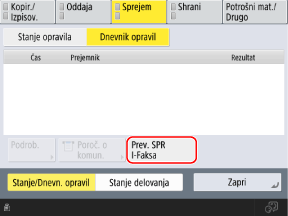
Naprava se poveže s strežnikom. Ko prejmete I-faks, se tiskanje začne samodejno.
Če se [Prev. SPR I-Faksa] ne prikaže, v spustnem meniju v zgornjem desnem kotu zaslona izberite [Sprejem].
OPOMBA
Če I-faks ni prejet ali natisnjen
Preverite stanje naprave. Ni mogoče prejeti faksa
Če pri napravi pride do napake ali druge težave in prejetega I-faksa ni mogoče natisniti, lahko prejeti I-faks preusmerite v prejemni predal za shranjevanje. [Posred. začasno shranj. datoteke v SPR spom. predal]
Pregled prejetih I-faksov z razdeljenimi podatki
Preverite lahko stanje prejetih I-faksov, ki so bili ob pošiljanju razdeljeni na več delov.
Pritisnite [Faks/I-Faks predal] na zaslonu [Domov] [Spominski SPR predal] [SPR predal za deljene pod.]
[Spominski SPR predal] [SPR predal za deljene pod.]Izberete lahko I-faks in pritisnete [Seznam deljen. pod.], da si ogledate seznam razdeljenih podatkov za I-faks.
Če želite izbrisati podatke I-faks (razdeljene podatke za I-faks), izberite I-faks in pritisnite [Brisanje] [Da].
Če je nastavljeno [Izpis ob izbrisu], naprava ob izbrisu natisne razdeljene podatke.
[Da]. Če je nastavljeno [Izpis ob izbrisu], naprava ob izbrisu natisne razdeljene podatke.
V primerih, ko so razdeljeni podatki I-faksa prejeti le delno, lahko nastavite časovno obdobje, po katerem se prejem preostalih razdeljenih podatkov prekine. [Potek časa za SPR deljenih podatkov]