Tiskanje je bilo preklicano ali pa je prišlo do napake.
Če je za možnost [Šifra napake] prikazana trimestna številka, ki se začne z znakom »#«, lahko preverite vzrok in rešitev s kodo napake. Prikazana je koda napake (#xxx)
Ogled stanja posla tiskanja in dnevnika tiskanja
Postopki, ki jih izvaja naprava, vključno s tiskanjem, so upravljani kot posli. S preverjanjem stanja in dnevnika opravil lahko ugotovite, ali je bilo opravilo tiskanja izvedeno pravilno, in vzrok morebitnih nastalih napak.
* Če je dnevnik nastavljen tako, da se ne prikazuje, lahko preverite le stanje opravila tiskanja. [Prikaz dnevnika opravil]
OPOMBA
Drugim uporabnikom lahko preprečite, da bi izvajali postopke v opravilih prijavljenega uporabnika. [Omejitev dostopa do opravil drugih uporabnikov]
Ogled stanja posla tiskanja
V tem poglavju je opisano, kako preverite stanje opravila na nadzorni plošči.
Te podatke lahko preverite tudi z aplikacijo Remote UI (Oddaljeni uporabniški vmesnik) v računalniku. Preverjanje uporabe in dnevnikov na Remote UI (Oddaljeni uporabniški vmesnik)
Te podatke lahko preverite tudi z aplikacijo Remote UI (Oddaljeni uporabniški vmesnik) v računalniku. Preverjanje uporabe in dnevnikov na Remote UI (Oddaljeni uporabniški vmesnik)
1
Na nadzorni plošči pritisnite [ Nadzor stanja] na zaslonu [Domov] ali na drugem zaslonu. Zaslon [Domov]
Nadzor stanja] na zaslonu [Domov] ali na drugem zaslonu. Zaslon [Domov]Prikaže se zaslon [Nadzor stanja].
2
Pritisnite [Kopiranje/Izpisovanje]  [Stanje opravila].
[Stanje opravila].3
V spustnem meniju v zgornjem desnem kotu zaslona izberite [Izpis].
Preverite opravila, ki so trenutno v obdelavi ali čakajo na obdelavo.
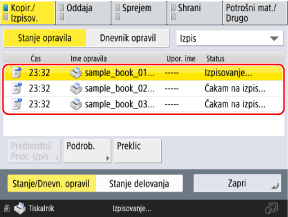
5
Izberite opravilo, za katerega želite preveriti podrobnosti, in pritisnite [Podrob.].
Prikažejo se podrobnosti posla.
6
Preverite ime datoteke, število natisnjenih strani in druge podatke.
Ko pritisnete [Podajanje papirja], lahko napravo prisilite, da natisne podatke, ki so ostali nenatisnjeni na napravi.
Ko pritisnete [Preskoči napako], lahko nadaljujete s tiskanjem tako, da preskočite prisotno napako.
OPOMBA
Takojšnja izvedba opravila na čakanju
V koraku 4 izberite opravilo, pritisnite [Prednostni/Prior. izpis] in nato pritisnite [Prekinitev in Izpisovanje] ali [Prioritetni izpis].
Ko pritisnete [Prekinitev in Izpisovanje], se predhodno opravilo v teku začasno ustavi in izbrano opravilo se takoj izvede.
* Če je predhodno opravilo prekinitveno tiskanje, se bo izbrano opravilo izvedlo po zaključku predhodnega opravila.
Ko pritisnete [Prioritetni izpis], se izbrano opravilo postavi na vrh čakalne vrste. Izbrano opravilo se izvede po zaključku prejšnjega opravila, ki je v teku.
Preverjanje dnevnika
V tem poglavju je opisano, kako preverite stanje opravila na nadzorni plošči.
Te podatke lahko preverite tudi z aplikacijo Remote UI (Oddaljeni uporabniški vmesnik) v računalniku. Preverjanje uporabe in dnevnikov na Remote UI (Oddaljeni uporabniški vmesnik)
Te podatke lahko preverite tudi z aplikacijo Remote UI (Oddaljeni uporabniški vmesnik) v računalniku. Preverjanje uporabe in dnevnikov na Remote UI (Oddaljeni uporabniški vmesnik)
1
Na nadzorni plošči pritisnite [ Nadzor stanja] na zaslonu [Domov] ali na drugem zaslonu. Zaslon [Domov]
Nadzor stanja] na zaslonu [Domov] ali na drugem zaslonu. Zaslon [Domov]Prikaže se zaslon [Nadzor stanja].
2
Pritisnite [Kopiranje/Izpisovanje] [Dnevnik opravil].
[Dnevnik opravil].3
V spustnem meniju v zgornjem desnem kotu zaslona izberite [Tiskalnik].
Če želite preveriti dnevnik, ko je datoteka v pomnilniškem prostoru bila natisnjena, izberite [Lokalno izpisovanje].
4
Preverite dokončana tiskalna opravila.
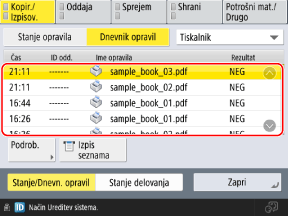
Za tiskanje seznama dnevnika tiskanja lahko pritisnete [Izpis seznama].
5
Izberite opravilo, za katerega želite preveriti podrobnosti, in pritisnite [Podrob.].
Prikažejo se podrobnosti posla.
6
Preverite ime datoteke, število natisnjenih strani in druge podatke.
Če je za možnost [Rezultat] prikazano [NEG]