Nastavitev tiskanja IPP v računalniku
V posameznih računalnikih, iz katerih želite natisniti podatke, izvedite te postopke.
1. korak: Namestitev gonilnika, na katerem so nastavljena vrata IPP
Zahtevana priprava
Na Canonovem spletnem mestu preverite delovno okolje za svojo državo/regijo ter prenesite in namestite najnovejši gonilnik tiskalnika.
* Če je napravi priložen CD-ROM ali DVD-ROM, lahko za namestitev gonilnika uporabite tudi CD-ROM ali DVD-ROM.
Če uporabljate Windows
Potrebujete skrbniške pravice za vsak računalnik.
1
Prijavite se v računalnik s skrbniškim računom.
2
Kliknite [ ] (Začni)
  [
[ ] (Nastavitve) [Bluetooth in naprave] [Tiskalniki in optični bralniki].
] (Začni) [] (Nastavitve) [Bluetooth in naprave] [Tiskalniki in optični bralniki].Prikaže se zaslon [Tiskalniki in optični bralniki].
3
Kliknite [Dodaj napravo] za [Add a printer or scanner].
4
Kliknite [Dodaj ročno] za [The printer that I want isn’t listed].
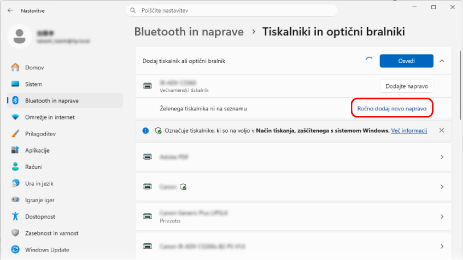
Prikaže se zaslon [Add a printer].
5
Izberite [Izberite tiskalnik v skupni rabi po imenu], vnesite cilj povezave in kliknite [Next].
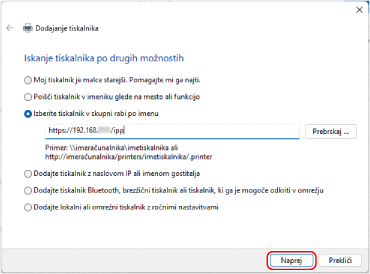
Prikaže se zaslon Čarovnik za dodajanje tiskalnika.
Vnesite cilj povezave na naslednji način:
Uporaba tiskanja IPP
|
http://<naslov IP naprave>/ipp
|
Uporaba tiskanja IPPS
|
https://<naslov IP naprave>/ipp
|
6
Kliknite [Have Disk] [Browse].
[Browse].7
Odprite mapo gonilnika tiskalnika, izberite datoteko INF v mapi [Driver] in kliknite [Open].
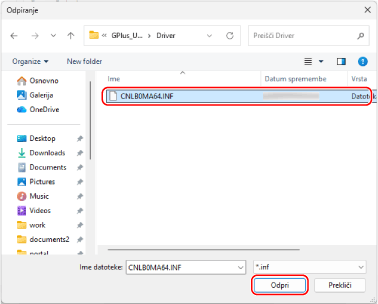
8
Kliknite [OK] in namestite gonilnik po navodilih na zaslonu.
Ko je namestitev končana, nadaljujte z 2. korakom. 2. korak: Namestitev potrdila pri uporabi tiskanja IPPS (samo za Windows)
* Če ne uporabljate tiskanja IPPS, nadaljujte na 3. korak. 3. korak: Nastavitev podatkov za upravljanje uporabnikov in podatkov o napravi z uporabo gonilnika
* Če ne uporabljate tiskanja IPPS, nadaljujte na 3. korak. 3. korak: Nastavitev podatkov za upravljanje uporabnikov in podatkov o napravi z uporabo gonilnika
Če uporabljate macOS
Namestite gonilnik tiskalnika v računalnik, ki bo uporabljen za tiskanje IPP, in registrirajte napravo.
Podrobnosti o namestitvi gonilnika in registriranju naprave so na voljo v priročniku za gonilnik na spletnem mestu s spletnim priročnikom.
Podrobnosti o namestitvi gonilnika in registriranju naprave so na voljo v priročniku za gonilnik na spletnem mestu s spletnim priročnikom.
Nastavitve [Protocol] in [Address] pri registraciji naprave
Pri uporabi tiskanja IPP nastavite [Protocol] in [Address] pri registraciji naprave v računalniku na naslednji način:
Za [Protocol] izberite [Internet Printing Protocol - IPP].
V polje [Address] vnesite naslednje:
Uporaba tiskanja IPP
|
http://<naslov IP naprave>/ipp
|
Uporaba tiskanja IPPS
|
https://<naslov IP naprave>/ipp
|
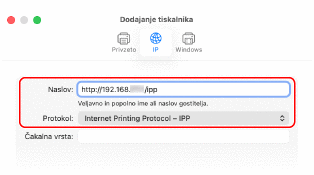
Ko sta namestitev in registracija naprave končana, nadaljujte s 3. korakom. 3. korak: Nastavitev podatkov za upravljanje uporabnikov in podatkov o napravi z uporabo gonilnika
2. korak: Namestitev potrdila pri uporabi tiskanja IPPS (samo za Windows)
Pri uporabi tiskanja IPPS v sistemu Windows shranite datoteko s potrdilom in ga namestite v računalnik, ki ga uporabljate za tiskanje.
V tem razdelku je opisano, kako namestiti potrdilo z brskalnikom Microsoft Edge.
V tem razdelku je opisano, kako namestiti potrdilo z brskalnikom Microsoft Edge.
Potrebujete skrbniške pravice za vsak računalnik.
1
Prijavite se v računalnik s skrbniškim računom.
2
V spletnem brskalniku v računalniku obiščite ta URL:
|
https://<naslov IP naprave>/
|

3
V vnosnem polju URL kliknite [Ni varno] [Vaša povezava s tem spletnim mestom ni varna.] [ ] (Pokaži potrdilo).
[Vaša povezava s tem spletnim mestom ni varna.] [] (Pokaži potrdilo).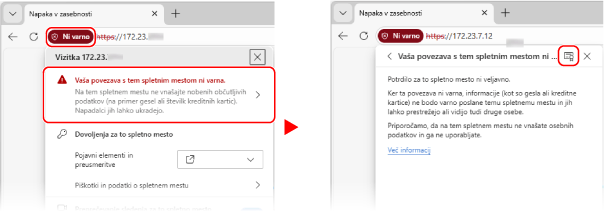
Prikaže se zaslon [Pregledovalnik potrdil].
4
Na zavihku [Podrobnosti] kliknite [Export].
5
Izberite potrebno vrsto datoteke in shranite datoteko potrdila v računalnik.
Za vrsto datoteke (format potrdila) izberite Base64 ali DER.
6
Zaprite zaslon [Pregledovalnik potrdil] in spletni brskalnik.
7
Dvokliknite datoteko potrdila, shranjeno v 5. koraku.
Prikaže se zaslon [Potrdila].
8
Na zavihku [Splošno] kliknite [Namesti potrdilo...].
Prikaže se zaslon [Čarovnik za uvoz potrdil].
9
Izberite mesto za shranjevanje in kliknite [Naprej].
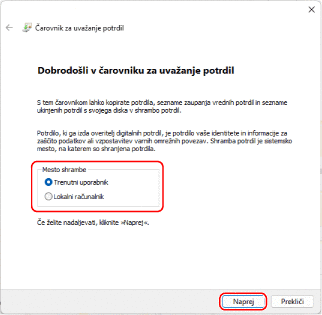
10
Izberite [Shrani vsa potrdila v to shrambo] in kliknite [Prebrskaj].
Prikaže se zaslon [Izberite shrambo potrdil].
11
Izberite [Zaupanja vredni overitelji korenskih potrdil] in kliknite [V redu].
Znova se prikaže zaslon [Čarovnik za uvoz potrdil].
12
Kliknite [Naprej] [Dokončaj].
[Dokončaj].Potrdilo je nameščeno.
3. korak: Nastavitev podatkov za upravljanje uporabnikov in podatkov o napravi z uporabo gonilnika
Glede na okolje uporabe naprave z gonilnikom tiskalnika nastavite naslednje podatke:
Informacije upravljanja uporabnikov
Podatke za upravljanje uporabnikov nastavite v naslednjih primerih. Nastavitev podatkov za upravljanje uporabnikov na računalniku
Za tiskanje iz računalnika se uporabi preverjanje pristnosti uporabnika
V napravi je omogočeno upravljanje ID-jev oddelkov
* Če ne veste, ali se kateri od teh primerov nanaša na računalnik, ki ga uporabljate, se obrnite na skrbnika.
Nastavitve možnosti
Ko je v napravo nameščena dodatna oprema, konfigurirajte nastavitve možnosti. 3. korak: Konfiguracija nastavitev možnosti naprave z uporabo gonilnika
Funkcija varnostnega tiskanja
Funkcijo varnostnega tiskanja omogočite v naslednjih primerih. 4. korak: Omogočanje funkcije varnostnega tiskanja v gonilniku tiskalnika
Uporaba funkcije varnega tiskanja v sistemu macOS