Nastavitev podatkov za upravljanje uporabnikov na računalniku
V naslednjih primerih morate nastavitve za upravljanje uporabnikov konfigurirati na vsakem računalniku, ki uporablja napravo:
Pri uporabi preverjanja pristnosti uporabnika za tiskanje, optično branje ali pošiljanje faksov z računalnika Uporaba preverjanja pristnosti uporabnikov pri tiskanju, skeniranju in pošiljanju faksov z računalnika
Če je na računalniku omogočeno upravljanje ID-ja oddelka in velja kateri koli od naslednjih pogojev:
Ko so operacije uporabnikov z neznanim ID-jem oddelka omejene Omogočanje upravljanja ID-jev oddelka
Če želite v stanje uporabe za vsak ID oddelka vključiti operacije z računalnika
Nastavitev gonilnika za tiskalnik ali faks
Nastavite podatke za upravljanje uporabnikov v gonilniku tiskalnika ali telefaksa na računalniku, ki ga nameravate uporabljati s to napravo.
Če uporabljate Windows
Potrebujete skrbniške pravice za vsak računalnik.
1
Prijavite se v računalnik s skrbniškim računom.
2
Kliknite [ ] (Začni)
  [
[ ] (Nastavitve) [Bluetooth in naprave] [Tiskalniki in optični bralniki].
] (Začni) [] (Nastavitve) [Bluetooth in naprave] [Tiskalniki in optični bralniki].Prikaže se zaslon [Tiskalniki in optični bralniki].
3
Kliknite gonilnik naprave [Lastnosti tiskalnika].
[Lastnosti tiskalnika].Prikaže se zaslon z lastnostmi gonilnika.
4
Na zavihku [Device Settings] nastavite podatke za upravljanje uporabnikov.
Uporaba preverjanja pristnosti uporabnika
1
V razdelku [User Management] izberite [User Authentication] in spodaj desno kliknite [Settings].
Prikaže se zaslon [User Authentication Settings].
2
Potrdite polje [Allow Password Settings] ter vnesite uporabniško ime in geslo.
Uporaba upravljanja ID-jev oddelkov
1
V razdelku [User Management] izberite [Department ID Management] in spodaj desno kliknite [Settings].
Prikaže se zaslon [Department ID/PIN Settings].
2
Potrdite polje [Allow PIN Setting] te vnesite ID oddelka in kodo PIN.
5
Če želite preveriti, ali so vneseni podatki za upravljanje uporabnikov pravilni, kliknite [Verify].
Ta funkcija ni na voljo, če je naprava povezana z računalnikom prek vrat USB ali WSD (Web Services on Devices).
6
Po potrebi nastavite postopek preverjanja pristnosti in ustrezen obseg.
Preverjanje podatkov o upravljanju uporabnikov pri tiskanju ali pošiljanju faksov
Potrdite polji [Confirm Authentication Information When Printing] in/ali [Confirm Authentication Information When Sending Faxes].
Črno-belo tiskanje brez nastavitve ID-ja oddelka
Potrdite polje [Do Not Use Department ID Management When B&W Printing].
* Če je to polje izbrano, ko so nastavitve naprave konfigurirane tako, da omejujejo tiskanje z računalnika z neznanim ID-jem oddelka in prepovedujejo črno-belo tiskanje z neznanim ID-jem oddelka, črno-belo tiskanje med upravljanjem ID-ja oddelka ni mogoče.
Če je naprava priključena na računalnik prek vrat USB ali WSD
Potrdite polje [Perform Authentication at Device].
7
Kliknite [OK] [OK].
[OK].Nastavitve so uporabljene.
Če uporabljate macOS
1
Kliknite [ ] [Sistemske nastavitve] [Printers & Scanners].
] [Sistemske nastavitve] [Printers & Scanners].Prikaže se zaslon [Printers & Scanners].
2
Izberite napravo in kliknite [Options & Supplies].
3
Na zavihku [Options] izberite [Prioritize User Authentication] ali potrdite polje [Department ID Management] in kliknite [OK].
4
Kliknite [Končano].
5
Nastavite podatke za upravljanje uporabnikov na zaslonu z nastavitvami gonilnika.
Podatke za upravljanje uporabnikov morate konfigurirati vsakič, ko tiskate ali pošiljate faks.
Pri uporabi gonilnika tiskalnika
1
Odprite pogovorno okno za tiskanje in izberite gonilnik tiskalnika naprave. Tiskanje
2
Kliknite [Možnosti tiskalnika] [Special Features].
[Special Features].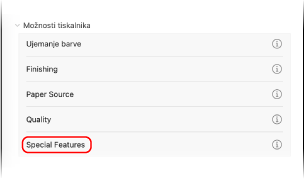
3
Konfigurirajte podatke za upravljanje uporabnikov.
Uporaba preverjanja pristnosti uporabnika
Izberite možnost [User Authentication] v razdelku [User Management], kliknite [Settings] ter vnesite uporabniško ime in geslo.
Uporaba upravljanja ID-jev oddelkov
V razdelku [User Management] izberite možnost [Department ID Management], kliknite [Settings] ter vnesite ID oddelka in kodo PIN.
4
Po potrebi nastavite postopek preverjanja pristnosti in ustrezen obseg.
Potrditev podatkov o upravljanju uporabnikov pri tiskanju
Potrdite polje [Confirm Authentication Information When Printing].
Črno-belo tiskanje brez nastavitve ID-ja oddelka
Potrdite polje [Do Not Use Department ID Management When B&W Printing].
* Če se to nastavitev izbere med tiskanjem z računalnika z neznanim ID-jem oddelka, ki je omejena z nastavitvami na napravi, črno-belo tiskanje med upravljanjem ID-jev oddelka ni mogoče.
5
Kliknite [OK] [OK].
[OK].Pri uporabi gonilnika faksa
1
Odprite pogovorno okno za tiskanje in izberite gonilnik faksa naprave. Pošiljanje faksov iz računalnika (faksiranje z računalnikom)
2
Kliknite [Možnosti tiskalnika] [Special Features].
[Special Features].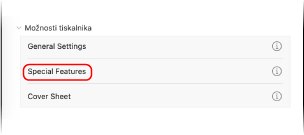
3
Konfigurirajte podatke za upravljanje uporabnikov.
Uporaba preverjanja pristnosti uporabnika
Izberite možnost [User Authentication] v razdelku [User Management], kliknite [Settings] ter vnesite uporabniško ime in geslo.
Uporaba upravljanja ID-jev oddelkov
V razdelku [User Management] izberite možnost [Department ID Management], kliknite [Settings] ter vnesite ID oddelka in kodo PIN.
4
Kliknite [OK] [OK].
[OK].Nastavitev gonilnika skenerja (Windows)
Nastavite podatke za upravljanje uporabnikov v gonilniku skenerja na računalniku, ki ga nameravate uporabljati s to napravo.
1
Kliknite [] (Začni) [Vse aplikacije] [Color Network ScanGear 2] [Color Network ScanGear 2 Tool].
] (Začni) [Vse aplikacije] [Color Network ScanGear 2] [Color Network ScanGear 2 Tool].Prikaže se zaslon [Color Network ScanGear 2 Tool].
2
Preverite, ali je naprava prikazana v [Scanner Information].
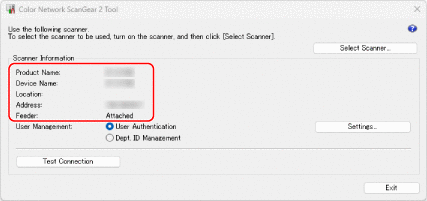
Če naprava ni prikazana v [Scanner Information], kliknite [Select Scanner] in izberite napravo.
3
Konfigurirajte podatke za upravljanje uporabnikov.
Uporaba preverjanja pristnosti uporabnika
1
V razdelku [User Management] izberite [User Authentication] in kliknite [Settings].
Prikaže se zaslon [User Authentication Settings].
2
Potrdite polje [Save Password] ter vnesite uporabniško ime in geslo.
Uporaba upravljanja ID-jev oddelkov
1
V razdelku [User Management] izberite [Department ID Management] in kliknite [Settings].
Prikaže se zaslon [Department ID/PIN Settings].
2
Potrdite polje [Save PIN] te vnesite ID oddelka in kodo PIN.
4
Po potrebi nastavite postopek preverjanja pristnosti.
Označite potrditveno polje [Confirm Authentication Information When Scanning], da potrdite podatke o upravljanju uporabnikov med optičnim branjem.
5
Kliknite [OK] [Exit].
[Exit].