Dodajanje digitalnega podpisa v optično prebrane podatke
Dodajanje digitalnega podpisa k skeniranim podatkom ob pošiljanju v obliki datoteke PDF ali XPS omogoča potrditev avtorstva datoteke in dokaz, da dokument ni bil spremenjen.
Če želite skeniranim podatkom dodati digitalni podpis, morate vnaprej ustvariti in registrirati ključ ter potrdilo v skladu z vrsto digitalnega podpisa.
Če želite skeniranim podatkom dodati digitalni podpis, morate vnaprej ustvariti in registrirati ključ ter potrdilo v skladu z vrsto digitalnega podpisa.
OPOMBA
Dodajanje digitalnega podpisa med dejanskim skeniranjem
Za podrobnosti o tem, kako dodati digitalni podpis med samim skeniranjem, si oglejte naslednje:
Preverjanje digitalnega podpisa na strani pregledovalca
Podrobnosti o preverjanju certifikata in njegovi registraciji na seznamu zaupanja vrednih certifikatov najdete v priročniku za programe, ki jih boste uporabljali za pregledovanje skeniranih podatkov.
Vrste digitalnih podpisov
Ko želite, da računalnik datoteki doda digitalni podpis, lahko izbirate med podpisom naprave ali podpisom uporabnika.
* Pri posredovanju prejetega I-Faxa iz naprave ni mogoče dodati uporabniškega podpisa.
Podpis naprave
Doda podpis s pomočjo ključa in certifikata, da se pregledovalcu potrdi, katera naprava je bila uporabljena za ustvarjanje skeniranih podatkov. Uporabnik lahko preveri, ali je bil dokument spremenjen.
Če želite dodati podpis naprave, morate na računalniku vnaprej ustvariti in registrirati ključ ter certifikat (certifikat naprave), ki ju boste uporabili za podpis naprave. Ustvarjanje in registracija ključa za podpis naprave ter certifikata
Če želite dodati podpis naprave, morate na računalniku vnaprej ustvariti in registrirati ključ ter certifikat (certifikat naprave), ki ju boste uporabili za podpis naprave. Ustvarjanje in registracija ključa za podpis naprave ter certifikata
Podpis uporabnika
Po opravljenem preverjanju pristnosti uporabnika doda podpis, da se pregledovalcu potrdi identiteta osebe, ki je ustvarila skenirane podatke. Podobno kot podpis naprave tudi podpis uporabnika omogoča pregledovalcu, da preveri, ali je bil dokument po podpisu kakorkoli spremenjen.
Če želite dodati uporabniški podpis, morate ustvariti ključ in certifikat (uporabniški certifikat), ki sta bila izdana vnaprej, ter ju registrirati na napravi.
Če želite dodati uporabniški podpis, morate ustvariti ključ in certifikat (uporabniški certifikat), ki sta bila izdana vnaprej, ter ju registrirati na napravi.
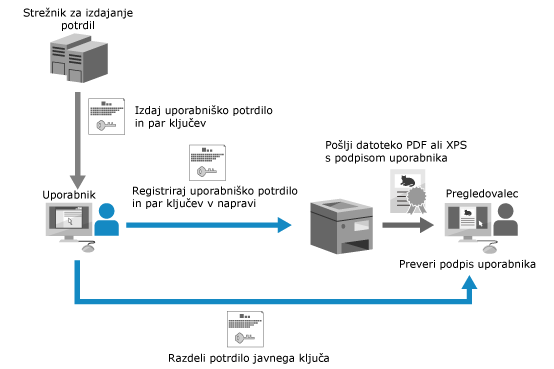
Certifikat digitalnega uporabniškega podpisa vključuje datum poteka veljavnosti. Če je bil uporabniški podpis dodan pred datumom poteka veljavnosti in pregledovalec poskuša preveriti podpis po poteku veljavnosti certifikata, uporabniški podpis ni več veljaven. Priporočljivo je, da se novi uporabniški certifikat izda ob upoštevanju tega, kdaj bo potekalo preverjanje podpisa.
OPOMBA
Prikaz digitalnega podpisa (vidni podpisi) (samo za datoteke PDF)
Če pri dodajanju digitalnega podpisa nastavite vidni podpis, lahko podatke o podpisu prikažete na prvi strani, tako da je takoj jasno, da je bil datoteki PDF dodan digitalni podpis. Dodajanje digitalnega podpisa v optično prebrane podatke
Pri dodajanju več podpisov
Najprej se doda podpis naprave, nato pa podpis uporabnika.
Za preverjanje velja le zadnji dodani podpis. Ko se doda nov podpis, se vse ostale podpise obravnava kot spremenjene.
Ustvarjanje in registracija ključa za podpis naprave ter certifikata
Ustvarite lahko ključ in certifikat (certifikat naprave), ki se uporabljata za podpis naprave, ter ju registrirate v napravi. Ko registrirate certifikat naprave, lahko ime naprave dodate kot podpis k skeniranemu dokumentu.
* Za podpis naprave je mogoče registrirati samo en ključ in certifikat.
V tem poglavju je opisano, kako si ogledate te informacije in tiskate na portalu Remote UI (Oddaljeni uporabniški vmesnik) v računalniku.
Na nadzorni plošči izberite [ Nastavit./Registr.] na zaslonu [Domov] ali drugem zaslonu in nato izberite [Nastavitve kontrole], da generirate in registrirate certifikat. [Nastavitve certifikata]
Potrebujete skrbniške pravice.
Na nadzorni plošči izberite [
Nastavit./Registr.] na zaslonu [Domov] ali drugem zaslonu in nato izberite [Nastavitve kontrole], da generirate in registrirate certifikat. [Nastavitve certifikata]Potrebujete skrbniške pravice.
1
Prijavite se v Remote UI (Oddaljeni uporabniški vmesnik) kot skrbnik. Zagon Remote UI (Oddaljeni uporabniški vmesnik)
2
Na strani portala Remote UI (Oddaljeni uporabniški vmesnik) kliknite [Settings/Registration]. Stran portala Remote UI (Oddaljeni uporabniški vmesnik)
3
Kliknite [Device Management]  [Key and Certificate Settings].
[Key and Certificate Settings].Prikaže se zaslon [Key and Certificate Settings].
4
Kliknite [Generate Key] [Device Signature].
[Device Signature].Prikaže se zaslon [Device Signature].
5
Kliknite [Generate/Update] [OK].
[OK].Generirani ključ in certifikat sta pod imenom »Device Signature Key« vpisana na seznam ključev in certifikatov na zaslonu [Key and Certificate Settings].
6
Odjavite se iz portala Remote UI (Oddaljeni uporabniški vmesnik).
OPOMBA
Ko je ikona ključa za podpis naprave prikazana kot [ ]
]
]Ključ je poškodovan ali ni veljaven. Ponovite zgornji postopek, da posodobite ključ in certifikat.
Potrditev in preverjanje generiranega certifikata
Kliknite ime ključa (ali ikono certifikata) na seznamu ključev in certifikatov na zaslonu [Key and Certificate Settings], da prikažete podrobnosti o certifikatu.
* Na zaslonu s podrobnostmi certifikata lahko uporabite [Certificate Thumbprint] za potrditev podatkov o pošiljatelju, ki jih lahko pregledovalec uporabi za potrditev zanesljivosti certifikata tako, da ga primerja s številko izvlečka sporočila SHA-1.
Na zaslonu s podrobnostmi o certifikatu lahko kliknete [Verify Certificate], da preverite veljavnost certifikata.
Vsakokratno dodajanje podpisa naprave pri pošiljanju
Nastavitve lahko prilagodite tako, da se pri pošiljanju skeniranih podatkov v obliki datoteke PDF ali XPS vedno doda podpis naprave, ne glede na nastavitve, ki so bile uporabljene med skeniranjem. Poleg tega lahko z nastavitvijo omejitev, ki omogočajo pošiljanje le datotek PDF ali XPS, zagotovite, da se datoteke brez podpisa naprave ne morejo poslati. [Vedno dodajanje podpisa naprave k oddaji]
Registracija ključa in certifikata za uporabniški podpis
Na napravo lahko registrirate ključ in certifikat (uporabniški certifikat), ki ju boste uporabljali za uporabniški podpis, ter certifikat javnega ključa pošljete pregledovalcu. Ko registrirate ključ in certifikat, lahko uporabniško ime za prijavo dodate kot podpis k skeniranemu dokumentu.
Registrirajte certifikat na portalu Remote UI (Oddaljeni uporabniški vmesnik) v računalniku. Nadzorne plošče ni mogoče uporabiti za registracijo certifikata.
Zahtevana priprava
Preverite stanje ključa in certifikata ali certifikata overitelja certifikatov, ki ga uporabljate v napravi. Specifikacije funkcij za varnost in upravljanje
Pripravite ključ in datoteko s certifikatom za uporabniški podpis.
Če želite dodati digitalni podpis, ki se lahko uporablja le za potrditev v omejenem obsegu (na primer znotraj podjetja), lahko ključ in certifikat za uporabniški podpis ustvarite tako, da na računalnik namestite modul Internet Information Services (IIS) strežnika Windows Server.
* Ta digitalni podpis ni veljaven kot dokaz za pregledovalca zunaj obsega veljavnosti.
Preverite geslo za zasebni ključ, nastavljeno v datoteki s ključi in certifikati.
1
Prijavite se na portal Remote UI (Oddaljeni uporabniški vmesnik). Zagon Remote UI (Oddaljeni uporabniški vmesnik)
2
Na strani portala Remote UI (Oddaljeni uporabniški vmesnik) kliknite [Settings/Registration]. Stran portala Remote UI (Oddaljeni uporabniški vmesnik)
3
Kliknite [Device Management] [User Key and Certificate Settings].
[User Key and Certificate Settings].Prikaže se zaslon [User Key and Certificate Settings].
4
Kliknite [Install].
Prikaže se zaslon [Install User Key and Certificate].
5
Kliknite [Izberi datoteko] in določite datoteko, ki jo želite namestiti.
6
Vnesite geslo za šifriranje in kliknite [Start Installation].
Nameščen ključ in certifikat sta registrirana na seznamu ključev in certifikatov na zaslonu [User Key and Certificate Settings].
7
Odjavite se iz portala Remote UI (Oddaljeni uporabniški vmesnik).
8
Certifikat javnega ključa pošljite uporabniku.
Certifikat javnega ključa, ki se lahko uporabi za preverjanje podpisa uporabnika, dodanega k skeniranim podatkom, se lahko vnaprej pošlje pregledovalcu.
OPOMBA
Ogled in preverjanje podrobnih informacij registriranega potrdila
Podrobnosti o certifikatu lahko preverite tako, da na zaslonu [User Key and Certificate Settings] kliknete uporabniško ime (ali ikono certifikata) na seznamu ključev in certifikatov.
* Ko je uporabnik prijavljen kot skrbnik, se prikažejo vsi ključi in certifikati za uporabniške podpise, ki so registrirani v napravi. Če uporabnik ni prijavljen kot skrbnik, se prikažejo le ključi in certifikati za prijavljenega uporabnika.
Na zaslonu s podrobnostmi certifikata kliknite [Verify Certificate], da preverite, ali je certifikat veljaven.