[Mreža] in [Pomnilniški medij] Zaslon z nastavitvami tiskanja
Na zaslonu za izbiro datotek v pomnilniškem prostoru izberite datoteko in pritisnite [Izpis], da prikažete zaslon z nastavitvami tiskanja.
Na tem zaslonu nastavite število izpisov in druge nastavitve tiskanja. Izvedete lahko obojestransko tiskanje in prilagodite kakovost slike ter druge nastavitve tako, da ustrezajo dokumentu in namenu.
Ko preverite ali spremenite nastavitve tiskanja, pritisnite [Začni izpis.] za začetek tiskanja.
Na tem zaslonu nastavite število izpisov in druge nastavitve tiskanja. Izvedete lahko obojestransko tiskanje in prilagodite kakovost slike ter druge nastavitve tako, da ustrezajo dokumentu in namenu.
Ko preverite ali spremenite nastavitve tiskanja, pritisnite [Začni izpis.] za začetek tiskanja.
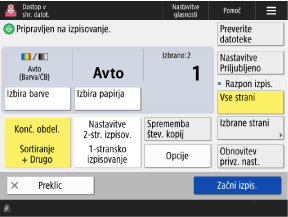
* Glede na nastavitev je referenca za opis tukaj opis pri kopiranju. Pri sklicevanju nanj nadomestite »kopiraj« z »natisni«. Opis lahko vključuje tudi nastavitve, ki jih ni mogoče konfigurirati za tiskanje.
Preverjanje in spreminjanje nastavitev tiskanja
Trenutno nastavljena barva tiskanja, uporabljeni papir in število izpisov so prikazani na sredini zaslona. Preverite te nastavitve, da zagotovite pravilno tiskanje.
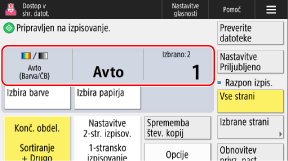
Za spremembo števila izpisov vnesite vrednost s številskimi tipkami.
Če je izbranih več datotek, pritisnite [Sprememba štev. kopij] in vnesite število izpisov.
Če je izbranih več datotek, pritisnite [Sprememba štev. kopij] in vnesite število izpisov.
* Število izbranih datotek je prikazano nad številom izpisov.
Če želite spremeniti barvo tiskanja, pritisnite [Izbira barve].
Če želite spremeniti uporabljeni papir, pritisnite [Izbira papirja].
Konfiguracija različnih nastavitev tiskanja
Na voljo so naslednje nastavitve:
* Ko so hkrati izbrane datoteke z različnimi formati, na primer datoteka PDF in datoteka JPEG, lahko nastavite samo [2-stransko izpisovanje].
[Končna obdelava] (samo datoteke PDF in XPS)
Nastavite lahko sortiranje, spenjanje in druge funkcije končne obdelave. Konfiguracija funkcij končne obdelave
[2-stransko izpisovanje]
Pri tiskanju na obe strani papirja izberite [Vezava dolgega roba] ali [Vezava kratkega roba].
[Vezava dolgega roba]: Izvede obojestransko tiskanje z vezano stranjo na daljšem robu papirja.
[Vezava kratkega roba]: Izvede obojestransko tiskanje z vezano stranjo na krajšem robu papirja.
* Pri tiskanju na obe strani papirja za datoteko PDF z različnimi velikostmi za sprednjo in zadnjo stran morate ročno nastaviti papir, ki ga želite uporabiti.
Ko je papir, ki ga želite uporabiti, nastavljen na [Avto], se podatki natisnejo na papir, ki ustreza velikosti posamezne strani, brez obojestranskega tiskanja.
Ko je papir, ki ga želite uporabiti, nastavljen na [Avto], se podatki natisnejo na papir, ki ustreza velikosti posamezne strani, brez obojestranskega tiskanja.
[Razpon izpisovanja]
Pri tiskanju dokumenta z več stranmi izberite, ali želite natisniti vse strani ali določiti obseg strani za tiskanje.
Ko določate obseg strani, pritisnite [Izbrane strani] in vnesite prvo in zadnjo stran.
Ko določate obseg strani, pritisnite [Izbrane strani] in vnesite prvo in zadnjo stran.
[Opcije]
Konfigurirajte tiskanje knjižice, prilagodite kakovost slike in konfigurirajte druge nastavitve tiskanja.
Brisanje nastavitev tiskanja
Če želite počistiti spremenjene nastavitve tiskanja, pritisnite [Obnovitev privz. nast.] v spodnjem desnem kotu zaslona.
Tiskanje datoteke
Za tiskanje pritisnite [Začni izpis.] v spodnjem desnem kotu zaslona.
OPOMBA
Registriranje pogosto uporabljenih nastavitev z možnostjo [ ]
]
]Trenutne nastavitve lahko registrirate kot »Priljubljene nastavitve«, da jih po potrebi preprosto prikličete z zaslona z nastavitvami tiskanja. Shranjevanje in priklic priljubljenih nastavitev
Z registracijo trenutnih nastavitev kot gumbi na zaslonu [Domov], lahko te nastavitve prikličete z zaslona [Domov] z enim pritiskom gumba. Dodajanje gumbov na zaslon [Domov] (osebni in skupni gumbi)
* Pri uporabi pomnilniške naprave USB ne morete dodati gumba na zaslon [Domov].
Prav tako lahko trenutne nastavitve registrirate kot privzete. Spreminjanje privzetih nastavitev
Preverjanje podatkov in podrobnosti datoteke
Pritisnite [Preverite datoteke] v zgornjem desnem kotu zaslona, da prikažete informacije o izbrani datoteki.
Na zaslonu [Preverite datoteke] izberite datoteko in pritisnite [Podrob.], da preverite lokacijo shranjevanja datotek, datum in čas posodobitve ter druge podrobnosti.
Na zaslonu [Preverite datoteke] izberite datoteko in pritisnite [Prikaz slike], da prikažete zaslon za predogled in preverite podrobnosti datoteke.
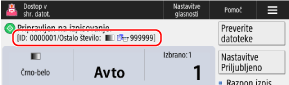
Ko je število strani, ki jih je mogoče natisniti med upravljanjem ID-jev oddelkov, omejeno
Število strani, ki jih je mogoče natisniti s prijavljenim ID-jem oddelka, je prikazano na vrhu zaslona.
[Opcije] Zaslon (datoteke PDF in XPS)
Na zaslonu z nastavitvami tiskanja pritisnite [Opcije], da se prikaže zaslon [Opcije].
Pritisnite gumbe na tem zaslonu, da konfigurirate podrobne nastavitve tiskanja. Ko konfigurirate nastavitve tiskanja, pritisnite [Zapri], da se vrnete na zaslon z nastavitvami tiskanja.
Pritisnite gumbe na tem zaslonu, da konfigurirate podrobne nastavitve tiskanja. Ko konfigurirate nastavitve tiskanja, pritisnite [Zapri], da se vrnete na zaslon z nastavitvami tiskanja.
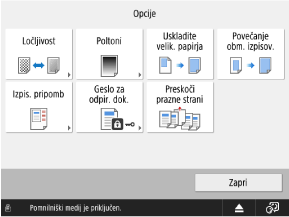
[Ločljivost]
Določite ločljivost, ki bo uporabljena za obdelavo podatkov za tiskanje.
Za tiskanje z višjo ločljivostjo nastavite na [Superfino (1200 dpi)].
Za tiskanje z višjo ločljivostjo nastavite na [Superfino (1200 dpi)].
[Poltoni]
Nastavite način tiskanja za reprodukcijo poltonov (vmesni razpon med svetlejšimi in temnejšimi območji slike). Za podrobnosti o nastavitvah glejte naslednje:
[Poltoni] (datoteke PDF)
[Poltoni] (datoteke XPS)
[Uskladite velikost papirja]
Poveča ali pomanjša dokument glede na papir, ki ga želite uporabiti za tiskanje.
* Dokument se poveča ali pomanjša, pri čemer se ohrani razmerje stranic dokumenta.
[Poveč. obm. izpisovanja]
Poveča območje tiskanja do roba papirja brez robov okoli papirja.
* Odvisno od dokumenta se del roba natisnjene slike morda ne bo natisnil ali pa bo papir delno razmazan.
[Izpisovanje pripomb]
Določite, ali želite tiskati opombe v datoteki PDF.
Ko je to nastavljeno na [Avto], se natisnejo opombe, določene za tiskanje v datoteki PDF.
Ko je to nastavljeno na [Avto], se natisnejo opombe, določene za tiskanje v datoteki PDF.
[Geslo za odpir. dok.]
Če ima datoteka PDF varnostne nastavitve, vnesite geslo v skladu z nastavitvami datoteke PDF.
Nastavljeno je geslo za odpiranje dokumenta ali geslo za avtorizacijo
V razdelku [Geslo za kodiranje] vnesite geslo za odpiranje dokumenta ali geslo za avtorizacijo.
* Geslo za avtorizacijo vnesite v naslednjih primerih:
Pri tiskanju datoteke PDF, katere tiskanje je prepovedano
Pri tiskanju datoteke PDF, ki omogoča samo tiskanje z nizko ločljivostjo pri visoki ločljivosti
* Pri tiskanju več datotek PDF s konfiguriranimi varnostnimi nastavitvami lahko tiskate le datoteke z istim geslom.
[Preskoči prazne strani]
Ne izpiše strani, ki so bile pri tiskanju ugotovljene kot prazne.
* Odvisno od dokumenta stran morda ne bo prepoznana kot prazna, tudi če na njej ni ničesar.
[Opcije] zaslon (datoteke JPEG in TIFF)
Na zaslonu z nastavitvami tiskanja pritisnite [Opcije], da se prikaže zaslon [Opcije].
Pritisnite gumbe na tem zaslonu, da konfigurirate podrobne nastavitve tiskanja. Ko konfigurirate nastavitve tiskanja, pritisnite [Zapri], da se vrnete na zaslon z nastavitvami tiskanja.
Pritisnite gumbe na tem zaslonu, da konfigurirate podrobne nastavitve tiskanja. Ko konfigurirate nastavitve tiskanja, pritisnite [Zapri], da se vrnete na zaslon z nastavitvami tiskanja.
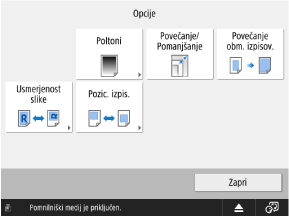
[Poltoni]
Nastavite način tiskanja za reprodukcijo poltonov (vmesni razpon med svetlejšimi in temnejšimi območji slike). Za podrobnosti o nastavitvah glejte naslednje:
[Povečanje/Pomanjšanje]
Poveča ali pomanjša sliko glede na papir, ki ga boste uporabili za tiskanje.
Slika se poveča ali pomanjša, pri čemer se ohrani razmerje stranic slike.
Ko je slika večja od območja tiskanja, se slika pomanjša, da se prilega območju tiskanja, ne glede na nastavitev [Povečanje/Pomanjšanje].
Ko je ta možnost nastavljena na [Povečanje/Pomanjšanje], bo onemogočena, tudi če je položaj tiskanja v oznaki datoteke TIFF določen.
[Poveč. obm. izpisovanja]
Poveča območje tiskanja do roba papirja brez robov okoli papirja.
* Odvisno od slike se del roba natisnjene slike morda ne bo natisnil ali pa bo papir delno razmazan.
[Usmerjenost slike]
Določite usmerjenost slike pri tiskanju.
Ko je ta možnost nastavljena na [Avto], se razmerje stranic slike določi samodejno in slika se natisne v pokončni orientaciji, če je navpična dimenzija večja, ali v ležeči orientaciji, če je vodoravna dimenzija večja.
Ko je ta možnost nastavljena na [Avto], se razmerje stranic slike določi samodejno in slika se natisne v pokončni orientaciji, če je navpična dimenzija večja, ali v ležeči orientaciji, če je vodoravna dimenzija večja.
[Pozicija izpisovanja]
Nastavite položaj tiskanja slike.
Ko je ta možnost nastavljena na [Avto], se slika natisne glede na položaj tiskanja, določen v oznaki datoteke TIFF. Če položaj tiskanja ni določen ali ko se tiska datoteka JPEG, se slika natisne na sredino papirja.
Ko je ta možnost nastavljena na [Avto], se slika natisne glede na položaj tiskanja, določen v oznaki datoteke TIFF. Če položaj tiskanja ni določen ali ko se tiska datoteka JPEG, se slika natisne na sredino papirja.