Tiskanje datoteke z drugo napravo ali drugim strežnikom
Nadzorno ploščo lahko z napravo neposredno tiskate datoteke PDF, XPS, JPEG in TIFF, shranjene v mapi Izpopolnjeni prostor na drugi napravi ali drugem datotečnem strežniku (strežnik Windows) v omrežju.
* Če je konfigurirana mapa, namenjena prijavljenemu uporabniku (osebna mapa), lahko neposredno dostopite do nje in tiskate iz osebne mape.
Zahtevana priprava
Registrirajte podatke za dostop do druge naprave ali strežnika kot prejemnika povezave. Priprave na uporabo druge naprave ali strežnika v omrežju
1
Na nadzorni plošči pritisnite [Dostop do shranjenih datotek] na zaslonu [Domov]. Zaslon [Domov]
Prikaže se zaslon za izbiro prostora za shranjevanje.
2
Pritisnite [Mreža].
3
Izberite drugo napravo ali drug strežnik z datoteko, ki jo želite natisniti.
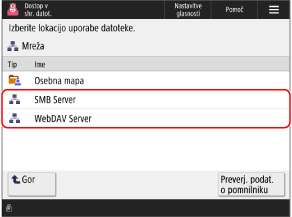
Za neposreden dostop in tiskanje iz osebne mape izberite [Osebna mapa].
Pritisnite [Preverj. podat. o pomnilniku], izberite prejemnika povezave in pritisnite [Podrob.], da preverite protokol in pot prejemnika povezave.
Če se prikaže zaslon za prijavo, vnesite isto uporabniško ime in geslo, ki ste ju uporabili za prijavo v drugo napravo ali strežnik na prejemniku povezave, in pritisnite [OK].
4
Prikažite mapo z datoteko, ki jo želite natisniti.
Izberite datoteko, ki jo želite natisniti, in pritisnite [Izpis].
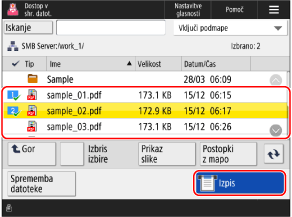
Hkrati lahko izberete in natisnete 6 dokumentov v mapi.
* Ko je izbranih več datotek, se datoteke natisnejo v vrstnem redu izbiranja (vrstni red številk potrditvenih polj).
6
Izberite papir, ki ga želite uporabiti za tiskanje, in pritisnite [OK].
Če želite preveriti podrobnosti izbranega papirja, lahko pritisnete [ ].
].
].S številskimi tipkami vpišite število izpisov.
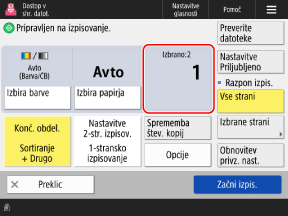
Če je v koraku 5 izbranih več datotek, pritisnite [Sprememba štev. kopij] in vnesite število natisov.
8
Po potrebi konfigurirajte nastavitve tiskanja.
Konfigurirajte obojestransko tiskanje in prilagodite kakovost slike ter druge nastavitve tako, da ustrezajo vašemu dokumentu in namenu uporabe.
9
Pritisnite [Začni izpis.].
Tiskanje se začne.
Če želite tiskanje preklicati, pritisnite [Preklic]. Preklic tiskanja na nadzorni plošči
Za preverjanje stanja in dnevnika opravila tiskanja uporabite možnost [ Nadzor stanja]. Ogled stanja posla tiskanja in dnevnika tiskanja
Nadzor stanja]. Ogled stanja posla tiskanja in dnevnika tiskanjaPrikazan je zaslon za vnos gesla
Vnesite geslo za odpiranje dokumenta ali geslo za avtorizacijo, nastavljeno v datoteki PDF.
POMEMBNO
Izvajanje postopkov, medtem ko ste prijavljeni v drug računalnik ali strežnik na prejemniku povezave
Ko končate s postopki, se odjavite tako, da pritisnete [Prek. pov.] ali [Odjava].