Paylaşılan Klasör Bilgilerinin Adres Defteri'ne Kaydedilmesi
Taranmış verileri belirli bir paylaşılan klasöre tekrar tekrar kaydederken, hedefleri (paylaşılan klasör bilgileri) önceden Adres Defterine kaydederek, verileri her gönderdiğinizde hedef bilgilerini tekrar girme zahmetinden kurtulabilirsiniz.
Bu bölümde, kontrol paneli kullanılarak ortak bir adres listesine (Adres Listesi 1-10) hedeflerin nasıl kaydedileceği açıklanmaktadır.
Ayarları, bir bilgisayardan Uzak Kullanıcı Arabirimi'ni kullanarak da kaydedebilirsiniz. Adres Defteri'ne Hedef Kaydetme (Uzak Kullanıcı Arabirimi)
* Kullanıcıya özel adres listesine (kişisel adres listesi veya kullanıcı grubu adres listesi) hedefleri kaydetmek için öncelikle oturum açmanız gerekir.
Paylaşılan bir klasör hazırlayın.
Taranan verilerin gönderileceği hedef olarak bir paylaşılan klasör hazırlayın.
Aynı zamanda yeni bir paylaşılan klasör de oluşturabilirsiniz. Paylaşılan Klasör Oluşturma
Aynı zamanda yeni bir paylaşılan klasör de oluşturabilirsiniz. Paylaşılan Klasör Oluşturma
Hazırlanan paylaşılan klasörün bilgilerini kontrol edin.
1. adımında hazırlanan paylaşılan klasörü aşağıdaki bilgiler açısından kontrol edin:
Paylaşılan klasörü içeren bilgisayarın adı veya IP adresi
Paylaşılan klasör yolu
Paylaşılan klasöre erişmek için kullanıcı adı ve parola
* Paylaşılan klasörün bulunduğu bilgisayarın oturum açma kullanıcı adını kullanıyorsanız, kullanıcı adını o bilgisayarda doğrulayabilirsiniz. Bilgisayar için Oturum Açan Kullanıcı Adını Kontrol Etme
3
Kumanda panelinde, [Hedf/İlt Ayarları] içinde [Ana Menü] öğesine basın. [Ana Menü] Ekranı
4
[Hedefleri Kaydet] öğesine basın.
PIN giriş ekranı görünürse, Adres Defteri için belirlediğiniz PIN'i girin ve [Tamam] tuşuna basın.
5
[Yeni Hedef Kaydet]  [Dosya] öğelerine basın.
[Dosya] öğelerine basın.6
Hedefi kaydetmek istediğiniz adres listesini seçin. Adres Listesi Türleri
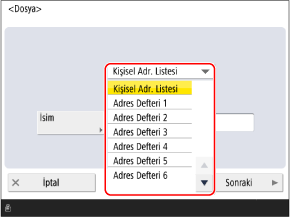
7
Hedefin adını girin ve [Sonraki] düğmesine basın.
Ad girmeden de bir hedefi kaydedebilirsiniz. Ancak bir ad girerseniz, hedefleri belirtirken hedefi baş harfine veya adına göre arayabilirsiniz.
1
[İsim] öğesine basın.
2
Adı girin ve [Tamam] öğesine basın.
8
[Protokol] kısmında [Windows (SMB)] öğesini seçin.
Paylaşılan klasör bilgilerini yapılandırın.
2. adımında işaretlenen paylaşılan klasör bilgilerini yapılandırın.
[Ana Bilgisayar Adı]
Paylaşılan klasörün bulunduğu bilgisayarın adını veya IP adresini, önüne "\\" ekleyerek girin.
Örnek:
\\192.168.100.50
\\[fe80::2e9e:fcff:fe4e:dbce]
\\192.168.100.50
\\[fe80::2e9e:fcff:fe4e:dbce]
[Klasör Yolu]
Dosyayı kaydetmek istediğiniz klasörün yolunu girin. Ayırıcı olarak "\" karakterini kullanın.
[Kullanıcı Adı] ve [Parola]
Paylaşılan klasöre erişmek için kullanıcı adını ve parolayı girin.
10
[Tamam] öğesine basın.
Hedef, Adres Defteri'ne kaydedilir.
Hedefler erişim numaralarıyla yönetiliyorsa, [Sonraki] tuşuna basın, kaydedilecek hedefi görüntülemek için erişim numarasını girin ve [Tamam] tuşuna basın.
NOT
Ana Bilgisayarı Arayarak Paylaşılan Klasör Bilgilerini Yapılandırma
9. adımında, paylaşılan klasör bilgilerini yapılandırmak için [Ana Bilgs. Arama] seçimini de yapabilirsiniz. Bunun için aşağıdaki prosedürü izleyin.
[Ana Bilgs. Arama] düğmesine basın 2. adımında onaylanan bilgisayar adını veya IP adresini girin [Tamam] [Aramaya Başla] düğmesine basın gösterilen bilgisayarı seçin 2 adımında onaylanan kullanıcı adını ve parolayı girin [Tamam] düğmesine basın hazırladığınız paylaşılan klasörü seçin [Tamam] düğmesine basın.
2. adımında onaylanan bilgisayar adını veya IP adresini girin [Tamam] [Aramaya Başla] düğmesine basın gösterilen bilgisayarı seçin 2 adımında onaylanan kullanıcı adını ve parolayı girin [Tamam] düğmesine basın hazırladığınız paylaşılan klasörü seçin [Tamam] düğmesine basın.* Aradığınız bilgisayarın bilgilerini seçerken "Sunucudan cevap gelmiyor." mesajı gösteriliyorsa Windows'un veya diğer yazılımın güvenlik işlevleri iletişimi engelliyor olabilir.
Hedef Olarak Kaydedilmiş Paylaşılan Klasör Değiştirilir veya Silinirse
Varış noktasının kayıtlı bilgilerini değiştirin veya varış noktasını silip yeni bir varış noktası olarak yeniden kaydedin. Adres Defteri'ndeki Hedefleri Düzenleme ve Silme (Kontrol Paneli)