Taranan Verileri Gönderme
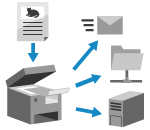
Orijinal belgeyi tarayın ve taranan verileri aşağıdaki adreslere gönderin:
E-posta
Bilgisayar üzerinde paylaşılan klasör
Dosya sunucusu (FTP sunucusu, Windows sunucusu, vb.)
Aynı anda birden fazla hedef türü belirtebilirsiniz.
Örneğin, taranan verileri bir e-posta adresine ve ortak klasöre aynı anda göndererek, e-posta ile gönderilen verileri aynı zamanda ortak klasöre göndermek suretiyle yedekleyebilirsiniz.
Örneğin, taranan verileri bir e-posta adresine ve ortak klasöre aynı anda göndererek, e-posta ile gönderilen verileri aynı zamanda ortak klasöre göndermek suretiyle yedekleyebilirsiniz.
Orijinal belgeleri tarayıp göndermek için, Kolay Tarama ve Gönderme/Kolay Tarama işlevini kullanarak gönderebilir veya gönderirken ayrıntılı ayarları yapılandırabilirsiniz.
Kolay Tarama ve Gönderme/Kolay Tarama ile, basit düğme işlemleri gerçekleştirerek hedef belirleme ve renk ayarları gibi temel işlevleri yapılandırabilirsiniz.
NOT
Gönderme sırasında ayrıntılı ayarları yapılandırırsanız, aşağıdaki hedeflere de gönderebilirsiniz:
Başka bir makinede Gelişmiş Alan
Faks hedefi [Faks Fonksiyonunu Göster]
Kolay Tarama ve Gönderme/Kolay Tarama ile gönderme
Gerekli Hazırlıklar
Hazırlıkları, taranan verilerin gönderileceği hedefe göre yapın. Taranan Verileri Göndermeye ve Kaydetmeye Hazırlama
1
Orijinali yerleştirin. Orijinalleri Yerleştirme
Orijinalin kalınlığını seçme ekranı görünürse, yerleştirilen orijinalin kalınlığını seçin.
2
Kumanda panelinde, [Kolay Tarama ve Gönderme] içinde [Kolay Tarama]/[Ana Menü] öğesine basın. [Ana Menü] Ekranı
Kolay Tarama ve Gönderme (Avrupa ve Amerika)/Kolay Tarama (Asya/Okyanusya) ekranı görüntülenir.
3
Hedefi belirtin.
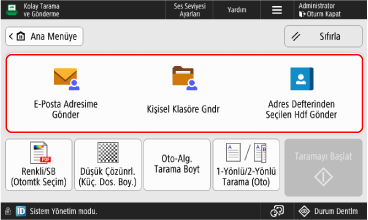
Oturum açmış kullanıcının e-posta adresini hedef olarak belirlemek için [E-Posta Adresime Gönder] seçeneğine basın.
Oturum açmış bir kullanıcı için hedef klasör (Kişisel Klasör) belirtmek için [Kişisel Klasöre Gndr] tuşuna basın.
* [Kişisel Klasöre Gndr] yalnızca [Kişisel Klasör Spesifikasyon Yöntemi], [Ana Klasör] veya [Oturum Açma Sunucusu Kullan] olarak ayarlandığında gösterilir. [Kişisel Klasör Spesifikasyon Yöntemi]
* [Kişisel Klasöre Gndr] görüntülenmiyorsa, gönderim sırasında hedef olarak Kişisel Klasörü belirlemek için [Tara ve Gönder] seçeneğini kullanın. Gönderme Sırasında Ayrıntılı Ayarları Yapılandırma
Adres Defterinden bir hedef seçmek için [Adres Defterinden Seçilen Hdf Gönder] seçeneğine basın.
Birden Fazla Hedef Belirleme
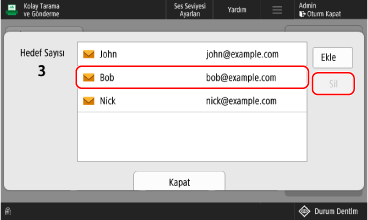
Hedef görüntüleme alanında [Ekle]'ye basarak eklenecek adresi seçin.
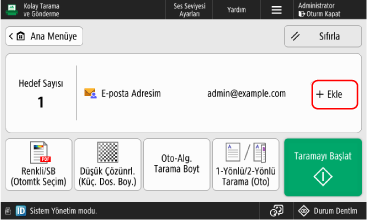
Aynı anda en fazla 10 hedef belirlenebilir.
Belirlenmiş Hedefi Silerken
1
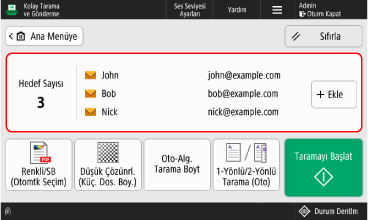
Hedef görüntüleme alanına basın.
2
Silmek istediğiniz adresi seçerek [Sil] seçeneğine basın.
3
[Kapat] öğesine basın.
4
Tarama ayarlarını yapılandırın.
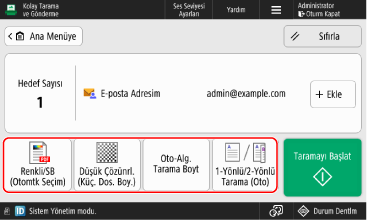
Ayarlardaki değişiklikleri iptal etmek ve varsayılan ayarlara dönmek için [Sıfırla] tuşuna basın.
* Çözünürlük ayarlarını değiştiremezsiniz.
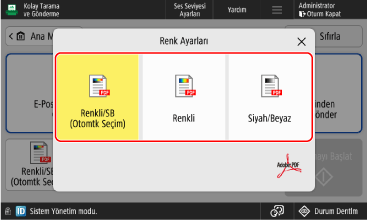
Tarama Yaparken Rengi Seçme
Renk ayarı düğmesine basın ve bir renk seçin.
[Renkli/SB (Otomtk Seçim)]
Orijinalin rengini otomatik olarak algılar. Renkli orijinaller renkli olarak, siyah beyaz orijinaller ise gri tonlamalı olarak taranır.
* Orijinalin yalnızca kenarlarının renkli olması gibi durumlarda, orijinalin durumuna bağlı olarak renkli orijinaller siyah beyaz olarak algılanabilir. Bu durumda [Renkli] öğesini seçin.
[Renkli]
Orijinal belgenin rengine bakılmaksızın renkli olarak tarar.
* [Renkli] olarak ayarlandığında, siyah beyaz orijinaller de renkli tarama olarak sayılır.
[Siyah/Beyaz]
Orijinal belgenin renginden bağımsız olarak, beyazdan siyaha kadar gri tonlarında tarar.
Tarama Boyutunu Ayarlama
Tarama boyutu ayarı düğmesine basarak tarama boyutunu seçin.
* Orijinal boyutu belirleyemezsiniz.
* Orijinal boyutu belirleyemezsiniz.
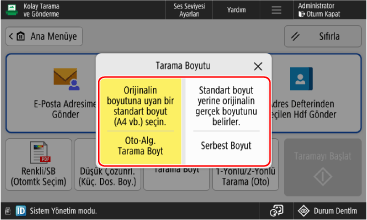
[Oto-Alg. Tarama Boyt]
Cihazın orijinal belge boyutunu otomatik olarak algılamasını istediğinizde bunu seçin.
[Serbest Boyut]
Özel boyutlu orijinal belgeyi tararken bunu seçin.
* [Serbest Boyut] seçildiğinde, orijinal belge yalnızca besleme ünitesine yerleştirilebilir.
* [Serbest Boyut] seçildiğinde, orijinal belge yalnızca besleme ünitesine yerleştirilebilir.
Orijinal Belgenin İki Tarafını da Tarama
Çift taraflı tarama ayarı düğmesine basın ve tek taraflı veya çift taraflı seçeneklerinden birini seçin.
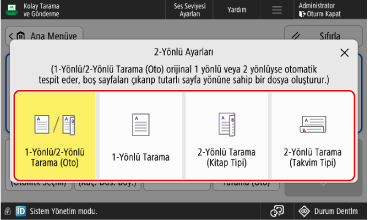
[1-Yönlü/2-Yönlü Tarama (Oto)]
Orijinalleri şu şekilde tarar:
Makine otomatik olarak orijinalin 1 yönlü mü yoksa 2 yönlü mü olduğunu algılar.
Makine, boş olarak belirlenen sayfaları otomatik olarak siler (atlar).
Makine, orijinal tarandığında OCR işleme yapar ve arama yapılabilir bir PDF dosyası oluşturulur.
Makine, orijinaldeki metnin yönünü algılar ve aynı yönde bir dosya oluşturur.
[1-Yönlü Tarama]
2 yönlü orijinalleri, tek seferde bir yön olmak üzere tarar.
[2-Yönlü Tarama (Kitap Tipi)]
Orijinalin ön ve arka yüzünün üst ve alt yönü aynıysa bunu seçin.
[2-Yönlü Tarama (Takvim Tipi)]
Orijinalin ön ve arka yüzünün üst ve alt yönü zıtsa bunu seçin.
Orijinal Belgenin Başındaki Karakterleri Ayıklayarak Dosya Adı Oluştururken
[Kolay Tarama ve Gönderme] ekranında, [ ]
]  [OCR (Metin Aranabilir) Sonucundan Dosya Adı Belirle] seçeneğini [Açık] açık olarak ayarlayın.
] [OCR (Metin Aranabilir) Sonucundan Dosya Adı Belirle] seçeneğini [Açık] açık olarak ayarlayın.Bu ayar yalnızca çift taraflı tarama ayarlarında [1-Yönlü/2-Yönlü Tarama (Oto)] yapılandırıldığında kullanılabilir.
Dosya adı olarak ayıklanan karakterleri değiştirebilirsiniz. [OCR (Metin Aranabilir) Ayarları]
[OCR (Metin Aranabilir) Sonucundan Dosya Adı Belirle] etkinleştirildiğinde, dosya adı aşağıdakilere uygulanmaz:
Gönderim durumu [Ana Menü] Ekranı ekranının altındaki durum göstergesinde görüntülenir
TX raporu TX Raporu Yazdırma
Gönderim hatası oluştuğunda kaydedilen TX günlüğü Taranan Verilerin Gönderim veya Kaydetme Durumunu ve Günlüğünü Kontrol Etme
5
[ Taramayı Başlat] öğesine tıklayın.
Taramayı Başlat] öğesine tıklayın.Orijinali tarama işlemi başlar.
Taramayı iptal etmek için [İptal] [Evet] öğelerine basın. Taramayı İptal Etme
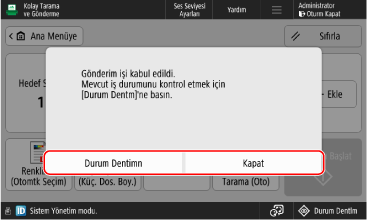
[Evet] öğelerine basın. Taramayı İptal EtmeOrijinal belgenin taranması tamamlandığında, taranan veri gönderilir. Gönderme durumunu ve günlüğünü görüntülemek için [ Durum Dentlm] tuşunu kullanın. Taranan Verilerin Gönderim veya Kaydetme Durumunu ve Günlüğünü Kontrol Etme
Durum Dentlm] tuşunu kullanın. Taranan Verilerin Gönderim veya Kaydetme Durumunu ve Günlüğünü Kontrol Etme[Sonraki Orijnli Tara] Mesajı Görüntülendiğinde
Plaka camına bir orijinal yerleştirildiğinde ve tarandığında, ek orijinaller tarama ekranı görüntülenir.
1
Orijinal belgeleri taramaya devam etmek için bir sonraki orijinal belgeyi yerleştirin ve [Sonraki Orijnli Tara] düğmesine basın.
Bir sonraki orijinal taranır ve aynı ekran görüntülenir.
Tüm orijinalleri tarama işlemi tamamlanana kadar bu işlemi tekrarlayın.
Tüm orijinalleri tarama işlemi tamamlanana kadar bu işlemi tekrarlayın.
2
[Göndrm Başla] öğesine basın.
Taranan veri gönderilir.
Kullanıcı Adı ve Parola Giriş Ekranı ile Onay Ekranı Görüntülendiğinde
Ekranda beliren yönergeleri takip ederek kullanıcı adınızı ve parolanızı girin ve onaylayın.
[Durum Dentimn] Mesajı Görüntülendiğinde
Gönderim durumunu ve günlüğü kontrol etmek için [Durum Dentimn] düğmesine basın. Taranan Verilerin Gönderim veya Kaydetme Durumunu ve Günlüğünü Kontrol Etme
Kapat/Kolay Tarama ve Gönderme ekranına geri dönmek için [Kolay Tarama] düğmesine basın.
NOT
Tarama Sırasında Birden Fazla Orijinal Beslendiğinde ve İşlemler İptal Edildiğinde (Çoklu Sayfa Beslemesi Algıla)
Ekranda bir mesaj görüntülenir. Ekrandaki talimatları uygulayarak sıkışan orijinali çıkarın. Kağıt ve Zımba Sıkışmaları
Sıkışmış olan orijinal parça çıkarıldığında, işlemlere devam etme ekranı görüntülenir.
Çoklu sayfa beslemesi yanlış algılandıysa, taramaya devam etmek için [Çok Yprk Besl. Tespit Etme] düğmesine basın.
Sıkışmış olan orijinal parça çıkarıldığında, işlemlere devam etme ekranı görüntülenir.
Çoklu sayfa beslemesi yanlış algılandıysa, taramaya devam etmek için [Çok Yprk Besl. Tespit Etme] düğmesine basın.
Çoklu yaprak beslemesinin algılanmasını önlemek için varsayılan ayarları değiştirin. [Vars. Olrk Besleyc Çoklu Yaprak Besleme Tespitn Ayrl]
* Modele bağlı olarak, çoklu sayfa besleme algılama işlevini kullanmak için isteğe bağlı Document Feeder Double Feeding Detection Kit-A gerekebilir.
Gönderme Sırasında Ayrıntılı Ayarları Yapılandırma
Gerekli Hazırlıklar
Hazırlıkları, taranan verilerin gönderileceği hedefe göre yapın. Taranan Verileri Göndermeye ve Kaydetmeye Hazırlama
1
Orijinali yerleştirin. Orijinalleri Yerleştirme
Orijinalin kalınlığını seçme ekranı görünürse, yerleştirilen orijinalin kalınlığını seçin.
2
Kumanda panelinde, [Tara ve Gönder] içinde [Ana Menü] öğesine basın. [Ana Menü] Ekranı
Tarama ekranı görüntülenir.
3
Hedefi belirtin. Hedef Belirleme
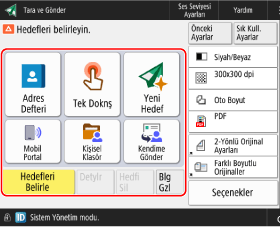
Oturum açmış bir kullanıcı için hedef klasör (Kişisel Klasör) belirtmek için [Kişisel Klasör] tuşuna basın.
Oturum açmış bir kullanıcının e-posta adresini hedef olarak belirlemek için [Kendime Gönder] düğmesine basın.
Bir E-posta Adresi Cc veya Bcc Hedefi Olarak Belirlendiğinde
1
[Blg Gzl] öğesine basın.
2
[Bilgi] veya [Gizli] öğesine basın.
3
[Hedefleri Belirle] düğmesine basın ve bir hedef belirleyin. Hedef Belirleme
Belirlenen hedefin türünü (Kime, Cc veya Bcc) değiştirmek için [Kime/Gizli > Bilgi] veya [Kime/Bilgi > Gizli] düğmesine basın, Cc veya Bcc bölümünde değiştirilecek hedefi belirleyin ve [Tamam] düğmesine basın.
4
[Tamam] öğesine basın.
4
Tarama ayarlarını yapılandırın. Tarama Ayarları
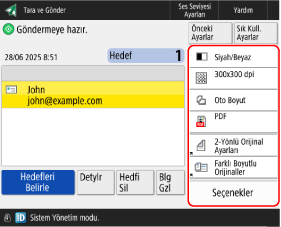
"Favori Ayarları" kaydettikten sonra [Sık Kull. Ayarlar] tuşuna basarak bunları görüntüleyebilirsiniz. Sık Kullanılan Ayarları Kaydetme ve Geri Çağırma
Önceki Ayarları Geri Çağırırken (Ayar Geçmişi)
Geçmişte taranan verileri göndermek için kullanılan ayarları çağırmak için [Önceki Ayarlar] düğmesine basabilirsiniz. Ayarla birlikte, verileri göndermek için kullanılan hedefi de uygulayabilirsiniz.
Ayar geçmişini çağırdığınızda, belirtilen hedefler ve tarama ayarlarının üzerine yazılır.
Ayar geçmişini çağırdığınızda, belirtilen hedefler ve tarama ayarlarının üzerine yazılır.
* Erişim numarasıyla hedefi yönetirken ayar geçmişini kullanamazsınız. Hedefleri Gizleme (Erişim Numarası Yönetimi)
[Önceki Ayarlar] ekranında, geri çağırmak istediğiniz geçmişi seçin ve [Tamam] düğmesine basın.
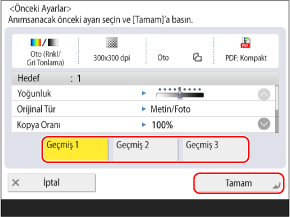
Çağrılan hedefi ve tarama ayarlarını değiştirebilir ve taranan verileri gönderebilirsiniz.
Her oturum açmış kullanıcı kendi ayar geçmişinden seçim yapabilir.
Oturum açmamış kullanıcılar veya konuk kullanıcılar için, yetkisiz kullanıcılara yönelik ortak ayar geçmişini seçebilirsiniz.
Oturum açmamış kullanıcılar veya konuk kullanıcılar için, yetkisiz kullanıcılara yönelik ortak ayar geçmişini seçebilirsiniz.
Yeni hedeflerin girilmesi kısıtlandığında, kısıtlanan hedefin türüne bakılmaksızın ayar geçmişi temizlenir. Yalnızca Kayıtlı Hedeflere Gönderme
5
[ Başlat] öğesine tıklayın.
Başlat] öğesine tıklayın.Orijinali tarama işlemi başlar.
Taramayı iptal etmek için [İptal] [Evet] öğelerine basın. Taramayı İptal Etme
[Evet] öğelerine basın. Taramayı İptal EtmeOrijinal belgenin taranması tamamlandığında, taranan veri gönderilir. Gönderme durumunu ve günlüğünü görüntülemek için [ Durum Dentlm] tuşunu kullanın. Taranan Verilerin Gönderim veya Kaydetme Durumunu ve Günlüğünü Kontrol Etme
Durum Dentlm] tuşunu kullanın. Taranan Verilerin Gönderim veya Kaydetme Durumunu ve Günlüğünü Kontrol Etme[Sonraki orijinali taramak için [Başlat] tuşuna basın.] Mesajı Görüntülendiğinde
Orijinal belge plaka camına yerleştirildiğinde ve tarandığında ya da İş Oluşturma kullanılarak tarama yapıldığında, ek orijinallerin taranması için kullanılan ekran görüntülenir.
1
Orijinal belgeleri taramaya devam etmek için bir sonraki orijinal belgeyi yerleştirin ve [ Başlat] düğmesine basın.
Başlat] düğmesine basın.Bir sonraki orijinal taranır ve aynı ekran görüntülenir.
Tüm orijinalleri tarama işlemi tamamlanana kadar bu işlemi tekrarlayın.
Tüm orijinalleri tarama işlemi tamamlanana kadar bu işlemi tekrarlayın.
Tarama için orijinalleri besleyiciye yerleştirirken, bir sonraki orijinali yerleştirmeden önce taranmış orijinali çıkarın (orijinal, orijinal çıktı tepsisine atılır).
Her Orijinal Belge İçin Tarama Ayarlarını Değiştirirken
Ekranda görüntülenen mesaj üzerinde [Ayarları Değiştir] tuşuna basın. Aşağıdaki ayarları değiştirebilirsiniz:
[Renk Seç]
[Tarama Boyutu]
[2-Yönlü Orijinal]
[Yoğunluk]
[Orijinal Tür]
Örneğin, 1 taraflı bir orijinali taradıktan sonra 2 taraflı bir orijinal belgeyi tararken [Ayarları Değiştir] düğmesine basın ve [2-Yönlü Orijinal] ayarını yapın.
2
[Göndrm Başla] öğesine basın.
Taranan veri gönderilir.
Kullanıcı Adı ve Parola Giriş Ekranı ile Onay Ekranı Görüntülendiğinde
Ekranda beliren yönergeleri takip ederek kullanıcı adınızı ve parolanızı girin ve onaylayın.
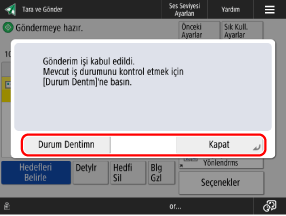
[Durum Dentimn] Mesajı Görüntülendiğinde
Gönderim durumunu ve günlüğü kontrol etmek için [Durum Dentimn] düğmesine basın. Taranan Verilerin Gönderim veya Kaydetme Durumunu ve Günlüğünü Kontrol Etme
Tarama ekranına geri dönmek için [Kapat] düğmesine basın.
Tarama ekranına geri dönmek için [Kapat] düğmesine basın.
NOT
Tarama Sırasında Birden Fazla Orijinal Beslendiğinde ve İşlemler İptal Edildiğinde (Çoklu Sayfa Beslemesi Algıla)
Ekranda bir mesaj görüntülenir. Ekrandaki talimatları uygulayarak sıkışan orijinali çıkarın. Kağıt ve Zımba Sıkışmaları
Sıkışmış olan orijinal parça çıkarıldığında, işlemlere devam etme ekranı görüntülenir.
Çoklu sayfa beslemesi yanlış algılandıysa, taramaya devam etmek için [Çok Yprk Besl. Tespit Etme] düğmesine basın.
Sıkışmış olan orijinal parça çıkarıldığında, işlemlere devam etme ekranı görüntülenir.
Çoklu sayfa beslemesi yanlış algılandıysa, taramaya devam etmek için [Çok Yprk Besl. Tespit Etme] düğmesine basın.
Çoklu yaprak beslemesinin tespit edilmesini önlemek için aşağıdaki ayarlardan birini yapılandırın:
Tarama ekranında, çoklu sayfa beslemesinin algılanmasını iptal etmek için her tarama işleminde [Seçenekler] [Besleyc Çok Ypr Besl. Tespit Et] tuşlarına basın.
[Besleyc Çok Ypr Besl. Tespit Et] tuşlarına basın.Çoklu yaprak beslemesinin algılanmasını önlemek için varsayılan ayarları değiştirin. [Vars. Olrk Besleyc Çoklu Yaprak Besleme Tespitn Ayrl]
* Modele bağlı olarak, çoklu sayfa besleme algılama işlevini kullanmak için isteğe bağlı Document Feeder Double Feeding Detection Kit-A gerekebilir.
İçeriği Göndermeden Önce Önizleme
Taranmış verileri göndermeden önce içeriği kontrol etmek için bir önizleme yapabilirsiniz. Önizleme ekranında sayfaların sıralamasını değiştirebilir ve sayfaları silebilirsiniz. Taranmış Verileri Kontrol Etme ve Sayfaları Düzenleme (Önizleme)
Taranan Verilerin Güvenliğinin Artırılması
Taranmış verilerin güvenliğini, PDF dosyasını şifreleyerek veya PDF veya XPS dosyasına dijital imza ekleyerek artırabilirsiniz. Taranan Verilerin Güvenliğinin Artırılması