Bilgisayardan Tarama (Yalnızca Windows)
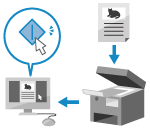
Bir orijinal tarayabilir ve taranan verileri makineye bağlı bir bilgisayara kaydedebilirsiniz.
Bilgisayardan tarama yaparken biçimi ve kaydetme konumunu ayarlayabilirsiniz. Bu yöntem, taranan verileri anında bilgisayar ekranında görmenize imkan tanır; böylece görüntü kalitesini kontrol ederek ayarlamalar yapabilirsiniz.
Bilgisayardan tarama yaparken biçimi ve kaydetme konumunu ayarlayabilirsiniz. Bu yöntem, taranan verileri anında bilgisayar ekranında görmenize imkan tanır; böylece görüntü kalitesini kontrol ederek ayarlamalar yapabilirsiniz.
Windows ile standart olarak gelen WSD'yi veya ürünle birlikte verilen Color Network ScanGear 2 tarayıcı sürücüsünü kullanarak tarama yapabilirsiniz.
Tarayıcı Sürücüsünün Kullanılması
Görüntü işleme yazılımını, belge yazılımını ve TWAIN*1 veya WIA*2 destekleyen diğer uygulamaları da kullanabilirsiniz. Taranan veriler anında düzenleme ve işleme için doğrudan uygulamaya içeri aktarılır.
Kullanmakta olduğunuz uygulamanın TWAIN veya WIA'yı destekleyip desteklemediğini görmek için kılavuzuna göz atın.
Kullanmakta olduğunuz uygulamanın TWAIN veya WIA'yı destekleyip desteklemediğini görmek için kılavuzuna göz atın.
*1TWAIN bir bilgisayara tarayıcıyı veya başka bir görüntü girdi cihazını bağlama standardıdır.
*2WIA, Windows'da standart olarak sunulan bir işlevdir.
WSD Kullanımı
WSD, ağ bağlantılı yazıcıların ve tarayıcıların Windows ortamında otomatik olarak algılanmasını sağlayan bir protokoldür. WSD kullaırsanız, tarayıcı sürücüsü yüklemeden tarama yapabilirsiniz.
Kullanmakta olduğunuz uygulamanın WSD'yi destekleyip desteklemediğini görmek için kılavuzuna göz atın.
Kullanmakta olduğunuz uygulamanın WSD'yi destekleyip desteklemediğini görmek için kılavuzuna göz atın.
Tarayıcı Sürücüsünü Kullanarak Tarama
Orijinal belgeyi cihaza yerleştirdikten sonra, TWAIN veya WIA destekli bir uygulamadan Color Network ScanGear 2'yi başlatın.
Bu bölümde, bu işleme yönelik genel prosedür açıklanmaktadır. Kullanacağınız uygulamanın nasıl kullanılacağına ilişkin ayrıntılı işlemler için uygulamanın kılavuzuna göz atın.
Bu bölümde, bu işleme yönelik genel prosedür açıklanmaktadır. Kullanacağınız uygulamanın nasıl kullanılacağına ilişkin ayrıntılı işlemler için uygulamanın kılavuzuna göz atın.
Gerekli Hazırlıklar
Tarayıcı sürücüsünü (Color Network ScanGear 2) bilgisayara yükleyin ve cihazı kaydedin. Taranan Verileri Bilgisayardan (Windows) Taramaya Hazırlanma
1
Orijinali makineye yerleştirin. Orijinalleri Yerleştirme
2
Kumanda panelinde, [Uzak Tarayıcı] içinde [Ana Menü] öğesine basın. [Ana Menü] Ekranı
[Uzak Tarayıcı] ekranı görüntülenir.
3
[Çevrimiçi] öğesine basın.
Cihaz çevrimiçi duruma geçer (tarama bekleme modu).
Ayarlar, cihazın [Uzak Tarayıcı] tuşuna basılarak çevrimiçi hale getirilmesi şeklinde yapılandırılmışsa, bu adımı atlayabilirsiniz. 4. adıma geçin. [Oto Çevrimiçi]
Cihaz çevrimiçi duruma geçtiğinde, kopyalama ve diğer işlevleri artık kullanamazsınız.
Bilgisayarda, taranan verileri içeri aktarmak için kullanılan uygulamayı başlatın.
5
Uygulamada, tarama işlemini başlatmak için komutu seçin.
6
Cihazın tarayıcı sürücüsü Color Network ScanGear 2'yi seçin.
Color Network ScanGear 2 başlar.
7
Color Network ScanGear 2 ekranındaki tarama ayarlarını yapılandırın.
Daha fazla bilgi için, Color Network ScanGear 2 ekranında yardımı görüntülemek üzere [Help]  [Color Network ScanGear 2 Yardımı] öğesine tıklayın.
[Color Network ScanGear 2 Yardımı] öğesine tıklayın.8
[Scan] öğesine tıklayın.
Orijinali tarama işlemi başlar.
Tarama tamamlandığında, taranan veriler uygulamada içe aktarılır.
Tarama tamamlandığında, taranan veriler uygulamada içe aktarılır.
9
Tüm orijinal belgelerin taranması tamamlandığında, kumanda panelinde [Çevrimdışı] ekranında [Uzak Tarayıcı] düğmesine basın.
NOT
Cihazı, belirli bir süre çevrimiçi kaldıktan sonra otomatik olarak çevrimdışı olacak şekilde yapılandırabilirsiniz. [Oto Çevrimdışı]
WSD Kullanılarak Tarama
Cihaza orijinal bir belge yerleştirdikten sonra, belgeyi WSD destekli bir uygulama kullanarak tarayın.
Bu bölümde, örnek olarak Windows Faks ve Tarama prosedürü açıklanmaktadır. Kullanacağınız uygulamanın nasıl kullanılacağına ilişkin ayrıntılı işlemler için uygulamanın kılavuzuna göz atın.
Bu bölümde, örnek olarak Windows Faks ve Tarama prosedürü açıklanmaktadır. Kullanacağınız uygulamanın nasıl kullanılacağına ilişkin ayrıntılı işlemler için uygulamanın kılavuzuna göz atın.
Gerekli Hazırlıklar
Cihazı WSD kullanarak tarama yapacak şekilde ayarlayın. LPD, RAW ve WSD Kullanımı
Cihazı bir bilgisayara kaydedin. Cihazın WSD Tarayıcı Olarak Bilgisayara Kaydedilmesi
ÖNEMLİ
Aşağıdaki durumlarda tarama yapmak için WSD'yi kullanamazsınız:
ACCESS MANAGEMENT SYSTEM etkinleştirildiğinde ACCESS MANAGEMENT SYSTEM kullanma
Kullanıcı kimlik doğrulama oturum açma hizmeti için DepartmentID Kimlik Doğrulaması kullanıldığında Kullanıcı Kimlik Doğrulaması için Oturum Açma Hizmetini Değiştirme
WSD'yi A4 veya LTR boyutuna kadar olan orijinal belgeleri taramak için kullanabilirsiniz. Orijinal belge A4 veya LTR boyutundan daha büyük olsa bile, tarama işlemi A4 veya LTR boyutunda gerçekleştirilir.
1
Orijinali makineye yerleştirin. Orijinalleri Yerleştirme
2
Kumanda panelinde, [WSD Tarama] içinde [Ana Menü] öğesine basın. [Ana Menü] Ekranı
[WSD Tarama] ekranı görüntülenir.
3
[Uzak Tarayıcıya İzin Ver] öğesine basın.
Tarama işlemi, WSD kullanılarak bir bilgisayar üzerinden gerçekleştirilebilir.
4
Bilgisayarda, [ ] (Başlat) [Ayarlar] [Sistem] [İsteğe bağlı özellikler] [İsteğe bağlı özellik ekle] altındaki [Özellikleri görüntüle] öğesine tıklayın.
] (Başlat) [Ayarlar] [Sistem] [İsteğe bağlı özellikler] [İsteğe bağlı özellik ekle] altındaki [Özellikleri görüntüle] öğesine tıklayın.5
[Windows Faks ve Tarama] onay kutusunu işaretleyin ve [İleri] öğesine tıklayın.
6
[Ekle] öğesine tıklayın.
7
Bilgisayarda, [] (Başlat) [Tüm uygulamalar] [Windows Araçları] üzerine tıklayın ve [Windows Faks ve Tarama] üzerine çift tıklayın.
] (Başlat) [Tüm uygulamalar] [Windows Araçları] üzerine tıklayın ve [Windows Faks ve Tarama] üzerine çift tıklayın.[Windows Faks ve Tarama] ekranı görüntülenir.
8
[Yeni Tarama] öğesine tıklayın.
[Yeni Tarama] ekranı görüntülenir.
[Cihaz Seç] ekranı görüntülenirse cihazı seçin ve ardından [Tamam] öğesine tıklayın.
9
[Kaynak] öğesinde, orijinal belgenin yerleştirildiği konumu seçin.
Orijinal belge, tarayıcı camına yerleştirilmişse [Düz Yataklı] öğesini seçin.
Orijinal belge besleyiciye yerleştirilmişse [Besleyici (Tek taraflı tarama)] öğesini seçin.
10
Diğer tarama ayarlarını gerektiği gibi yapılandırın.
Görüntü kalitesini ayarlarken [Profil] bölümünden orijinal türü seçin.
Büyük miktarda metin içeren bir orijinali tararken [Belge] öğesini seçin.
Bir fotoğraf tararken [Fotoğraf (Varsayılan)] öğesini seçin.
Taranan veri dosyası formatını [Doküman Tipi] öğesiyle seçin.
Taranan verilerin bir önizlemesini görüntülemek için [Önizleme] öğesine tıklayın.
11
[Tara] öğesine tıklayın.
Orijinali tarama işlemi başlar.
Tarama işlemi tamamlandığında, taranan veriler [Taranmış Belgeler] kısmındaki [Windows Donatıları] klasörüne kaydedilir ve [Windows Faks ve Tarama] ekranındaki dosya listesinde görüntülenir.
Tarama işlemi tamamlandığında, taranan veriler [Taranmış Belgeler] kısmındaki [Windows Donatıları] klasörüne kaydedilir ve [Windows Faks ve Tarama] ekranındaki dosya listesinde görüntülenir.
NOT
Sık Kullanılan Ayarları Kaydetme
Sık kullanılan tarama ayarlarını profiller olarak kaydetmek için aşağıdaki prosedürü kullanabilir ve sonrasında bu ayarları tarama sırasında gerektikçe çağırabilirsiniz.
[Yeni Tarama] ekranında, [Profil ekle] kısmında [Profil]'yi seçin kaydedilecek bilgileri ayarlayın [Profil adı] kısmına bir ad girin [Profili Kaydet]'e tıklayın.
kaydedilecek bilgileri ayarlayın [Profil adı] kısmına bir ad girin [Profili Kaydet]'e tıklayın.Sadece Cihazla Tarama
Ayrıca aşağıdaki adımları izleyerek taranmış verileri cihaza bağlı WSD destekli bir bilgisayara kaydedebilirsiniz.
Kumanda panelinde, [WSD Tarama] ekranında [Ana Menü] tuşuna basın listeden kaydetme konumu olarak kullanılacak bilgisayarı seçin*1 [Başlat] tuşuna basın.
listeden kaydetme konumu olarak kullanılacak bilgisayarı seçin*1 [Başlat] tuşuna basın.Tarama tamamlandığında, kaydetme konumu olarak kullanılan bilgisayarda [Windows Faks ve Tarama] ekranıyla klasörü açılır ve taranan veriler görüntülenir.
*1Listede en fazla 40 bilgisayar görüntülenebilir.