MEAP Uygulamaları ve Lisans Dosyalarının Yönetimi
Cihaza yüklenmiş olan MEAP uygulamalarını SMS kullanarak yönetebilirsiniz. Dilerseniz yalnızca lisans dosyalarını yönetmeyi de seçebilirsiniz; lisans dosyalarını ekleme veya silme gibi işlemler yapabilirsiniz.
MEAP Uygulamalarını Yönetme
MEAP uygulamalarını kullanmaya başlayabilir, kullanmayı bırakabilir ve bunları kaldırabilirsiniz. Ayrıca uygulamaların kimlik doğrulama bilgilerini de ayarlayabilirsiniz.
MEAP uygulamalarını yönetmek için bilgisayarınızda yer alan SMS'i kullanın. MEAP uygulamalarını, kumanda panelini kullanarak yönetemezsiniz.
Yönetici ayrıcalıkları gereklidir. Yönetim işleminin ayrıntılarına bağlı olarak cihazı yeniden başlatmanız gerekebilir.
Yönetici ayrıcalıkları gereklidir. Yönetim işleminin ayrıntılarına bağlı olarak cihazı yeniden başlatmanız gerekebilir.
Gerekli Hazırlıklar
MEAP uygulamasını kaldırırken lisans dosyasını silin. Lisans Dosyalarını Yönetme
1
Uzak Kullanıcı Arabirimi'nde yönetici olarak oturum açın. Uzak Kullanıcı Arabirimini Başlatma
2
Uzak Kullanıcı Arabirimi'nin Portal sayfasında, [Service Management Service] öğesine tıklayın. Uzak Kullanıcı Arabirimi Portal Sayfası
[MEAP Uygulama Yönetimi] ekranı görüntülenir.
3
MEAP uygulamalarını yönetin.
[MEAP Uygulama Yönetimi] ekranında MEAP uygulamalarının ayrıntılarını ve kullanılan depolama alanını kontrol edebilirsiniz. [MEAP Uygulama Yönetimi] Ekranı
MEAP Uygulamasının Kullanımını Başlatırken veya Durdururken
1
Kullanımını başlatmak veya durdurmak istediğiniz MEAP uygulaması için [Başlatıldı] veya [Durduruldu] seçeneğine tıklayın.
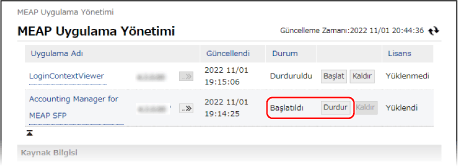
MEAP uygulaması başlatılır veya durdurulur.
2
Gerektiğinde makineyi yeniden başlatın. Makineyi Yeniden Başlatma
[MEAP Uygulama Yönetimi] ekranının üst kısmında makineyi yeniden başlatmanızı isteyen bir mesaj görünürse, makineyi yeniden başlatın.
MEAP Uygulamalarını Kaldırırken
1
Kaldırmak istediğiniz MEAP uygulamaları için [Kaldır] seçeneğine tıklayın.
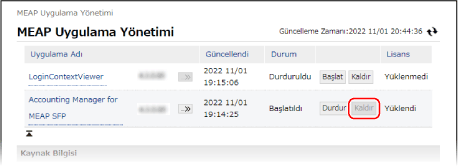
2
[Evet] öğesine tıklayın.
MEAP uygulaması kaldırılır.
Eğer [Bu uygulamayı kaldırmak için [Tamam]'a basın. Bu uygulamanın Paketi Dışa Aktar seçeneği kullanılamayacak.] Görünürse
Kaldırmak istediğiniz MEAP uygulaması diğer uygulamalarla bağlantılıdır. Bu uygulamayı kaldırırsanız diğer uygulamalar kullanılamaz hale gelebilir.
Uygulamaları kaldırmak için [Tamam] seçeneğine tıklayın.
Uygulamaları kaldırmak için [Tamam] seçeneğine tıklayın.
3
Gerektiğinde makineyi yeniden başlatın. Makineyi Yeniden Başlatma
[MEAP Uygulama Yönetimi] ekranının üst kısmında makineyi yeniden başlatmanızı isteyen bir mesaj görünürse, makineyi yeniden başlatın.
MEAP Uygulamaları için Kimlik Doğrulama Bilgilerini Ayarlarken
MEAP uygulamasına bağlı olarak kimlik doğrulama bilgilerinin ayarlanması gerekebilir.
1
Kimlik doğrulama bilgilerini ayarlamak istediğiniz uygulamanın adına tıklayın.
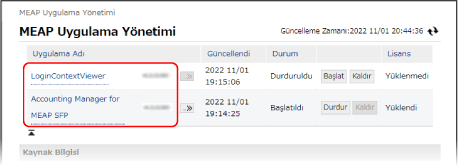
[Uygulama/Lisans Bilgisi] ekranı görüntülenir.
2
[Kimlik Doğrulama Bilgisi Ayarları] öğesine tıklayın.
[Kimlik Doğrulama Bilgisi Ayarları] ekranı görüntülenir.
3
Kullanıcı adını ve parolayı girerek oturum açma hedefini seçin.
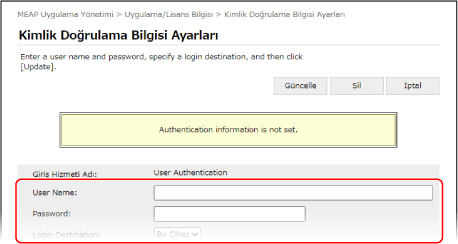
Kimlik doğrulama bilgilerini iptal etmek için [Sil]  [Evet] seçeneğine tıklayın.
[Evet] seçeneğine tıklayın.4
[Güncelle] öğesine tıklayın.
[Kimlik doğrulama bilgileri ayarlandı. Departman Kimliği: <ID>] mesajı görüntülenir ve ayarlar uygulanır.
4
Uzak Kullanıcı Arabirimi'ndeki oturumunuzu kapatın.
NOT
İşlem sırasında bir hata mesajı görünürse sorunu çözmek için hata mesajındaki talimatları izleyin.
Kimlik doğrulama uygulamasını (oturum açma hizmetini) değiştirirseniz kimlik doğrulama bilgilerini yeniden girmeniz istenebilir. Bu durumda [Kimlik Doğrulama Bilgisi Ayarları] ekranındaki kimlik doğrulama bilgilerini kontrol edin.
Lisans Dosyalarını Yönetme
Uygulama yüklendiğinde edinilen lisans dosyasının süresi dolmuşsa veya yazdırma ve tarama işleri için izin verilen maksimum kullanım sayısı aşılmışsa MEAP uygulamasını kullanmaya devam edebilmek için bir lisans dosyası ekleyebilirsiniz.
MEAP uygulamasını kaldırırken önce ilgili lisans dosyasını silmeniz gerekir.
MEAP uygulamasını kaldırırken önce ilgili lisans dosyasını silmeniz gerekir.
Lisans dosyalarını yönetmek için bilgisayarda SMS'i kullanın. Lisans dosyalarını yönetmek için kontrol panelini kullanamazsınız.
Yönetici ayrıcalıkları gereklidir.
Yönetici ayrıcalıkları gereklidir.
1
Uzak Kullanıcı Arabirimi'nde yönetici olarak oturum açın. Uzak Kullanıcı Arabirimini Başlatma
2
Uzak Kullanıcı Arabirimi'nin Portal sayfasında, [Service Management Service] öğesine tıklayın. Uzak Kullanıcı Arabirimi Portal Sayfası
[MEAP Uygulama Yönetimi] ekranı görüntülenir.
3
Lisans dosyasını eklemek veya silmek istediğiniz uygulamanın adına tıklayın.
[Uygulama/Lisans Bilgisi] ekranı görüntülenir.
4
[Lisans Bilgisi] kısmında [Lisansı Yükle] öğesine tıklayın.
[Lisans Yönetimi] ekranı görüntülenir.
5
Lisans dosyası ekleyin veya silin.
Lisans Dosyası Eklerken
1
[Dosya Seç] kısmındaki [Install License] seçeneğine tıklayın, eklenecek dosyayı belirtin ve [Aç] seçeneğine tıklayın.
2
[Yükle] [Evet] öğelerine tıklayın.
[Evet] öğelerine tıklayın.Lisans dosyası eklendi.
3
Gerekirse MEAP uygulamasını yeniden başlatın.
Lisans dosyasını ekledikten sonra lisans durumu değişmezse MEAP uygulamasını durdurun ve tekrar başlatın. MEAP Uygulamalarını Yönetme
Bir Lisans Dosyasını Silerken
1
[Lisans Dosyasını Devre Dışı Bırak]’da [Devre Dışı Bırak]’a tıklayın, ardından [Evet]'e tıklayın.
Lisans dosyası devre dışı bırakıldı.
2
[Devre Dışı Bırakılan Lisans Dosyasını İndir/Sil] bölümünde [İndir] seçeneğine tıklayın ve lisans dosyasını bilgisayara kaydedin.
Lisans dosyasını bilgisayarınızda saklarsanız, cihazdaki lisans dosyası silindikten sonra bile gerektiğinde yeniden yükleyebilirsiniz.
* Cihazdaki lisans dosyası silindikten sonra cihazdan tekrar indirilemez.
3
[Devre Dışı Bırakılan Lisans Dosyasını İndir/Sil]’da [Delete]’a tıklayın, ardından [Evet]'e tıklayın.
Lisans dosyası silindi.
6
Uzak Kullanıcı Arabirimi'ndeki oturumunuzu kapatın.
NOT
Lisans Dosyasının Geçerlilik Süresini Kontrol Etme
Geçerlilik süresini [Lisans Bilgisi] ekranındaki [Uygulama/Lisans Bilgisi] bölümünden kontrol edebilirsiniz.
Lisans dosyasının süresi yakında dolacak bir MEAP uygulaması varsa, geçerlilik süresini kontrol etmek için [Lisans Denetleme] ekranında [Ana Menü] düğmesine de basabilirsiniz.