OAuth 2.0 ile Bir Bulut Posta Sunucusu Kullanma
Ayarları Microsoft'un bulut hizmeti Microsoft Exchange Online'ı veya Google'ın bulut hizmeti Google Workspace'i OAuth 2.0 yetkilendirme çerçevesi ile kullanacak şekilde yapılandırın.
OAuth 2.0 Kimlik Doğrulama (Microsoft) Ayarlarını Yapılandırma
Bir bilgisayardan Remote UI (Uzak Kullanıcı Arabirimi)'ni kullanarak bu ayarı yapılandırın. Ayarı yapılandırmak için kumanda panelini kullanamazsınız.
Yönetici veya NetworkAdmin ayrıcalıkları gereklidir.
Yönetici veya NetworkAdmin ayrıcalıkları gereklidir.
Gerekli Hazırlıklar
Cihazın tarih ve saatinin doğru ayarlandığından emin olun. Tarih ve Saati Ayarlama
* OAuth 2.0 kimlik doğrulama ayarlarını yapılandırdıktan sonra tarih ve saat ayarlarını değiştirirseniz OAuth 2.0 kimlik doğrulama ayarlarını yeniden yapılandırın.
Uzak Kullanıcı Arabirimi'nde yönetici olarak oturum açın. Uzak Kullanıcı Arabirimini Başlatma
2
Uzak Kullanıcı Arabirimi'nin Portal sayfasında, [Ayarlar/Kayıt] öğesine tıklayın. Uzak Kullanıcı Arabirimi Portal Sayfası
3
[Gönder]  [OAuth 2.0 (Microsoft) Ayarları] öğelerine tıklayın.
[OAuth 2.0 (Microsoft) Ayarları] öğelerine tıklayın.[OAuth 2.0 (Microsoft) Ayarları] ekranı görüntülenir.
4
[Temel Ayarlar] kısmında [Düzenle] öğesine tıklayın.
[Temel Ayarları Düzenle] ekranı görüntülenir.
5
[OAuth 2.0 (Microsoft) Kullan] onay kutusunu işaretleyin.
6
Sunucu ile TLS şifreli iletişim gerçekleştirirken sertifikanın doğrulanıp doğrulanmayacağını seçin.
Sertifikayı doğrulamak için [Sunucu Sertifikasını Doğrula] onay kutusunu işaretleyin.
Doğrulama öğelerine Ortak Ad (CN) eklemek için [Doğrulama Öğelerine CN ekle] onay kutusunu işaretleyin.
7
[Microsoft Entra ID Yetkilendirme Sunucusu Uç Noktası]'e aşağıdaki URL'yi girin.
|
https://login.microsoftonline.com/<Tenant name>/oauth2/v2.0
|
Cihazın kullanım ortamına göre <Tenant name> kısmına "common", "consumers" veya "organizations" girin.
8
[Tamam] öğesine tıklayın.
[OAuth 2.0 (Microsoft) Ayarları] ekranı tekrar görüntülenir.
9
Birkaç saniye bekleyin ve ardından [ ] öğesine tıklayın.
] öğesine tıklayın.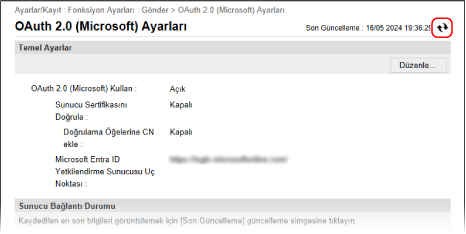
10
[Başarıyla Bağlandı] için [Sunucu Bağlantı Durumu] öğesinin görüntülendiğinden emin olun.
11
[Microsoft Entra ID Yetkilendirme Sunucusu Uç Noktası] yanında görüntülenen bağlantıya tıklayın ve ekrandaki talimatlara göre sunucuyu yetkilendirin.
[Mesaj] kısmındaki talimatları izleyin ve [Kullanıcı Kodu] kısmında görüntülenen kullanıcı kodunu girin.
Yetkilendirme, [Kullanıcı Kodu Kalan Süre] kısmında belirtilen zaman çerçevesi içinde gerçekleştirilir.
12
Birkaç dakika bekleyin ve ardından [] öğesine tıklayın.
] öğesine tıklayın.13
[Aktif] için [Token Durumu] öğesinin görüntülendiğinden emin olun.
14
Uzak Kullanıcı Arabirimi'ndeki oturumunuzu kapatın.
NOT
OAuth 2.0 kullanımını durdurmak için ayarları değiştirirseniz ve ardından tekrar kullanmak isterseniz, OAuth 2.0 kimlik doğrulama ayarlarını 1. adımdan itibaren yeniden yapılandırın.
OAuth 2.0 Kimlik Doğrulama (Google) Ayarlarını Yapılandırma
Gerekli Hazırlıklar
Cihazın tarih ve saatinin doğru ayarlandığından emin olun. Tarih ve Saati Ayarlama
* OAuth 2.0 kimlik doğrulama ayarlarını yapılandırdıktan sonra tarih ve saat ayarlarını değiştirirseniz OAuth 2.0 kimlik doğrulama ayarlarını yeniden yapılandırın.
1. Adım: Google Workspace'te Kimlik Doğrulama İstemcisini Yapılandırma
Kimlik doğrulama istemcisi ayarlarını yapılandırmak için aşağıdaki prosedürü izleyin.
Ayar yöntemi, hizmet güncellemeleri veya diğer nedenlerle değiştirilebilir. Ayrıntılar için Google Cloud kılavuzuna göz atın.
Ayar yöntemi, hizmet güncellemeleri veya diğer nedenlerle değiştirilebilir. Ayrıntılar için Google Cloud kılavuzuna göz atın.
1
Bir Google Workspace yönetici hesabıyla Google Cloud'da oturum açın ve yeni bir proje oluşturun.
Proje oluşturmaya ilişkin ayrıntılar için Google Cloud kılavuzuna göz atın.
2
Gmail API hizmetini etkinleştirin.
1
Oluşturulan projeyi görüntüleyin ve [APIs & Services] öğesini seçin.
[APIs & Services] ekranı görüntülenir.
2
[Enabled APIs & services] [Gmail API] öğelerine tıklayın.
[Gmail API] öğelerine tıklayın.3
OAuth onay ekranındaki ayarları yapılandırın.
1
[APIs & Services] ekranında [OAuth consent screen] öğesine tıklayın.
[OAuth consent screen] ekranı görüntülenir.
2
[Internal] öğesini seçin ve [CREATE] öğesine tıklayın.
[Edit app registration] ekranı görüntülenir.
3
[App name], [User support email] ve [Developer contact information]'ü yapılandırın.
[App name] kısmına bir ad, [User support email] ve [Developer contact information] kısımlarına gereken bilgileri girin.
4
[SAVE AND CONTINUE] öğesine tıklayın.
5
[ADD OR REMOVE SCOPES] öğesine tıklayın.
6
Gmail API (https://mail.google.com/) için onay kutusunu işaretleyin ve [UPDATE] öğesine tıklayın.
7
Ayarları kontrol edin ve [SAVE AND CONTINUE] öğesine tıklayın.
4
Erişim kimlik doğrulama bilgilerini yapılandırın.
1
[APIs & Services] ekranında [Credentials] öğesine tıklayın.
[Credentials] ekranı görüntülenir.
2
[CREATE CREDENTIALS] kısmında [Oauth client ID] öğesine tıklayın.
[Create OAuth client ID] ekranı görüntülenir.
3
[Desktop app] kısmında [Application type] öğesini seçin ve [Name] kısmında OAuth 2.0 istemcisi için bir ad girin.
4
[CREATE] öğesine tıklayın.
[Client ID] ve [Client secret] oluşturulur.
2. Adım: Cihazda OAuth 2.0 (Google) Ayarlarını Yapılandırma
Bir bilgisayardan Remote UI (Uzak Kullanıcı Arabirimi)'ni kullanarak bu ayarı yapılandırın. Ayarları yapılandırmak için kumanda panelini kullanamazsınız.
Yönetici ayrıcalıkları gereklidir.
Yönetici ayrıcalıkları gereklidir.
1
Uzak Kullanıcı Arabirimi'nde yönetici olarak oturum açın. Uzak Kullanıcı Arabirimini Başlatma
2
Uzak Kullanıcı Arabirimi'nin Portal sayfasında, [Ayarlar/Kayıt] öğesine tıklayın. Uzak Kullanıcı Arabirimi Portal Sayfası
3
[Gönder] [OAuth 2.0 (Google) Ayarları] öğelerine tıklayın.
[OAuth 2.0 (Google) Ayarları] öğelerine tıklayın.[OAuth 2.0 (Google) Ayarları] ekranı görüntülenir.
4
[Temel Ayarlar] kısmında [Düzenle] öğesine tıklayın.
[Temel Ayarları Düzenle] ekranı görüntülenir.
5
[OAuth 2.0 (Google) Kullan] onay kutusunu işaretleyin.
6
Sunucu ile TLS şifreli iletişim gerçekleştirirken sertifikanın doğrulanıp doğrulanmayacağını seçin.
Sertifikayı doğrulamak için [Sunucu Sertifikasını Doğrula] onay kutusunu işaretleyin.
Doğrulama öğelerine Ortak Ad (CN) eklemek için [Doğrulama Öğelerine CN ekle] onay kutusunu işaretleyin.
7
[İstemci Kimliği] ve [İstemci Gizli] bilgilerini girin ve [Tamam] öğesine tıklayın.
[OAuth 2.0 (Google) Ayarları] ekranı tekrar görüntülenir.
Google Workspace'ten alınan istemci kimliğini ve istemci gizli bilgisini girin. Ayrıntılar için Google Workspace web sitesine göz atın.
8
Birkaç saniye bekleyin ve ardından [] öğesine tıklayın.
] öğesine tıklayın.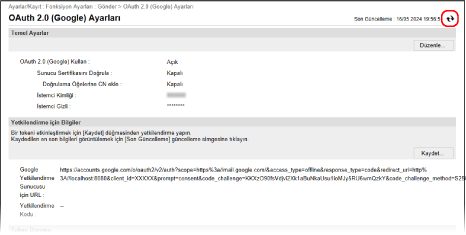
9
[Yetkilendirme için Bilgiler] kısmında [Kaydet] öğesine tıklayın.
[Yetkilendirme için Bilgileri Kaydet] ekranı görüntülenir.
10
[Google Yetkilendirme Sunucusu için URL] yanında görüntülenen bağlantıya tıklayın ve ekrandaki talimatlara göre sunucuyu yetkilendirin.
Yetkilendirme sırasında hata ekranında görüntülenen URL'nin yetkilendirme kodu kısmını [Yetkilendirme Kodu] alanına girin.
|
https://xxxxxxxxxx&code=<authorization code>&scope=xxxxxxxxxx
|
11
[Tamam] öğesine tıklayın.
[OAuth 2.0 (Google) Ayarları] ekranı tekrar görüntülenir.
12
Birkaç dakika bekleyin ve ardından [] öğesine tıklayın.
] öğesine tıklayın.13
[Aktif] için [Token Durumu] öğesinin görüntülendiğinden emin olun.
14
Uzak Kullanıcı Arabirimi'ndeki oturumunuzu kapatın.
NOT
OAuth 2.0 kullanımını durdurmak için ayarları değiştirirseniz ve ardından tekrar kullanmaya başlamak isterseniz şu ayarları yeniden yapılandırın "Adım 2: Cihazda OAuth 2.0 (Google) Ayarlarını Yapılandırma" prosedürü. 2. Adım: Cihazda OAuth 2.0 (Google) Ayarlarını Yapılandırma