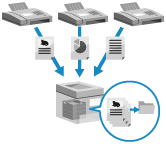
Bellek Kilidi, alınan faksları anında yazdırmadan geçici olarak cihazın belleğine (Bellek RX Gelen Kutusu) kaydeder. Bellek RX Gelen Kutusu'nda saklanan faksları belirlenen bir hedefe yönlendirebilirsiniz.
Ayarları, Bellek Kilidi'nin yalnızca haftanın belirli günlerinde veya belirli zaman dilimlerinde (örneğin hafta sonları veya geceleri) etkin olmasını sağlayacak şekilde de yapılandırabilirsiniz.
Alınan Faksların Anında Yazdırılmasını Engelleme
Alınan faksları hemen yazdırmak yerine, bunları geçici olarak cihazın belleğinde (Bellek RX Gelen Kutusu) veya önceden belirlenmiş bir saklama konumunda (Gizli Faks Gelen Kutusu) saklayabilirsiniz.
Kontrol panelini veya Uzak Kullanıcı Arabirimi'ni kullanarak, ilgili faksı yazdırmadan önce her kutuda saklanan faksların içeriğini kontrol edebilirsiniz. Yazdırılan faks belgelerinin gözetimsiz bırakılmasını veya çalınmasını önlemenin yanı sıra, gereksiz faks belgelerini yazdırmadan silerek kağıt tasarrufu da sağlayabilirsiniz.
Ayrıca, her kutu için bir PIN kodu belirleyerek, alınan faks belgelerini kontrol edebilecek veya yazdırabilecek kullanıcıları kısıtlayabilirsiniz.
Kontrol panelini veya Uzak Kullanıcı Arabirimi'ni kullanarak, ilgili faksı yazdırmadan önce her kutuda saklanan faksların içeriğini kontrol edebilirsiniz. Yazdırılan faks belgelerinin gözetimsiz bırakılmasını veya çalınmasını önlemenin yanı sıra, gereksiz faks belgelerini yazdırmadan silerek kağıt tasarrufu da sağlayabilirsiniz.
Ayrıca, her kutu için bir PIN kodu belirleyerek, alınan faks belgelerini kontrol edebilecek veya yazdırabilecek kullanıcıları kısıtlayabilirsiniz.
Bellek Kilidi
Alınan Gizli Fakslar
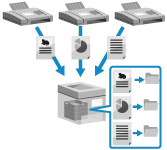
Önceden belirlenmiş koşullara (örneğin hedef faks numarası) uyan alınan belgeler, önceden belirlenen bir saklama konumunda (Gizli Faks Gelen Kutusu) saklanır. Cihazda birden fazla Gizli Faks Gelen Kutusu bulunmaktadır.
Örneğin, gerekli belgeleri kolayca doğrulamak için belirli bir şirketten gelen tüm faks mesajlarını belirli bir gelen kutusuna kaydetmek üzere bir koşul belirleyebilirsiniz.
Örneğin, gerekli belgeleri kolayca doğrulamak için belirli bir şirketten gelen tüm faks mesajlarını belirli bir gelen kutusuna kaydetmek üzere bir koşul belirleyebilirsiniz.
Bellek Kilidi'ni Ayarlama
Bellek Kilidi özelliğini kullanmak için, ayarları Bellek Kilidi kullanımına izin verecek şekilde yapılandırın ve ardından ayarları alınan faks belgelerinin cihazın belleğinde (Bellek RX Gelen Kutusu) saklanacağı şekilde yapılandırın.
Bu bölümde, bir bilgisayardan Uzak Kullanıcı Arabirimi'ni kullanarak ayarların nasıl yapılandırılacağı açıklanmaktadır.
Kumanda panelinde, [Ana Menü] ekranını seçin ve ardından ayarları aşağıdaki sırayla yapılandırın:
Kumanda panelinde, [Ana Menü] ekranını seçin ve ardından ayarları aşağıdaki sırayla yapılandırın:
Bellek Kilidi kullanımına izin verme ayarı: [ Ayarlar/Kayıt]
  [Fonksiyon Ayarları] öğesine tıklayın [Faks/I-Faks Gl Kt Ayarla]
Ayarlar/Kayıt] [Fonksiyon Ayarları] öğesine tıklayın [Faks/I-Faks Gl Kt Ayarla]Bellek RX Gelen Kutusu ayarları: [Faks/I-Faks Gelen Kutusu] [Alım Belleği Kutusu] [Alım Belleği Kutusu] öğesine tıklayın
[Alım Belleği Kutusu] [Alım Belleği Kutusu] öğesine tıklayınYönetici veya DeviceAdmin ayrıcalıkları gereklidir.
1
Uzak Kullanıcı Arabirimi'nde yönetici olarak oturum açın. Uzak Kullanıcı Arabirimini Başlatma
2
Uzak Kullanıcı Arabirimi'nin Portal sayfasında, [Ayarlar/Kayıt] öğesine tıklayın. Uzak Kullanıcı Arabirimi Portal Sayfası
Bellek Kilidi kullanımına izin verme ayarını yapılandırın:
1
[Al/İlet] [Bellek Kilidi Ayarları] öğelerine tıklayın.
[Bellek Kilidi Ayarları] öğelerine tıklayın.[Bellek Kilidi Ayarları] ekranı görüntülenir.
[PİN'i Girin] ekranı görüntülenirse Bellek RX Gelen Kutusu PIN’ini girin ve sonra [Tamam] öğesine tıklayın.
2
[Faks Belleği Kilidini Kullan] veya [I-Faks Bellek Kilidini Kullan] onay kutusunu işaretleyin.
3
Bellek Kilidi'nin kullanılacağı haftanın günlerini ve zaman aralıklarını gerektiği gibi belirleyin.
Her gün için aynı zaman aralığı belirlendiğinde
[Hergün] ve [Bellek Kilidi Başlangıç Saatini Belirle] alanlarında [Bellek Kilidi Bitiş Saatini Belirle] öğesini seçin ve [Hergün] için ilgili giriş alanlarına başlangıç ve bitiş zamanlarını girin.
Her gün için farklı bir zaman dilimi belirlendiğinde
[Günleri Seç] ve [Bellek Kilidi Başlangıç Saatini Belirle] alanlarında [Bellek Kilidi Bitiş Saatini Belirle] öğesini seçin ve [Günleri Seç] alanında her gün için başlangıç ve bitiş saatlerini ilgili giriş alanlarına girin.
4
[Tamam] öğesine tıklayın.
Ayarlar uygulanır.
4
[Ana Girişe] öğesine tıklayın.
Portal sayfası görüntülenir.
Bellek RX Gelen Kutusu ayarlarını yapılandırın.
1
[Alınan/Saklanan Dosyalara Erişim] [Alım Belleği Kutusu] [Alım Belleği Kutusu] öğelerine tıklayın.
[Alım Belleği Kutusu] [Alım Belleği Kutusu] öğelerine tıklayın.Memory Gelen Kutusu ekranı görüntülenir.
[PİN'i Girin] ekranı görüntülenirse Bellek RX Gelen Kutusu PIN’ini girin ve sonra [Tamam] öğesine tıklayın.
2
[Bellek Kilidi Ayarları] öğesine tıklayın.
[Bellek Kilidi Ayarları] ekranı görüntülenir.
3
[Faks Belleği Kilidi] ve/veya [I-Faks Bellek Kilidi] seçeneklerini [Açık] olarak ayarlayın.
4
[Tamam] öğesine tıklayın.
Ayarlar uygulanır.
5
Gerektiğinde bir PIN kodu belirleyin.
Bellek RX Gelen Kutusu'nun PIN kodunu belirlemek için [Ayarlar] öğesine tıklayın. [PİN Ayarla] onay kutusunu işaretleyin, [PİN] ve [Onayla] alanlarına aynı sayıyı girin ve [Tamam] düğmesine tıklayın.
6
Uzak Kullanıcı Arabirimi'ndeki oturumunuzu kapatın.
ÖNEMLİ
Aşağıdaki durumlarda Bellek Kilidi devre dışı bırakıldığında, bellekte saklanan tüm faks ve I-Fakslar otomatik olarak yazdırılır:
3-3. adımında belirtilen Bellek Kilidi bitiş zamanına ulaşıldığında.
[Faks Belleği Kilidi] veya [I-Faks Bellek Kilidi], 5-3. adımında [Kapalı] olarak değiştirildiğinde
NOT
Bellek Kilidi'nde saklanan alınan faks belgelerinin nasıl kullanılacağına ilişkin bilgi için aşağıdakilere bakın:
Gizli Faks Alma Ayarlarını Yapılandırma
Gizli faks almak için ayarları, alınan faksların otomatik olarak Gizli Faks Gelen Kutusu'na yönlendirileceği şekilde yapılandırın. Ayrıca, Gizli Faks Gelen Kutusu ayarlarını da gerektiği gibi yapılandırabilirsiniz.
Gizli Faks Gelen Kutusuna Otomatik Yönlendirme Ayarlarını Yapılandırma
İletim koşullarını (Gizli Faks Gelen Kutusu'na otomatik iletim koşulları) kaydedin ve Gizli Faks Gelen Kutusu'nu bu koşulları karşılayan fakslar için iletim hedefi olarak belirleyin.
Gizli Faks Gelen Kutusunu Ayarlama
Gerektiğinde, her Gizli Faks Gelen Kutusu için bir ad ve PIN belirleyebilirsiniz. Ayrıca ayarları, bir faks belgesi kaydedildiğinde e-posta bildirimi gönderilecek şekilde de yapılandırabilirsiniz.
NOT
Alınan gizli faks belgelerinin nasıl kullanılacağına ilişkin bilgi için lütfen aşağıdakilere bakın: