Kişisel Klasörü Yapılandırma
Kişisel Klasör işlevi, her oturum açan kullanıcının paylaşılan bir klasörü veya dosya sunucusundaki bir klasörü kendi özel klasörü olarak kullanmasını sağlar.
Kişisel bir Klasör oluşturulduktan sonra, tarama ekranında veya diğer ekranlarda görüntülenen [Kişisel Klasör] üzerinden klasöre kolayca erişebilirsiniz.
Kişisel bir Klasör oluşturulduktan sonra, tarama ekranında veya diğer ekranlarda görüntülenen [Kişisel Klasör] üzerinden klasöre kolayca erişebilirsiniz.
Kişisel Klasör Belirleme
Kişisel bir klasör belirlemek için yöneticinin önceden aşağıdaki üç yöntemden birini seçmesi gerekir. Her kullanıcı, bu belirtilen yöntem uyarınca kendi Kişisel Klasörünü kullanır.
Kişisel Klasör Belirleme (Kullanıcı)
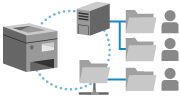
Kullanıcı, sık kullanılan bir konumu Kişisel Klasör olarak belirleyebilir. Kullanıcılar belgeleri tercih ettikleri bir klasöre gönderebilir.
Ana Klasör Belirleme (Yönetici)
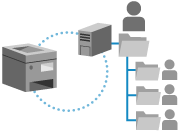
Yönetici, üst klasörü (ana klasör) belirler. Ana klasör içinde bireysel kullanıcı klasörleri oluşturularak tüm kişisel klasörler tek bir yerde merkezileştirilebilir.
Bir Windows (SMB) paylaşılan klasörünü veya WebDAV sunucu klasörünü ana klasör olarak belirleyebilirsiniz.
WebDAV sunucusunu belirlerken, tüm kullanıcı klasörlerini önceden oluşturduğunuzdan emin olun.
Bir Windows (SMB) paylaşılan klasörünü veya WebDAV sunucu klasörünü ana klasör olarak belirleyebilirsiniz.
WebDAV sunucusunu belirlerken, tüm kullanıcı klasörlerini önceden oluşturduğunuzdan emin olun.
Klasöre erişmek için kullanılan kullanıcı adı ve şifre, cihazda oturum açmak için kullanılanlarla aynı olacak şekilde yapılandırılabilir veya Kişisel Klasör için özel bir kullanıcı adı ve şifre kullanılabilir.
Sunucu Kullanarak Klasör Belirleme
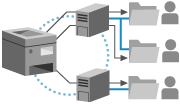
Active Directory gibi bir kimlik doğrulama sunucusuna kayıtlı klasör bilgileri, bir Windows (SMB) paylaşılan klasörünü Kişisel Klasör olarak belirlemek için kullanılabilir.
* Kullanılan oturum açma hizmetinin bu işlevi desteklemesi gerekmektedir. Ayrıntılı bilgi için, satıcınız veya servis temsilciniz ile iletişime geçin.
* Oturum açma hizmeti Kullanıcı Kimlik Doğrulaması olarak ayarlandığında, Active Directory'deki "homeDirectory" kullanıcı özniteliği için "\\ana bilgisayar adı\klasör yolu" biçiminde belirlenen klasör kullanılır.
* Oturum açma hizmeti Kullanıcı Kimlik Doğrulaması olarak ayarlandığında, Active Directory'deki "homeDirectory" kullanıcı özniteliği için "\\ana bilgisayar adı\klasör yolu" biçiminde belirlenen klasör kullanılır.
Klasöre erişmek için kullanılan kullanıcı adı ve şifre, cihazda oturum açmak için kullanılanlarla (klavye ile kimlik doğrulama kullanılarak) aynı olacak şekilde yapılandırılabilir veya Kişisel Klasör için özel bir kullanıcı adı ve şifre kullanılabilir.
* Klasöre erişmek için kullanılan kimlik doğrulama bilgileri Active Directory'den alınamaz.
ÖNEMLİ
Yönetici bir ana klasör belirlediğinde yol hiyerarşisi çok uzunsa bu konum ana klasör olarak belirlenemeyebilir.
NOT
Kullanıcı, Kişisel Klasör için klasör belirlemek veya kullanıcı adı ve şifresini ayarlamak istediğinde, işlemi gerçekleştirmek için takip eden ekranlardan [ ]
]  [Her Kullanıcı İçin Bilgi Kaydet/Düzenle] [Kişisel Klasör] öğesini seçebilir:
] [Her Kullanıcı İçin Bilgi Kaydet/Düzenle] [Kişisel Klasör] öğesini seçebilir:[Tara ve Gönder]
[Tara ve Sakla] içinde [Ağ]
[Saklanan Dosyalara Erişim] içinde [Ağ]
* Ayarlar, işlem için kullanılan ekrandan bağımsız olarak aynıdır.
Kişisel Klasör Belirleme Yönteminin Ayarlanması
Bu bölümde, bir bilgisayardan Uzak Kullanıcı Arabirimi'ni kullanarak ayarların nasıl yapılandırılacağı açıklanmaktadır.
Kumanda panelinde, [Ana Menü] içinde [ Ayarlar/Kayıt] öğesini seçin ve ardından ayarları yapılandırmak için [Fonksiyon Ayarları] öğesini seçin. [Kişisel Klasör Spesifikasyon Yöntemi]
Yönetici veya DeviceAdmin ayrıcalıkları gereklidir.
Kumanda panelinde, [Ana Menü] içinde [
Ayarlar/Kayıt] öğesini seçin ve ardından ayarları yapılandırmak için [Fonksiyon Ayarları] öğesini seçin. [Kişisel Klasör Spesifikasyon Yöntemi]Yönetici veya DeviceAdmin ayrıcalıkları gereklidir.
1
Uzak Kullanıcı Arabirimi'nde yönetici olarak oturum açın. Uzak Kullanıcı Arabirimini Başlatma
2
Uzak Kullanıcı Arabirimi'nin Portal sayfasında, [Ayarlar/Kayıt] öğesine tıklayın. Uzak Kullanıcı Arabirimi Portal Sayfası
3
[Gönder] [Gönderim Hedefini Sınırla] öğelerine tıklayın.
[Gönderim Hedefini Sınırla] öğelerine tıklayın.[Gönderim Hedefini Sınırla] ekranı görüntülenir.
4
Kişisel Klasör belirleme yöntemini ayarlayın.
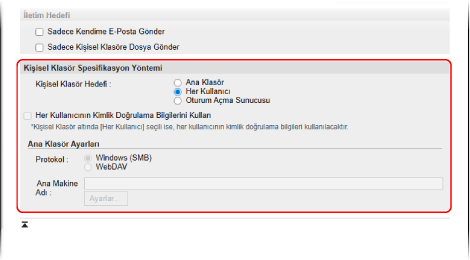
Kullanıcı Kişisel Klasör Belirlediğinde
[Kişisel Klasör Hedefi] kısmında [Her Kullanıcı] öğesini seçin.
Yönetici Ana Klasör Belirlediğinde
Kullanmak istediğiniz ana klasörü ve kimlik doğrulama bilgilerini belirleyin.
1
[Kişisel Klasör Hedefi] kısmında [Ana Klasör] öğesini seçin.
2
[Ana Klasör Ayarları] bölümünde ana klasörü belirleyin.
[Protokol] bölümünde, Kişisel Klasöre veri gönderirken kullanılacak protokolü seçin.
[Ana Makine Adı] bölümünde, ana bilgisayarın adını ya da ana klasörü içeren bilgisayarın veya sunucunun IP adresini girin.
[Ayarlar]'a tıklayın, [Klasör Yolu] kısmına ana klasörün yolunu girin ve [Tamam]'a tıklayın.
Giriş örneği: Yol "C:\users\public\share"
users\public\share olduğunda
Giriş örneği: Yol "C:\users\public\share"
users\public\share olduğunda
3
[Her Kullanıcının Kimlik Doğrulama Bilgilerini Kullan] bölümünde kullanmak istediğiniz kimlik doğrulama bilgilerini yapılandırın.
Giriş yaparken kullanılan kullanıcı adı ve parolayı kullanmak için onay kutusunu işaretlemeyin.
Kişisel Klasörün kullanıcı adını ve parolasını kullanmak için onay kutusunu seçin. Bu durumda, her kullanıcının kendi kullanıcı adını ve parolasını kaydetmesi gerekmektedir.
* Kimlik doğrulama için kullanılacak kullanıcı adı, klasör adıdır.
Sunucu Kullanarak Klasör Belirlerken
Kullanmak istediğiniz kimlik doğrulama bilgilerini belirleyin.
1
[Kişisel Klasör Hedefi] kısmında [Oturum Açma Sunucusu] öğesini seçin.
2
[Her Kullanıcının Kimlik Doğrulama Bilgilerini Kullan] bölümünde kullanmak istediğiniz kimlik doğrulama bilgilerini yapılandırın.
Giriş yaparken kullanılan kullanıcı adı ve parolayı kullanmak için onay kutusunu işaretlemeyin.
Kişisel Klasörün kullanıcı adını ve parolasını kullanmak için onay kutusunu seçin. Bu durumda, her kullanıcı klavye kimlik doğrulamasıyla oturum açarken kendi kullanıcı adını ve parolasını kaydetmelidir.
* Kişisel Klasöre erişim sırasında gerekli olan kimlik doğrulama bilgileri (kullanıcı adı ve parola) Active Directory'den alınamaz.
* Kimlik doğrulama için kullanılacak kullanıcı adı, klasör adıdır.
5
[Tamam] öğesine tıklayın.
Ayarlar uygulanır.
6
Uzak Kullanıcı Arabirimi'ndeki oturumunuzu kapatın.