Varsayılan Ayarları Yapılandırma (Kurulum Kılavuzu)
Cihazı ilk kez AÇIK konuma getirdiğinizde cihazı kullanmak için gerekli ayarları yapmanızı sağlayan ekran (Kurulum Kılavuzu) kumanda panelinde görüntülenir. Ekrandaki talimatları takip ederek aşağıdaki prosedürler aracılığıyla ayarları yapılandırın.
NOT
Kurulum Kılavuzunu Sonlandırma ve Yeniden Başlatma
Kurulum Kılavuzundan çıkmak için ekranın sol alt köşesindeki [Kurlm Kılavzn Bitir] düğmesine basın.
Kurulum Kılavuzunu yeniden başlatmak için aşağıdaki prosedürü uygulayabilirsiniz.
Yönetici ayrıcalıkları gereklidir.
Cihazda yönetici olarak oturum açın

ve şu öğelere basın: [

Ayarlar/Kayıt]
[Yönetim Ayarları]
[Lisans/Diğer]
[Kurulum Kılavuzunu Başlat]
[Başlat].
* Kurulum Kılavuzu yeniden başlatıldığında 3. adım atlanır.
* Aşağıdaki durumlarda Kurulum Kılavuzu başlatılamaz:
Departman Kimliği Yönetimi etkin olduğunda
Departman Kimliği Doğrulaması etkinleştirildiğinde
Yapılandırılmış Ayarları Tek Tek Değiştirdiğinizde
Kurulum Kılavuzu ile yapılandırılan ayarları [
] ekranında veya başka bir ekrandaki [Ayarlar/Kayıt Ana Menü] düğmesine basarak tek tek değiştirebilirsiniz.
[Ayarlar/Kayıt] Menü Listesi
1. Adım: Ekran Dili ve Klavye Düzenini Ayarlama
Ekranda görüntülenecek dili seçin. Kullanılan dile bağlı olarak, karakter girerken görüntülenen klavye düzenini değiştirebilirsiniz.
1
[Dil/Klavye Değiştir] ekranındaki listeden dil seçin.
Seçilen dil için birden fazla klavye düzeni mevcutsa düzen türünü değiştirmek için [Ayarla] düğmesine basabilirsiniz.
2
[Tamam] öğesine basın.
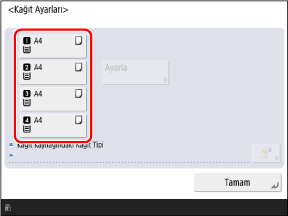
[Kağıt Ayarları] ekranı görüntülenir.
NOT
Dil Değiştirme Düğmesini Görüntüleme
Ekran dilini sık sık değiştiriyorsanız, ekranda dil değiştirme düğmesini görüntülemeniz önerilir. Varsayılan ayarları yapılandırmayı bitirdikten sonra bu ayarı yapılandırın.
Ekran Dili Değiştirme Düğmesi Ekleme
2. Adım: Kağıt Ayarlarını Kontrol Etme
Kağıt çekmecelerine kağıt yerleştirin ve yerleştirilen kağıt için ayarların doğru şekilde yapılandırıldığından emin olun.
1
Kağıt çekmecelerine kağıt yerleştirin.
Kağıt Çekmecesine Kağıt Yükleme2
Yerleştirilen kağıt boyutlarının [Kağıt Ayarları] ekranında gösterilip gösterilmediğini kontrol edin.
Kağıt çekmeceleri aşağıdaki simgelerle gösterilir. Gösterilen kağıt kaynakları, yerleştirilen seçeneklere bağlı olarak değişiklik gösterir.

: Kağıt çekmecesi 1

: Kağıt çekmecesi 2

: Kağıt çekmecesi 3

: Kağıt çekmecesi 4
Cihaz, standart boyutlu kağıt yüklendiğinde kağıt boyutunu otomatik olarak tanır. Yerleştirdiğiniz kağıt boyutundan farklı bir kağıt boyutu gösteriliyorsa veya standart dışı boyutlarda bir kağıt yerleştirdiyseniz aşağıdakilere bakın:
3
[Tamam] öğesine basın.
[Kimlik Doğrulamalı Oturum Açma] ekranı görüntülenir.
3. Adım: Yönetici Olarak Oturum Açma
4. Adımda ve sonrasında Yönetici ayrıcalıkları gerektiren ayarları yapılandırmak için Yönetici ayrıcalıklarına sahip bir yönetici olarak oturum açın.
1
[Kimlik Doğrulamalı Oturum Açma] ekranında [Oturum Aç] öğesine basın.
Kullanıcı adı ve parola giriş ekranı görüntülenir.
Yönetici ayrıcalıkları gerektiren ayarları yapılandırmak istemiyorsanız [Atla] düğmesine basın ve 10. Adıma geçin.
11. Adım: Otomatik Tonlama Ayarı Gerçekleştirme2
Yönetici adını ve parolayı girin.
1
[Kullanıcı Adı] öğesine basın.
2
Kullanıcı adını girin ve [Sonraki] düğmesine basın.
3
Parolayı girin ve [Tamam] seçeneğine basın.
* Aşağıdaki yönetici ayrıcalıklarına sahip yönetici, varsayılan fabrika ayarı olarak cihaza kayıtlıdır.
|
Kullanıcı Adı
|
Yönetici
|
|
Parola
|
7654321
|
Bu kullanıcı adını ve şifreyi girip oturum açtığınızda, şifre değiştirme ekranı görüntülenir. Parolayı daha sonra da değiştirebilirsiniz.
[Kullanıcı Ekle] ve [Kullanıcı Bilgilerini Düzenle] Ekranı3
Tekrar [Oturum Aç] seçeneğine ve ardından [Tamam]'a basın.
[Kullanıcı Kimlik Doğr. Kullan] ekranı görüntülenir.
4. Adım: Kullanıcı Kimlik Doğrulama Ayarlarını Yapılandırma
Cihazın güvenliğini artırmak için, ayarları Kullanıcı Kimlik Doğrulamasını kullanacak şekilde yapılandırın.
"Yönetici" dışında hiçbir yönetici kayıtlı değilse, Yönetici ayrıcalıklarına sahip yeni bir yönetici kaydedin.
* Cihaz, oturum açma hizmeti için "Kullanıcı Kimlik Doğrulaması" adlı bir kimlik doğrulama uygulaması kullanacak şekilde ayarlanmıştır. Kullanıcı Kimlik Doğrulaması ile ilgili ayrıntılar için aşağıdakilere bakın:
1
[Kullanıcı Kimlik Doğr. Kullan] ekranında [Açık] öğesine basın.
Kullanıcı kimlik doğrulaması yapmak istemiyorsanız, [Kapalı]
[Tamam] seçeneklerini belirleyin ve ardından 5. veya 6. adıma geçin.
Kullanılacak oturum açma yöntemini [Açık] olarak ayarlayın ve [Sonraki]'ne basın.
Yeni bir yöneticiyi Yönetici ayrıcalıklarıyla kaydetmek isteyip istemediğinizi soran bir mesaj görüntülenir.
Eğer mesaj görüntülenmiyorsa,
5. adımına geçin.
* Daha önce "Administrator" dışında başka bir yönetici kaydedilmişse bu mesaj görüntülenmez.
Oturum açma yöntemiyle ilgili ayrıntılar için aşağıdakilere bakın:
3
Mesajı kontrol edin ve [Evet]'i seçin.
[Yöneticiyi Kaydet] ekranı görüntülenir.
Burada Yönetici ayrıcalıklarına sahip yeni bir yöneticiyi kaydederseniz, "Administrator" kullanıcı adına sahip yönetici bir sonraki oturum açmada devre dışı bırakılacaktır.
"Administrator" kullanıcı adına sahip yöneticiyi kullanmaya devam etmek istiyorsanız, [Hayır] seçeneğine basın ve
5. adımına geçin.
4
[Yöneticiyi Kaydet] ekranında, kaydedilecek yeni yöneticinin bilgilerini girin ve [Tamam] seçeneğine basın.
[Giriş Ekranı Görüntüleme Ayarları] ekranı görüntülenir.
Kaydedilecek yeni yöneticinin kullanıcı adını girmek için [Kullanıcı Adı]'na, parolayı girmek için ise [Parola]'ya basın.
[E-posta Adresi], [Departman Kml] ve [Adı Görüntüle] ayarlarını gerektiği gibi yapılandırın.
Her bir öğe hakkında ayrıntılı bilgi için aşağıdakilere bakın:
[Giriş Ekranı Görüntüleme Ayarları] ekranında, oturum açma ekranının ne zaman görüntüleneceğine ilişkin ayarları yapılandırın.
Kullanıcı Cihazı Çalıştırmaya Başladığında Giriş Ekranını Görüntülemek İçin
[Cihaz İşlemi Başladığında Görüntüle] öğesini seçin.
Kullanıcıların cihazı kullanırken oturum açmaları gerekir.
Kullanıcı bir İşlevi Seçtikten Sonra Giriş Ekranını Görüntülemek için
[Fonksiyon Seçildiğinde Görüntüle]'ye basın ve [Şunun İçin Kimlik Doğrulaması İste] ve [Şunun İçin Ayarlar/Kayıtta Kimlik Doğrulaması İste] seçeneklerinde oturum açma ekranının görüntüleneceği işlevleri ve öğeleri ayarlayın.
Kullanıcıların yalnızca burada belirttiğiniz işlevleri kullanırken oturum açmaları gerekir.
Burada belirtmediğiniz işlevler ve öğeler, oturum açmaya gerek olmadan herkesin kullanımına açık olacaktır.
6
[Sonraki] veya [Tamam] öğesine basın.
Görüntülenen ekran ve işlemin bir sonraki adımı,
2 adımında belirtilen oturum açma yöntemine bağlı olarak değişiklik gösterir.
[Kml Doğr. İçin Rakam Tuşlarını Kullan] Ekranı görüntüleniyorsa
7. Adımına geçin.
[Kml Doğr. İçin Rakam Tuşlarını Kullan] ekranında, kullanıcıların yalnızca sayısal tuşları kullanarak oturum açıp açamayacaklarını ayarlayın.
Kullanıcı adı ve parolası yalnızca rakamlardan oluştuğunda, kullanıcıların klavye kimlik doğrulamasıyla yalnızca sayısal tuşları kullanarak oturum açmalarını sağlamak için [Açık] seçeneğini belirleyin.
8
[Sonraki] veya [Tamam] öğesine basın.
[Tarih/Saat Ayarları] ekranı görüntülenir.
5. Adım: İsteğe Bağlı Cihazlar İçin Çıktı Hedefinin Seçilmesi
Çıktı tepsisi olarak kullanılacak isteğe bağlı cihaz tepsisini belirleyin.
1
[İsteğe Bağlı Çıktı Tepsisi Kullan] ekranında, çıktı tepsisi olarak kullanılacak tepsiyi belirleyin, ardından [Tamam]'a basın.
[Tarih/Saat Ayarları] ekranı görüntülenir.
6. Adım: Tarih ve Saati Ayarlama
Makinenin tarih ve saatini ayarlayın.
Tarih ve saat, tarih ve saat bilgilerini kullanan işlevler için referans olarak kullanılır ve doğru şekilde ayarlanmalıdır.
1
[Tarih/Saat Ayarları] ekranında, tarih ve saati girip [Tamam] öğesine basın.
[IP Adresi Kullan] ekranı görüntülenir.
Saat dilimi ve yaz saati ayarlarını gerektiği gibi yapılandırın. Detaylar için aşağıya bakın:
7. Adım: IP Adresini Ayarlama
Ağa bağlanmak için IP adresini ayarlayın.
Gerekli Hazırlıklar
Cihaz tarafından kullanılan ağ ortamının bilgileri ile gerekli ağ ayarlarını kontrol edin. Ayrıntılı bilgi için ağ yöneticisiyle iletişime geçin.
Ağı Ayarlama
1
[IP Adresi Kullan] ekranında, kullanılacak protokol için [Açık] seçimini yapın ve [Sonraki] veya [Tamam] düğmesine basın.
IPv4 ve IPv6'yı birlikte kullanmak için, [IPv4 Kullan] ve [IPv6 Kullan] öğelerini [Açık] olarak ayarlayın.
Gösterilen ekran ve prosedürün bir sonraki adımı, kullanılan protokole bağlı olarak değişiklik gösterir.
[IP Adresi Ayarları] Ekranı görüntüleniyorsa
2. Adımına geçin.
[Durum Bilgisi Olmayan Adres Ayarları] Ekranı görüntüleniyorsa
3. Adımına geçin.
[IP Adresi Ayarları] ekranında IPv4 adresini ayarlayın ve [Sonraki] veya [Tamam] düğmesine basın.
IPv4 adresini otomatik olarak atamak için [DHCP] veya [Oto IP] düğmesine basın.
IPv4 adresini manuel olarak ayarlamak için hem [DHCP] hem de [Oto IP] seçeneklerinin işaretlenmediğinden emin olun ve IP adresini, alt ağ maskesini ve ağ geçidi adresini girin.
IPv4 adresi ayarlarıyla ilgili ayrıntılar için aşağıdakilere bakın:
Gösterilen ekran ve prosedürün bir sonraki adımı, IPv4'ün IPv6 ile birlikte kullanılıp kullanılmayacağına bağlı olarak değişir.
[Durum Bilgisi Olmayan Adres Ayarları] Ekranı görüntüleniyorsa
3. Adımına geçin.
[Durum Bilgisi Olmayan Adres Ayarları] ekranında bir durum bilgisi olmayan bir adres kullanılıp kullanılmayacağını ayarlayın ve [Sonraki] düğmesine basın.
[Manüel Adres Ayarları] ekranı görüntülenir.
IPv6 adres ayarlarıyla ilgili ayrıntılar için aşağıdakilere bakın:
4
Manuel adres kullanılıp kullanılmayacağını ayarlayın ve [Sonraki] düğmesine basın.
[DHCPv6 Kullan] ekranı görüntülenir.
[Manüel Adres Kullan] seçeneğini [Açık] olarak ayarlayın ve manuel adresi, ön ek uzunluğu ve varsayılan yönlendirici adresini girin.
5
DHCPv6 kullanılıp kullanılmayacağını ayarlayın ve [Tamam] düğmesine basın.
[DNS Sunucu Adresi Ayarları] ekranı görüntülenir.
8. Adım: DNS Ayarlarını Yapılandırma
Cihazı Etki Alanı Adı Sistemi (DNS) kullanılan bir ağ ortamında kullanıyorsanız DNS sunucusu bilgilerini yapılandırın.
DNS ayarlarıyla ilgili ayrıntılar için aşağıdakilere bakın:
1
[DNS Sunucu Adresi Ayarları] ekranında DNS sunucusunun IP adresini girin ve [Sonraki] düğmesine basın.
[DNS Ana Makine Adı/Alan Adı Ayarları] ekranı görüntülenir.
DNS ayarlarını yapılandırmak istemiyorsanız, ayarları yapılandırmadan [Sonraki] seçeneğine basın.
2
Ana makine adını ve makinenin alan adını belirtin ve [Sonraki] seçeneğine basın.
[DNS Dinamik Güncelleme Ayarları] ekranı görüntülenir.
IPv4 ve IPv6'yı birlikte kullanıyor ve IPv4 için yapılandırdığınız aynı ana bilgisayar adını ve alan adını IPv6 için de kullanmak istiyorsanız [IPv4 ile Aynı Ana Makn Adı/Alan Adını Kullan] seçeneğini [Açık] olarak ayarlayın.
DNS ayarlarını yapılandırmak istemiyorsanız, ayarları yapılandırmadan [Sonraki] seçeneğine basın.
3
DNS Dinamik Güncellemenin kullanılıp kullanılmayacağını ayarlayın ve [Tamam] düğmesine basın.
[Proxy Ayarları] ekranı görüntülenir.
DHCP ortamında olduğu gibi, ana bilgisayar adı ile IP adresinin eşleştirmesi değiştiğinde DNS kayıtlarını otomatik olarak güncellemek için [DNS Dinamik Güncelleme] seçeneğini [Açık] olarak ayarlayın.
IPv6 için DNS sunucusuna kaydetmek istediğiniz adres türüne göre [Durum Bilgisi Olmayan Adresi Kaydet], [Manüel Adres Kaydı] veya [Durum Bilgisi Bulunan Adresi Kaydet] öğelerini [Açık] olarak ayarlayın.
DNS ayarlarını yapılandırmak istemiyorsanız, ayarları yapılandırmadan [Tamam] seçeneğine basın.
9. Adım: Proxy Ayarlarını Yapılandırma
Bir proxy sunucusu kullandığınızda cihazı ağa bağlamak için gerekli ayarları yapılandırın.
Proxy ayarlarıyla ilgili ayrıntılar için aşağıdakilere bakın:
Gerekli Hazırlıklar
Proxy sunucusunun adresini, bağlantı noktası numarasını ve kimlik doğrulaması bilgilerini hazırlayın.
1
[Proxy Ayarları] ekranında [Proxy Kullan] seçeneğini [Açık] olarak ayarlayın.
Proxy kullanmıyorsanız [Kapalı]
[Tamam] düğmelerine basın ve 9. Adıma geçin.
10. Adım: Faks Ayarlarını Yapılandırma2
Proxy sunucusunun adresini ve bağlantı noktası numarasını girin.
[Sunucu Adresi] bölümünde IP adresi ile ana bilgisayar adını girin.
[Port Numarası] kısmında bağlantı noktası numarasını girin.
3
Kullanım ortamınıza göre geçerli aralığı, kimlik doğrulama bilgilerini ve diğer ayarları yapılandırın.
Aynı Etki Alanındaki Cihazlarla İletişim İçin Belirtilen Bir Proxy Sunucusu da Kullanırken
[Aynı Alan Adında Proxy Kullan] öğesini [Açık] olarak ayarlayın.
Bir Proxy Sunucusuna Bağlanmak için Kimlik Doğrulaması Gerektiğinde
1
[Kimlik Doğr. Ayarları] öğesine basın.
[Kimlik Doğr. Ayarları] ekranı görüntülenir.
2
[Proxy Kml Doğr. Kullan] seçeneğini [Açık] olarak ayarlayın ve kimlik doğrulama için kullanılacak kullanıcı adı ile parolayı girin.
3
[Tamam] öğesine basın.
[Proxy Ayarları] ekranı tekrar görüntülenir.
4
[Tamam] öğesine basın.
Görüntülenen ekran ve prosedürün bir sonraki adımı, model ve seçeneklere bağlı olarak değişiklik gösterir.
10. Adım: Faks Ayarlarını Yapılandırma
Faks işlevini kullanırken gerekli olan ayarları yapılandırın.
Faks ayarlarıyla ilgili ayrıntılar için aşağıdakilere bakın:
1
[Ülke/Bölge] ekranında ülke veya bölgenizi seçin ve [Sonraki] düğmesine basın.
[Birim Telefon No'yu Kaydet] ekranı görüntülenir.
Halihazırda [Birim Telefon No'yu Kaydet] ekranı gösteriliyorsa
2. Adıma geçin.
[Birim Telefon No'yu Kaydet] ekranında makinenin faks numarasını girin ve [Sonraki] öğesine basın.
[Birim Adını Kaydet] ekranı görüntülenir.
3
[Ayarla] düğmesine basın, adınızı veya şirket adını girin ve [Sonraki] düğmesine basın.
[Hat Türünü Seç] ekranı görüntülenir.
4
Kullanılacak telefon hattı türünü seçin ve [Tamam] düğmesine basın.
[Oto Tonlama Ayarı] ekranı görüntülenir.
11. Adım: Otomatik Tonlama Ayarı Gerçekleştirme
Tonlama, renk derinliğinin ve parlaklığının kademeli olarak değişmesidir. Yazdırma sırasında tonlamanın tekrarlanabilirliğini iyileştirmek için otomatik tonlama ayarlaması yapabilirsiniz.
Daha iyi yazdırma sonuçları elde etmek için otomatik tonlama ayarlaması yapmanız önerilir.
Çalışma prosedürü, modele göre değişiklik gösterir. Otomatik tonlama ayarı ile ilgili ayrıntılar için aşağıdakilere bakın:
12. Adım: Yazdırma Listeleri
Aşağıdaki listeleri yazdırarak Kurulum Kılavuzu yardımıyla yapılandırılan ayarları kontrol edebilirsiniz:
Ağ Kullanıcı Veri Listesi
Ağ ayarlarını kontrol edin.
Kullanıcı Veri Listesini Faksla
Faks ayarlarını kontrol edin.
Ayar Değeri Listesi
Çeşitli ayar değerlerini kontrol edin.
1
[Çıktı Raporu] ekranında, yazdırmak istediğiniz liste için [Yazdrmy Bşlt] seçeneğine basın.
Liste yazdırmak istemiyorsanız, yazdırmadan [Tamam]'a basın ve
3. adımına geçin.
2
Listeleri yazdırmayı bitirdiğinizde [Tamam]'a basın.
[Kurlm Kılavzn Bitir] ekranında [Tamam] öğesine basın.
Cihaz yeniden başlatılır ve Kurulum Kılavuzu kullanılarak yapılandırılan ayarlar uygulanır.