Додавання поля оправи
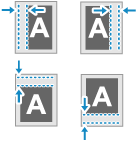
Під час копіювання можна додати поле (поле оправи) для скріплення або перфорації. Можна налаштувати поле оправи окремо для лицьової та зворотної сторін аркуша.
1
На екрані копіювання натисніть [Додаткові функції]  [Поле оправи]. Екран копіювання
[Поле оправи]. Екран копіюванняВідобразиться екран [Поле оправи].
Виберіть положення поля оправи.
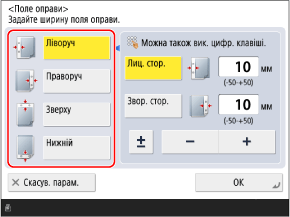
3
Введіть ширину поля для лицьової та зворотної сторін.
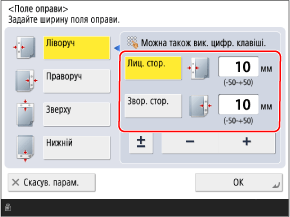
Натисніть [Лицева сторона] або [Звор. стор.], щоб вибрати потрібну сторону, і введіть значення.
Можна натиснути [±], щоб перемкнути знак введеного значення.
Якщо вказати від’ємне значення, поле буде створено з протилежного боку від позиції, вибраної на кроці 2. Використовуйте цей параметр, якщо потрібно зменшити ширину поля під час копіювання оригіналу, який уже має поле оправи.
Налаштування поля оправи під час двостороннього копіювання
Якщо оригінал не має поля оправи
,установіть ширину полів для лицьової та зворотної сторін.
,установіть ширину полів для лицьової та зворотної сторін.
Якщо оригінал має поле оправи
, установіть ширину полів відповідно до типу двостороннього копіювання, як описано нижче. Налаштування двостороннього копіювання
, установіть ширину полів відповідно до типу двостороннього копіювання, як описано нижче. Налаштування двостороннього копіювання
[1-стор. 2-стор.]: Установіть ширину полів лише для зворотної сторони.
2-стор.]: Установіть ширину полів лише для зворотної сторони.[2-стор. 2-стор.]: Налаштовувати ширину полів (поле оправи) не потрібно.
2-стор.]: Налаштовувати ширину полів (поле оправи) не потрібно.[2-стор. 1-стор.]: Установіть ширину полів лише для зворотної сторони.
1-стор.]: Установіть ширину полів лише для зворотної сторони.Налаштування поля оправи в режимі N на 1
Ширина поля, встановлена для лицьової сторони, застосовується до обох сторін. Ширина поля, встановлена для зворотної сторони, не застосовується. Об’єднання кількох оригіналів на одній сторінці (N на 1)
4
Натисніть [OK] [Закрити].
[Закрити].Екран копіювання відобразиться знову.
ВАЖЛИВО
Якщо після копіювання відсутня частина зображення на краю оригінала
Якщо встановити поле для палітурки, положення оригіналу зміститься відповідно до ширини цього поля. Тому під час копіювання оригіналу із зображенням, що доходить до самих країв без полів, частина зображення по краях оригіналу може не скопіюватися.
Щоб зображення повністю помістилося на сторінці, можна налаштувати [Коеф. масшт. під час копіюв.] так, щоб під час копіювання масштаб зображення зменшувався відповідно до ширини поля. Налаштування збільшення та зменшення