Налаштування друку IPP на комп’ютері
Виконайте наведені нижче підготовчі процедури на кожному комп’ютері, який використовується для друкування даних.
Крок 1: Установлення драйвера з налаштованим IPP-портом
Необхідні підготовчі операції
Перевірте операційне середовище на вебсайті Canon для вашої країни або регіону й завантажте та встановіть найновіший драйвер принтера.
* Якщо разом з апаратом постачається CD-ROM або DVD-ROM, можна також використовувати його для встановлення драйвера.
У разі використання Windows
Необхідно мати права адміністратора на кожному комп’ютері.
1
Авторизуйтеся на комп’ютері, увійшовши до облікового запису адміністратора.
2
Натисніть [ ] (Пуск)
  [
[ ] (Параметри) [Bluetooth і пристрої] [Принтери та сканери].
] (Пуск) [] (Параметри) [Bluetooth і пристрої] [Принтери та сканери].Відобразиться екран [Принтери та сканери].
3
Клацніть [Додати пристрій] для параметра [Додати принтер або сканер].
4
Клацніть [Додати вручну] для параметра [Потрібний принтер відсутній у списку].
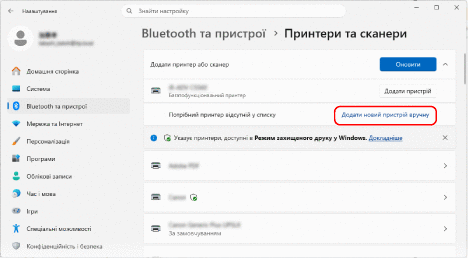
Відобразиться екран [Додати принтер].
5
Виберіть [Вибрати спільний принтер за іменем], введіть адресу підключення і клацніть [Далі].
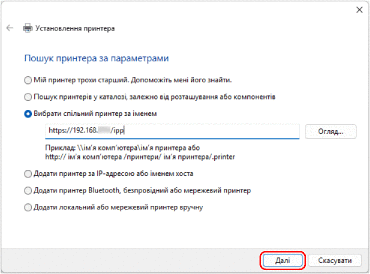
Відобразиться екран майстра додавання принтера.
Введіть адресу підключення так:
У разі друку через протокол IPP
|
http://<IP-адреса машини>/ipp
|
У разі друку через протокол IPPS
|
https://<IP-адреса машини>/ipp
|
6
Натисніть [Інсталювати з диска] [Огляд].
[Огляд].7
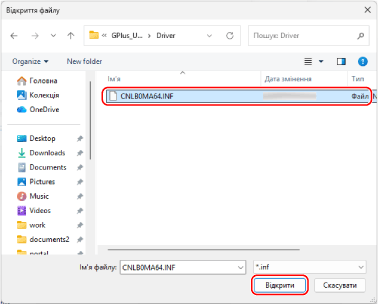
Відкрийте папку драйвера принтера, виберіть INF-файл у папці [Driver] і клацніть [Відкрити].
8
Натисніть [OK] і встановіть драйвер, дотримуючись інструкцій на екрані.
Після завершення встановлення перейдіть до кроку 2. Крок 2: Установлення сертифіката під час використання друку IPPS (лише для Windows)
* Якщо ви не використовуєте друк IPPS, перейдіть до кроку 3. Крок 3: Налаштування інформації про керування користувачами та інформації про апарат за допомогою драйвера
* Якщо ви не використовуєте друк IPPS, перейдіть до кроку 3. Крок 3: Налаштування інформації про керування користувачами та інформації про апарат за допомогою драйвера
У разі використання macOS
Установіть драйвер принтера на комп’ютер, який використовуватиметься для друку IPP, і зареєструйте апарат.
Докладніше про встановлення драйвера принтера й реєстрацію апарата див. в посібнику до драйвера на сайті онлайн-посібника.
Докладніше про встановлення драйвера принтера й реєстрацію апарата див. в посібнику до драйвера на сайті онлайн-посібника.
Налаштування параметрів [Protocol] й [Address] під час реєстрації апарата
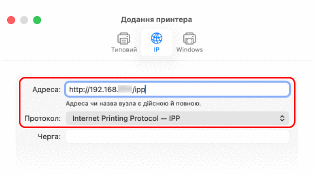
У разі використання друку IPP налаштуйте параметри [Protocol] й [Address] під час реєстрації апарата на комп’ютері, як описано нижче:
Виберіть як [Protocol] [Internet Printing Protocol - IPP].
Введіть у поле [Address] наступне:
У разі друку через протокол IPP
|
http://<IP-адреса машини>/ipp
|
У разі друку через протокол IPPS
|
https://<IP-адреса машини>/ipp
|
Після завершення встановлення та реєстрації апарата перейдіть до кроку 3. Крок 3: Налаштування інформації про керування користувачами та інформації про апарат за допомогою драйвера
Крок 2: Установлення сертифіката під час використання друку IPPS (лише для Windows)
Під час використання друку IPPS у Windows збережіть файл сертифіката та встановіть його на комп’ютері, з якого виконуватиметься друк.
У цьому розділі описано, як встановити сертифікат за допомогою Microsoft Edge.
У цьому розділі описано, як встановити сертифікат за допомогою Microsoft Edge.
Необхідно мати права адміністратора на кожному комп’ютері.
1
Авторизуйтеся на комп’ютері, увійшовши до облікового запису адміністратора.
2
У веббраузері на комп’ютері перейдіть за такою адресою:
|
https://<IP-адреса апарата>/
|

3
В адресному рядку браузера клацніть [Незахищено] [Підключення до цього сайту не захищено] [ ] (Показати сертифікат).
[Підключення до цього сайту не захищено] [] (Показати сертифікат).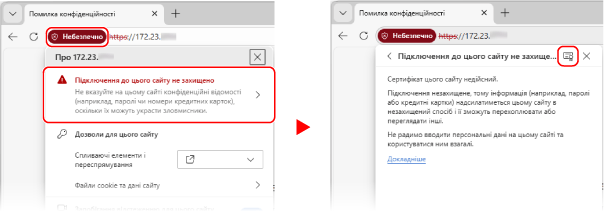
Відобразиться екран [Переглядач сертифікатів].
4
На вкладці [Докладно] клацніть [Експорт].
5
Виберіть потрібний тип файлу та збережіть файл сертифіката на комп’ютері.
Виберіть для типу файлу (формату сертифіката) значення Base64 або DER.
6
Закрийте екран [Переглядач сертифікатів] та веббраузер.
7
Двічі клацніть файл сертифіката, збережений на кроці 5.
Відобразиться екран [Сертифікати].
8
На вкладці [Загальні] клацніть [Інсталювати сертифікат...].
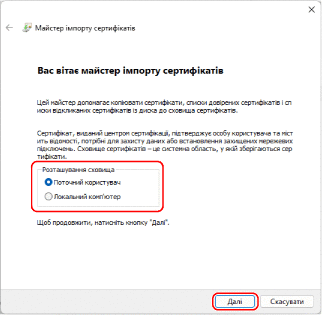
Відобразиться екран [Майстер імпорту сертифікатів].
9
Виберіть місце зберігання та клацніть [Далі].
10
Виберіть [Розташовувати всі сертифікати в такому сховищі] і клацніть [Огляд].
Відобразиться екран [Виберіть сховище сертифікатів].
11
Виберіть [Довірені кореневі центри сертифікації] і клацніть [OK].
Знову відобразиться екран [Майстер імпорту сертифікатів].
12
Натисніть [Далі] [Готово].
[Готово].Сертифікат встановлено.
Крок 3: Налаштування інформації про керування користувачами та інформації про апарат за допомогою драйвера
Налаштуйте наведені нижче параметри за допомогою драйвера принтера відповідно до середовища використання апарата:
Інформація про керування користувачами
Налаштуйте інформацію про керування користувачами в наведених нижче випадках. Налаштування інформації про керування користувачами на комп’ютері
У випадку автентифікації користувача для друкування з комп’ютера
У випадку ввімкнення в апараті керування ідентифікаторами відділів
* Якщо ви не знаєте, чи відповідає цим випадкам ситуація з апаратом, який ви використовуєте, зверніться до адміністратора.
Налаштування додаткового обладнання
Якщо на апарат установлено додаткове обладнання, налаштуйте параметри додаткового обладнання. Крок 3: Налаштування параметрів апарата, на якому використовується драйвер
Функція захищеного друку
Увімкніть функцію захищеного друку в наведених нижче випадках. Крок 4: Увімкнення функції захищеного друку в драйвері принтера
У разі використання функції захищеного друку в macOS