Друк у визначений час (запланований друк)
Можна роздрукувати документ (дані друку), надісланий з комп’ютера на апарат, у визначений час, замість того, щоб друкувати його одразу.
Це зручно, наприклад, для друку великого обсягу вночі, коли апаратом користується менше людей.
Це зручно, наприклад, для друку великого обсягу вночі, коли апаратом користується менше людей.
Можна налаштувати запланований друк у параметрах друку драйвера та надіслати дані друку на апарат.
Необхідні підготовчі операції
Перевірте, чи параметри часу на комп’ютері та апараті збігаються.
* Запланований друк виконується відповідно до параметрів часу, встановлених в апараті.
* Якщо параметри часу на комп’ютері та апараті відрізняються, запланований час може розпізнаватися як на 24 години або більше пізній. У такому випадку друк буде скасовано.
ВАЖЛИВО
Функцію запланованого друку не можна використовувати, якщо ввімкнено одну з наведених нижче функцій:
Примусове утримання Налаштування параметрів примусового затримання
ACCESS MANAGEMENT SYSTEM Використання ACCESS MANAGEMENT SYSTEM
У разі використання Windows
1
Відкрийте екран [Параметри друку] драйвера принтера. Друк
2
Виберіть як [Спосіб виведення] [Запланов. друк].
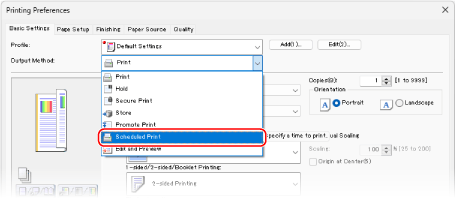
Відобразиться екран [Information].
3
Натисніть [Так].
Відобразиться екран [Відомості про друк за розкладом].
4
Введіть час друкування й натисніть [OK].
Знову відобразиться екран [Параметри друку].
Вводьте час у 24-годинному форматі.
5
Налаштуйте інші параметри друку відповідно до своїх потреб.
Можна налаштовувати якість зображення, параметри двостороннього друку та інші параметри відповідно до документа та мети. Для отримання додаткової інформації натисніть [Довідка] на екрані [Параметри друку], щоб відобразити довідку.
6
Клацніть [OK], після чого клацніть [Друк] або [OK].
Друк заплановано.
ПРИМІТКА
Перевірка та скасування запланованого друку
Натиснувши [Scheduled Print] на екрані друку панелі керування, можна перевірити або видалити дані запланованого друку. Екран друку
* Дані запланованого друку видаляються під час друку. Вони також не відображаються в [Надруковані завд.].
У разі використання macOS
1
Відкрийте діалогове вікно друку та виберіть драйвер принтера апарата. Друк
2
Натисніть [Параметри принтера]  [Special Features].
[Special Features].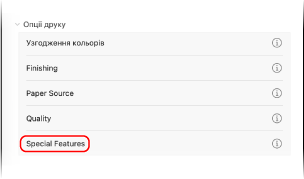
3
У розділі [Job Processing] виберіть [Scheduled Print] і клацніть [OK].
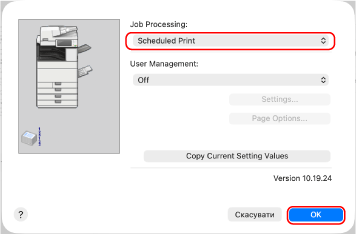
Діалогове вікно друку відобразиться знову.
4
Налаштуйте інші параметри друку відповідно до своїх потреб.
Можна налаштовувати якість зображення, параметри двостороннього друку та інші параметри відповідно до документа та мети. Дізнайтеся більше, клацнувши [ ] в діалоговому вікні друку, щоб відобразити довідку.
] в діалоговому вікні друку, щоб відобразити довідку.5
Натисніть [Print].
Відобразиться екран [Scheduled Print Settings].
6
Введіть час друкування й натисніть [OK].
Друк заплановано.
Вводьте час у 24-годинному форматі.
ПРИМІТКА
Перевірка та скасування запланованого друку
Натиснувши [Scheduled Print] на екрані друку панелі керування, можна перевірити або видалити дані запланованого друку. Екран друку
* Дані запланованого друку видаляються під час друку. Вони також не відображаються в [Надруковані завд.].