Друк
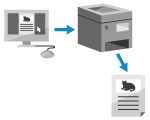
Документи можна друкувати з комп’ютера за допомогою драйвера принтера.
Змінюючи параметри драйвера принтера, можна налаштовувати друк відповідно до документа та мети, наприклад використовуючи двосторонній друк або налаштовуючи якість зображення.
Змінюючи параметри драйвера принтера, можна налаштовувати друк відповідно до документа та мети, наприклад використовуючи двосторонній друк або налаштовуючи якість зображення.
* Також можна друкувати документ у визначений час.
У цьому розділі описано звичайний порядок виконання цієї операції. Докладний порядок виконання відповідної дії можна знайти в описі програми, яку ви використовуєте.
Необхідні підготовчі операції
Інсталюйте драйвер принтера на комп’ютері, а також налаштуйте параметри відповідно до середовища використання. Підготовка до друку даних за допомогою драйвера
Якщо документ або папір для друку має нестандартний формат, зареєструйте його в драйвері принтера. Реєстрація паперу нестандартного формату на комп’ютері (власний формат)
У разі використання Windows
1
Відкрийте на комп’ютері документ, який потрібно роздрукувати.
2
Із меню у програмі, що використовується для відкриття документа, виберіть команду друку
3
Виберіть драйвер принтера для апарата й натисніть [Додаткові параметри] або [Властивості].
Відобразиться екран драйвера принтера [Параметри друку].
4
У розділі [Розмір сторінки] на вкладці [Основні параметри] виберіть формат паперу документа.
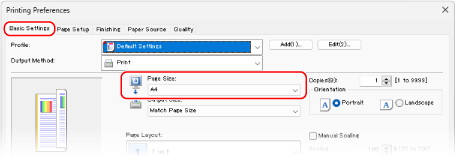
Друк на папері формату, відмінного від [Розмір сторінки]
У розділі [Розмір виведення] виберіть формат паперу для друку. Документ буде збільшено або зменшено під формат паперу, зазначеному в полі [Розмір виведення].
5
Налаштуйте інші параметри друку відповідно до своїх потреб.
Можна налаштовувати якість зображення, параметри двостороннього друку та інші параметри відповідно до документа та мети. Для отримання додаткової інформації натисніть [Довідка] на екрані [Параметри друку], щоб відобразити довідку.
6
Клацніть [OK], після чого клацніть [Друк] або [OK].
Почнеться друк.
Скасувати процес можна на екрані друку або за допомогою піктограми принтера в області сповіщень Windows. Скасування друку з комп’ютера
Стан завдання друку та журнал можна переглянути за допомогою функції [ Монітор стану] на панелі керування. Перегляд стану та журналу завдань друку
Монітор стану] на панелі керування. Перегляд стану та журналу завдань друкуПРИМІТКА
Якщо апарат налаштовано не друкувати негайно дані, надіслані з комп’ютера, для друку необхідно керувати апаратом. Друк документів у стані примусового утримання
У разі використання macOS
1
Відкрийте на комп’ютері документ, який потрібно роздрукувати.
2
Із меню у програмі, що використовується для відкриття документа, клацніть [Print].
Відобразиться діалогове вікно друку.
3
У розділі [Printer] виберіть драйвер принтера для апарата.
4
У розділі [Paper Size], виберіть формат паперу документа.
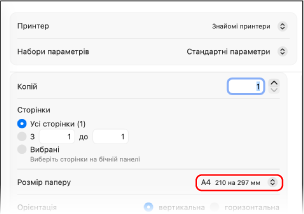
Друк на папері формату, відмінного від [Paper Size]
1
Натисніть [Paper Handling].
2
Увімкніть [Масштабувати до розміру паперу] і в полі [Destination Paper Size] виберіть формат паперу для друку.
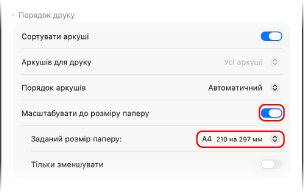
Документ буде збільшено або зменшено під формат паперу, зазначеному в полі [Destination Paper Size].
5
Налаштуйте інші параметри друку відповідно до своїх потреб.
Можна налаштовувати якість зображення, параметри двостороннього друку та інші параметри відповідно до документа та мети. Дізнайтеся більше, клацнувши [ ] в діалоговому вікні друку, щоб відобразити довідку.
] в діалоговому вікні друку, щоб відобразити довідку.6
Натисніть [Print].
Почнеться друк.
Друк можна скасувати за допомогою піктограми принтера на панелі Dock. Скасування друку з комп’ютера
Стан завдання друку та журнал можна переглянути за допомогою функції [ Монітор стану] на панелі керування. Перегляд стану та журналу завдань друку
Монітор стану] на панелі керування. Перегляд стану та журналу завдань друкуПРИМІТКА
Якщо апарат налаштовано не друкувати негайно дані, надіслані з комп’ютера, для друку необхідно керувати апаратом. Друк документів у стані примусового утримання