Друк зареєстрованих документів (Print Template)
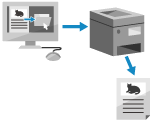
Можна друкувати зображення й документи, зареєстровані заздалегідь. Зареєструвавши шаблони часто використовуваних документів, ви зможете легко роздрукувати їх у разі потреби.
Необхідні права адміністратора.
Реєстрація/редагування документів
1
Увійдіть в Remote UI (Інтерфейс віддаленого користувача) як адміністратор.Початок роботи з Remote UI (Інтерфейс віддаленого користувача)
2
На сторінці Порталу Remote UI (Інтерфейс віддаленого користувача) натисніть [Settings/Registration]. Сторінка Remote UI (Інтерфейс віддаленого користувача) (Остання сторінка)
3
Натисніть [Printer]  [Print Template].
[Print Template].Відобразиться екран [Print Template].
4
Натисніть [Add Button].
Відобразиться екран [Add Button].
Щоб змінити параметри кнопки, натисніть назву кнопки.
Щоб видалити кнопку, натисніть [Delete].
5
Введіть інформацію про кнопку і встановіть потрібні параметри.
*Якщо параметри не налаштовані, друк виконується відповідно до параметрів [Користув. налаштув.] у розділі [Принтер].
[Button Name:]
Введіть назву кнопки, яка відображатиметься на екрані [Головний].
[Comment:]
За потреби додайте опис або примітку.
[File to Print (PDF/JPEG):]
Укажіть, які файли друкувати — PDF чи JPEG.
[Print Immediately After Button Is Pressed]
Виберіть для негайного виконання завдання після натискання кнопки. Для кнопок із цим налаштуванням відображається позначка  .
.
.[Settings for Button]
Налаштуйте параметри, пов’язані з друком, наприклад кількість копій і двосторонній друк.
6
Натисніть [Add].
Кнопку додано.
|
ПРИМІТКА
Файли для друку
Усього можна зареєструвати щонайбільше 5 документів.
Розмір документів для реєстрації не повинен перевищувати 48 MB.
Мінімальний гарантований простір для зберігання документів становить 4 ГБ (193 ГБ, якщо встановлено Додатковий комплект для зберігання даних), включаючи простір для завдань утримуваного й захищеного друку.
|
Друк документів
1
Натисніть кнопку зареєстрованого документа на екрані [Головний]. Екран [Головний]
Відобразиться стандартний екран друку документа.
* Якщо налаштовано [Print Immediately After Button Is Pressed], друк почнеться одразу.
2
Натисніть [Почати друк].
Почнеться друк.
Файли PDF із встановленим паролем або ті, для друку яких потрібне введення пароля, неможливо надрукувати.
Щоб скасувати завдання в процесі друку, натисніть [Скасувати друк].