Створення ключа та запиту на підписання сертифіката (CSR), а також отримання й реєстрація сертифіката
Оскільки сертифікат, створений на апараті, не має підпису органу сертифікації, апарат може не мати змоги обмінюватися даними з деякими пристроями зв’язку. У цьому випадку реєстрація підписаного сертифіката, виданого органом сертифікації, у ключі дозволяє обмінюватися даними навіть із самостійно створеним ключем.
Щоб орган сертифікації видав підписаний сертифікат, надішліть запит разом із файлом запиту на підписання сертифіката (CSR). Апарат генерує CSR одночасно з ключем.
Щоб отримати інформацію про алгоритм ключа та CSR, які може згенерувати апарат, див. специфікації самостійно згенерованого ключа та CSR. Ключі й сертифікати
Щоб орган сертифікації видав підписаний сертифікат, надішліть запит разом із файлом запиту на підписання сертифіката (CSR). Апарат генерує CSR одночасно з ключем.
Щоб отримати інформацію про алгоритм ключа та CSR, які може згенерувати апарат, див. специфікації самостійно згенерованого ключа та CSR. Ключі й сертифікати
Створення ключа та запиту на підписання сертифіката (CSR)
Створіть ключ і CSR за допомогою Remote UI (Інтерфейс віддаленого користувача) на комп’ютері. Панель керування не призначена для створення ключа й сертифіката.
Необхідні права адміністратора.
Необхідні права адміністратора.
1
Увійдіть в Remote UI (Інтерфейс віддаленого користувача) як адміністратор. Початок роботи з Remote UI (Інтерфейс віддаленого користувача)
2
На сторінці Порталу Remote UI (Інтерфейс віддаленого користувача) натисніть [Settings/Registration]. Сторінка Remote UI (Інтерфейс віддаленого користувача) (Остання сторінка)
3
Натисніть [Device Management]  [Key and Certificate Settings].
[Key and Certificate Settings].Відобразиться екран [Key and Certificate Settings].
4
Натисніть [Generate Key] [Key and Certificate Signing Request (CSR)].
[Key and Certificate Signing Request (CSR)].Відобразиться екран [Generate Key and Certificate Signing Request (CSR)].
5
Введіть назву ключа та виберіть підпис і алгоритми ключа.
Введіть ім’я ключа, використовуючи буквено-цифрові символи.
Як алгоритм генерації ключів виберіть [RSA] або [ECDSA] та виберіть довжину ключа в розкривному меню. Що більша довжина ключа, то вищий захист, але повільніша обробка зв’язку.
6
У розділі [Certificate Signing Request (CSR) Settings] вкажіть необхідні дані для CSR.
[Country/Region]
Виберіть [Select Country/Region Name], а потім виберіть країну або регіон із розкривного меню або виберіть [Enter Internet Country Code] та введіть код країни.
[State], [City], [Organization], та [Organization Unit]
Введіть необхідні елементи, використовуючи буквено-цифрові символи.
[Common Name]
Введіть назву суб’єкта сертифіката, за потреби використовуючи буквено-цифрові символи. Воно відповідає спільному імені (CN).
[Issued To (Alternate Name)]
За потреби введіть IP-адресу або домен для альтернативного імені суб’єкта (SAN).
Якщо налаштовується не [Issued To (Alternate Name)], установіть прапорець [Do Not Set].
У полі [IP Address] можна задавати тільки адреси IPv4.
7
Натисніть [OK].
Відобразиться екран [Key and Certificate Signing Request (CSR) Details].
8
Натисніть [Store in File], щоб зберегти файл CSR на комп’ютер.
9
Вийдіть з Remote UI (Інтерфейс віддаленого користувача).
10
Надішліть до органу сертифікації заявку із вкладеним файлом CSR.
ПРИМІТКА
При створенні CSR ключ реєструється в апараті, але його не можна використовувати, доки не буде зареєстровано сертифікат, виданий органом сертифікації.
Реєстрація сертифіката, виданого органом сертифікації, у ключі
Зареєструйте сертифікат за допомогою Remote UI (Інтерфейс віддаленого користувача) з комп’ютера. Панель керування не призначена для реєстрації цього.
Необхідні права адміністратора.
Необхідні права адміністратора.
1
Увійдіть в Remote UI (Інтерфейс віддаленого користувача) як адміністратор. Початок роботи з Remote UI (Інтерфейс віддаленого користувача)
2
На сторінці Порталу Remote UI (Інтерфейс віддаленого користувача) натисніть [Settings/Registration]. Сторінка Remote UI (Інтерфейс віддаленого користувача) (Остання сторінка)
3
Натисніть [Device Management] [Key and Certificate Settings].
[Key and Certificate Settings].Відобразиться екран [Key and Certificate Settings].
4
Натисніть ім’я ключа (або піктограму сертифіката), в якому необхідно зареєструвати сертифікат.
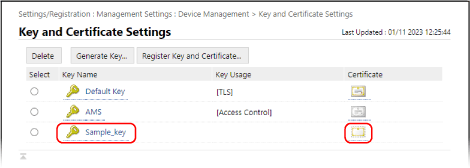
Відобразиться екран [Key and Certificate Signing Request (CSR) Details].
5
Натисніть [Register Certificate].
6
Натисніть [Вибрати файл], і виберіть файл сертифіката, виданого органом сертифікації.
7
Натисніть [Register].
Піктограма сертифіката, що відображається у списку ключів і сертифікатів на екрані [Key and Certificate Settings], змінюється з [ ] на [
 ].
].
] на [].8
Вийдіть з Remote UI (Інтерфейс віддаленого користувача).
ПРИМІТКА
Перегляд зареєстрованого сертифіката та його докладних даних
У списку ключів і сертифікатів на екрані [Key and Certificate Settings] натисніть назву ключа (або значок сертифіката), щоб відобразити відомості про сертифікат.
На екрані даних сертифіката клацніть [Verify Certificate], щоб перевірити дійсність сертифіката.
Коли ключ і сертифікат неможливо видалити
Не можна видалити ключ і сертифікат, які використовуються. Вимкніть функцію, що використовується, або перейдіть на інші ключ і сертифікат, і тільки після цього ви зможете видалити попередні ключ і сертифікат.