Введіть IP-адресу або ім’я хоста апарата-сервера.
Щоб указати номер порту, введіть «8443» (необов’язково).
Щоб автоматично шукати апарат-сервер, залиште це поле порожнім.
Запуск і зупинка синхронізації (апарат-клієнт)
У цьому розділі описано, як запускати й зупиняти синхронізацію на апараті-клієнті.
Запуск синхронізації на апараті-клієнті
Увімкніть функцію синхронізації й налаштуйте параметри підключення до апарата-сервера.
У цьому розділі описано, як налаштувати параметри за допомогою Remote UI (Інтерфейс віддаленого користувача) з комп’ютера.
На панелі керування виберіть [ Парам./Реєстр.] на екрані [Головний] або на іншому екрані, а потім виберіть [Параметри керування], щоб налаштувати параметри. Однак панель керування можна використовувати лише для ввімкнення або вимкнення функції синхронізації. [Синхронізувати спеціальні параметри (Клієнт)]
У цьому розділі описано, як налаштувати параметри за допомогою Remote UI (Інтерфейс віддаленого користувача) з комп’ютера.
На панелі керування виберіть [
Парам./Реєстр.] на екрані [Головний] або на іншому екрані, а потім виберіть [Параметри керування], щоб налаштувати параметри. Однак панель керування можна використовувати лише для ввімкнення або вимкнення функції синхронізації. [Синхронізувати спеціальні параметри (Клієнт)]Необхідні права адміністратора. Щоб застосувати параметри, необхідно перезапустити апарат.
Необхідні підготовчі операції
Увімкніть функцію синхронізації на сервері та налаштуйте дані для синхронізації. Відомості про цю процедуру див. в посібниках з експлуатації апарата з функцією сервера.
1
Увійдіть в Remote UI (Інтерфейс віддаленого користувача) як адміністратор. Початок роботи з Remote UI (Інтерфейс віддаленого користувача)
2
На сторінці Порталу Remote UI (Інтерфейс віддаленого користувача) натисніть [Synchronize Custom Settings]. Сторінка Remote UI (Інтерфейс віддаленого користувача) (Остання сторінка)
Відобразиться екран [Synchronize Custom Settings].
Натисніть [Change Connection Destination...].
Відобразиться екран [Connection Settings].
4
У [Service] під [Synchronize Custom Settings (Client)] виберіть [Start].
Налаштуйте параметри для підключення до апарата-сервера.
Ви можете пропустити цей крок, якщо виконано всі наведені нижче умови. Перейдіть до кроку 6.
Якщо апарат-сервер підключено до того самого маршрутизатора (включно з клієнтською функцією апарата-сервера)
Якщо в одній мережі є тільки один апарат-сервер
Коли поле [User Account ID for Authentication:] у розділі [Synchronize Custom Settings (Client)] залишено порожнім
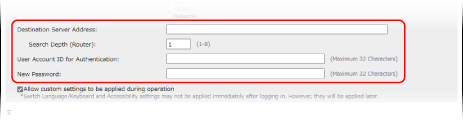
[Destination Server Address:]
Приклад: Якщо вказано номер порту
192.168.18.138:8443
192.168.18.138:8443
* Указуючи номер порту для IPv6-адреси, візьміть IP-адресу в квадратні дужки [ ].
Example:
[fe80::65f0:82cb:b3d6:e6bc]:8443
Example:
[fe80::65f0:82cb:b3d6:e6bc]:8443
* Якщо ви використовуєте додатковий лінію для налаштувань мережі на апараті-сервері, введіть наведену нижче інформацію.
Для апарата-клієнта: IP-адреса додаткової лінії апарата-сервера
Для клієнтської функції апарата-сервера: IP-адреса головної лінії або «localhost»
[Search Depth (Router):]
Введіть кількість переходів між маршрутизаторами (кількість маршрутизаторів, через які проходять дані) для виявлення в мережі. Якщо маршрутизатор не використовується, вкажіть «1».
[User Account ID for Authentication:] та [New Password:]
Введіть ім’я користувача й пароль користувача з правами адміністратора для апарата-сервера.
За потреби встановіть прапорець [Allow custom settings to be applied during operation].
Зазвичай синхронізовані дані застосовуються одразу після входу користувача до системи, але такі параметри можуть не застосовуватися:
[Переключення мови/клавіатури]
[Спеціальні можливості]
[Особисті параметри SSID та ключа мережі]
Щоб застосувати ці параметри під час роботи користувача, установіть цей прапорець.
7
Натисніть [Change]  [OK].
[OK].
[OK].8
Перезапустіть апарат. Перезапуск апарата
Параметри застосовано, і синхронізацію розпочато.
ПРИМІТКА
Перевірка журналу обміну даними під час синхронізації
На екрані, показаному на кроці 3, ви можете перевірити журнал обміну даними під час синхронізації та зберегти його як файл на комп’ютері.
Якщо виникла помилка, для [Warning] відображатиметься [Error] або [Level].
[Warning]: Тимчасово неможливо встановити зв’язок з апаратом-сервером тощо.
[Error]: Перевищено ліміт реєстраційних даних, збій автентифікації апарата-сервера тощо.
Якщо апарат-клієнт не може підключитися до апарата-сервера під час виявлення
Апарат-клієнт не може підключитися до апарата-сервера під час виявлення у вказаних нижче випадках. Введіть IPv4-адресу в полі [Destination Server Address:] на кроці 5.
Якщо в параметрах мережі для апарата-сервера використовуються IPv4- і IPv6-адреси, IPv6-адреса отримує пріоритет, а IPv4-адреса вимикається на апараті-клієнті
Якщо головна лінія використовується для параметрів мережі апарата-сервера, а додаткова лінія – для параметрів мережі апарата-клієнта
Якщо дані не синхронізовано належним чином
Якщо на панелі керування з’являється повідомлення, дотримуйтеся його інструкцій, щоб вирішити проблему. Відображається повідомлення
Якщо на панелі керування не з’являється повідомлення, навіть коли виникає невідповідність даних між клієнтом і сервером, видаліть інформацію про параметри користувача й виконайте вхід. Видалення відомостей про параметри користувачів
Зупинка синхронізації на апараті-клієнті
У цьому розділі описано, як налаштувати параметри за допомогою Remote UI (Інтерфейс віддаленого користувача) на комп’ютері.
На панелі керування виберіть [ Парам./Реєстр.] на екрані [Головний] або на іншому екрані, а потім виберіть [Параметри керування], щоб налаштувати параметри. [Синхронізувати спеціальні параметри (Клієнт)]
Необхідні права адміністратора.
На панелі керування виберіть [
Парам./Реєстр.] на екрані [Головний] або на іншому екрані, а потім виберіть [Параметри керування], щоб налаштувати параметри. [Синхронізувати спеціальні параметри (Клієнт)]Необхідні права адміністратора.
1
Увійдіть в Remote UI (Інтерфейс віддаленого користувача) як адміністратор. Початок роботи з Remote UI (Інтерфейс віддаленого користувача)
2
На сторінці Порталу Remote UI (Інтерфейс віддаленого користувача) натисніть [Synchronize Custom Settings]. Сторінка Remote UI (Інтерфейс віддаленого користувача) (Остання сторінка)
Відобразиться екран [Synchronize Custom Settings].
3
Натисніть [Change Connection Destination...].
Відобразиться екран [Connection Settings].
4
У [Service] під [Synchronize Custom Settings (Client)] виберіть [Stop].
5
Натисніть [Change] [OK].
[OK].Налаштування будуть застосовані.
6
Вийдіть з Remote UI (Інтерфейс віддаленого користувача).
ПРИМІТКА
Апарати-клієнти зберігають інформацію лише про користувачів, які увійшли до системи під час синхронізації. Якщо зупинити синхронізацію, апарат-клієнт більше не отримуватиме інформацію від апарата-сервера, й користувачі без збереженої інформації не зможуть увійти до системи.
Якщо інформація про користувача з апарата-сервера потрібна на апараті-клієнті, де було зупинено синхронізацію, експортуйте персоналізовані дані з апарата-сервера й імпортуйте їх до апарата-клієнта. Відомості про цю процедуру див. в посібниках з експлуатації апарата з функцією сервера.
Якщо інформація про користувача з апарата-сервера потрібна на апараті-клієнті, де було зупинено синхронізацію, експортуйте персоналізовані дані з апарата-сервера й імпортуйте їх до апарата-клієнта. Відомості про цю процедуру див. в посібниках з експлуатації апарата з функцією сервера.