Налаштування параметрів за замовчуванням (Посібник зі встановлення)
Під час першого ввімкнення апарата на панелі керування відображається екран для налаштування елементів, потрібних для використання апарата (Посібник зі встановлення). Налаштуйте параметри за допомогою наведеної нижче процедури, виконавши інструкції на екрані.
ПРИМІТКА
Завершення та перезапуск Посібника зі встановлення
Натисніть [Зав. поч. налашт.] у лівому нижньому куті екрана, щоб вийти з Посібника зі встановлення.
Для перезапуску Посібника зі встановлення виконайте наведену нижче процедуру.
Необхідні права адміністратора.
Увійдіть до системи як адміністратор

натисніть [

Парам./Реєстр.]
[Параметри керування]
[Ліцензія/Інше]
[Запустити програму початкового налаштування]
[Пуск].
* У разі перезапуску Посібника зі встановлення крок 3 пропускається.
* Посібник зі встановлення неможливо перезапустити в наведених далі випадках:
Якщо ввімкнено функцію керування ідентифікаторами відділів
Коли ввімкнено автентифікацію за ідентифікатором відділу
Коли ви змінюєте налаштовані параметри окремо
Ви можете окремо змінити параметри, налаштовані за допомогою посібника з налаштування, натиснувши [
Парам./Реєстр.] на екрані [Головний] або на іншому екрані.
Список меню [Параметри/реєстрація]
Крок 1: Налаштування мови інтерфейсу й розкладки клавіатури
Виберіть мову, якою відображатиметься вміст на екрані. Залежно від вибраної мови можна змінити розкладку клавіатури, що відображається під час введення символів.
1
На екрані [Переключення мови/клавіатури] виберіть мову зі списку.
Якщо для вибраної мови доступно кілька розкладок клавіатури, натисніть [Установити], щоб змінити тип розкладки.
2
Натисніть [OK].
Відобразиться екран [Параметри паперу].
ПРИМІТКА
Відображення кнопки перемикання мови
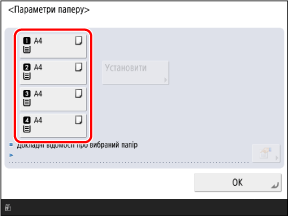
Крок 2: Перевірка параметрів паперу
Завантажте папір у шухляди для паперу й перевірте, чи правильно налаштовано параметри для завантаженого паперу.
1
2
Переконайтеся, що на екрані [Параметри паперу] відображаються розміри завантаженого паперу.
Шухляди для паперу позначаються піктограмами, наведеними нижче. Відображувані джерела паперу залежать від установлених опцій.

: Шухляда для паперу 1

: Шухляда для паперу 2

: Шухляда для паперу 3

: Шухляда для паперу 4
Апарат автоматично розпізнає розмір паперу, коли завантажено папір стандартного формату. Якщо відображається інший розмір паперу, ніж завантажений, або якщо завантажено папір нестандартного розміру, див. нижче:
3
Натисніть [OK].
Відобразиться екран [Автентифікація під час входу в систему].
Крок 3: Вхід у систему із правами адміністратора
Щоб налаштувати параметри, які вимагають прав адміністратора, починаючи з кроку 4, ввійдіть у систему як адміністратор із відповідними правами.
1
На екрані [Автентифікація під час входу в систему] натисніть кнопку [Вхід до системи].
Відобразиться екран введення імені користувача й пароля.
Якщо ви не хочете налаштовувати параметри, що потребують прав адміністратора, натисніть [Пропустити] й перейдіть до кроку 10.
Крок 11: Автоматичне настроювання градації відтінків2
Введіть ім’я адміністратора й пароль.
1
Натисніть [Ім’я користувача].
2
Введіть ім’я користувача й натисніть [Далі].
3
Введіть пароль і натисніть [OK].
* В апараті за замовчуванням зареєстровано наведеного нижче адміністратора з правами адміністратора.
|
Ім’я користувача
|
Адміністратор
|
|
Пароль
|
7654321
|
Після введення цього імені користувача та пароля й входу до системи відображається екран для зміни пароля. Можна також змінити пароль пізніше.
Екран [Add User] та [Edit User Information]3
Ще раз натисніть [Вхід до системи], а потім натисніть [OK].
Відобразиться екран [Використовувати автентифікацію користувачів].
Крок 4: Налаштування параметрів автентифікації користувачів
Щоб підвищити безпеку апарата, налаштуйте параметри для використання автентифікації користувачів.
Якщо не зареєстровано жодних адміністраторів, окрім «Адміністратор», зареєструйте нового адміністратора з правами адміністратора.
* Апарат налаштовано на використання програми автентифікації під назвою «Автентифікація користувачів» для служби входу. Докладні відомості про «Автентифікацію користувачів» див. тут:
1
На екрані [Використовувати автентифікацію користувачів] натисніть кнопку [Увімк.].
Якщо виконувати автентифікацію користувача не потрібно, натисніть [Вимк.]
[OK], а потім перейдіть до кроку 5 або кроку 6.
Установіть потрібний метод входу на [Увімк.] та натисніть [Далі].
Відображається повідомлення із запитом, чи потрібно зареєструвати нового адміністратора з правами адміністратора.
Якщо повідомлення не відображається, перейдіть до кроку
5.
* Це повідомлення не відображається, якщо вже зареєстровано іншого адміністратора, окрім «Адміністратор».
Докладні відомості про кожен метод входу див. тут:
3
Перевірте повідомлення та натисніть [Так].
Відобразиться екран [Зареєструвати адміністратора].
Якщо зареєструвати тут нового адміністратора з правами адміністратора, обліковий запис адміністратора з іменем користувача «Адміністратор» буде вимкнено під час наступного входу.
Якщо потрібно продовжувати використовувати адміністратора з іменем користувача «Адміністратор», натисніть [Ні] та перейдіть до кроку
5.
4
На екрані [Зареєструвати адміністратора] введіть інформацію про нового адміністратора, якого потрібно зареєструвати, і натисніть [OK].
Відобразиться екран [Параметри відображення екрана входу в систему].
Натисніть [Ім’я користувача], щоб ввести ім’я користувача нового адміністратора, якого потрібно зареєструвати, і натисніть [Пароль], щоб ввести пароль.
Налаштуйте параметри [Адреса електронної пошти], [Ідентифікатор відділу] та [Відображуване ім’я] за потреби.
Докладніше про кожен елемент див. тут:
На екрані [Параметри відображення екрана входу в систему] налаштуйте, коли відображати екран входу в систему.
Відображення екрана входу під час початку роботи користувача з апаратом
Виберіть [Відображати під час запуску операцій пристрою].
Користувачам потрібно входити до системи під час використання апарата.
Відображення екрана входу після вибору користувачем функції
Натисніть [Відображати в разі вибору функції] та встановіть функції й елементи, для яких відображатиметься екран входу в [Вимагати автентифікацію для] та [Вимагати автент. в меню Параметри/Реєстрація для].
Користувачам потрібно входити до системи лише під час використання функцій, які тут указано.
Функції та елементи, які тут не вказано, будуть доступні будь-кому без входу до системи.
6
Натисніть [Далі] або [OK].
Відображений екран й наступний крок процедури залежать від методу входу, зазначеного на кроці
2.
У разі появи екрана [Використовувати для автент. цифрові клавіші] перейдіть до кроку
7.
На екрані [Використовувати для автент. цифрові клавіші] укажіть, чи дозволено користувачам входити до системи за допомогою лише цифрових клавіш.
Виберіть [Увімк.], щоб дозволити користувачам входити до системи за допомогою лише цифрових клавіш під час автентифікації за допомогою клавіатури, якщо ім’я користувача та пароль складаються лише з цифр.
8
Натисніть [Далі] або [OK].
Відобразиться екран [Параметри дати/часу].
Крок 5: Вибір місця призначення виведення для додаткового обладнання
Укажіть лоток додаткового обладнання, який потрібно використовувати як вихідний лоток.
1
На екрані [Використовувати додатковий вивідний лоток] вкажіть лоток, який використовуватиметься як вихідний, а потім натисніть [OK].
Відобразиться екран [Параметри дати/часу].
Крок 6: Встановлення дати та часу
Установіть дату й час на апараті.
Оскільки дата й час використовуються як довідкові дані для функцій, у яких застосовується інформація про дату й час, їх потрібно встановити точно.
1
На екрані [Параметри дати/часу] введіть дату й час і натисніть [OK].
Відобразиться екран [Використовувати IP-адресу].
За потреби налаштуйте часовий пояс і перехід на літній час. Докладну інформацію див. тут:
Крок 7: Установлення IP-адреси
Установіть IP-адресу для підключення до мережі.
Необхідні підготовчі операції
Перевірте дані мережевого середовища, що використовується апаратом, а також потрібні параметри мережі. Докладну інформацію можна отримати в адміністратора мережі.
Настроювання мережевого з’єднання
1
На екрані [Використовувати IP-адресу] виберіть [Увімк.] для протоколу, який потрібно використовувати, й натисніть [Далі] або [OK].
Щоб використовувати IPv4 й IPv6 разом, установіть для [Використовувати IPv4] та [Використовувати IPv6] значення [Увімк.].
Відображений екран і наступний крок процедури залежать від використовуваного протоколу.
У разі появи екрана [Параметри IP-адреси] перейдіть до кроку
2.
У разі появи екрана [Параметри адреси без врахування стану] перейдіть до кроку
3.
Якщо ви не хочете налаштовувати параметри мережі, встановіть для [Використовувати IPv4] та [Використовувати IPv6] значення [Вимк.] і перейдіть до кроку 10.
Крок 10: Налаштування параметрів факсуНа екрані [Параметри IP-адреси] встановіть адресу IPv4 й натисніть [Далі] або [OK].
Щоб автоматично призначити IPv4-адресу, натисніть [DHCP] або [Авто IP].
Щоб установити адресу IPv4 вручну, перевірте, чи знято прапорці для параметрів [DHCP] й [Авто IP], та введіть IP-адресу, маску підмережі й адресу шлюзу.
Докладні відомості про параметри адреси IPv4 див. нижче:
Відображений екран і наступний крок процедури залежать від того, чи використовуватиметься IPv4 разом з IPv6.
У разі появи екрана [Параметри адреси без врахування стану] перейдіть до кроку
3.
На екрані [Параметри адреси без врахування стану] вкажіть, чи використовувати адресу без збереження стану, й натисніть [Далі].
Відобразиться екран [Параметри адреси, що призначається вручну].
Докладні відомості про параметри адреси IPv6 див. нижче:
4
Укажіть, чи використовувати ручну адресу, й натисніть [Далі].
Відобразиться екран [Використовувати DHCPv6].
Установіть для параметра [Використовувати адресу, указану вручну] значення [Увімк.], а потім введіть IP-адресу, довжину префікса й адресу маршрутизатора за замовчуванням.
5
Укажіть, чи використовувати DHCPv6, і натисніть [OK].
Відобразиться екран [Параметри адреси DNS-сервера].
Крок 8: Налаштування параметрів DNS
Налаштуйте інформацію про DNS-сервер, якщо ви використовуєте апарат у середовищі із системою доменних імен (DNS).
Докладніше про параметри DNS див. тут:
1
На екрані [Параметри адреси DNS-сервера] введіть IP-адресу DNS-сервера й натисніть [Далі].
Відобразиться екран [Параметри імені вузла / імені домену DNS].
Якщо ви не хочете налаштовувати параметри DNS, натисніть [Далі] без налаштування параметрів.
2
Введіть імена хоста та домена апарата й натисніть [Далі].
Відобразиться екран [Параметри динамічного оновлення DNS].
Якщо ви використовуєте IPv4 та IPv6 разом і хочете застосувати для IPv6 те саме ім’я хоста й доменне ім’я, що й для IPv4, встановіть для параметра [Використов. те саме ім’я хоста/домену, як для IPv4] значення [Увімк.].
Якщо ви не хочете налаштовувати параметри DNS, натисніть [Далі] без налаштування параметрів.
3
Укажіть, чи використовувати динамічне оновлення DNS, і натисніть [OK].
Відобразиться екран [Параметри проксі-сервера].
Щоб записи DNS оновлювалися автоматично під час змінення зіставлення імені хоста та IP-адреси, наприклад у середовищі DHCP, установіть для параметра [Динамічне оновлення DNS] значення [Увімк.].
У налаштуваннях IPv6 для параметра [Реєструвати адресу без врахування стану], [Реєструвати адресу, що признач. вручну] або [Реєструвати адресу з врахуванням стану] встановіть значення [Увімк.], залежно від типу адреси, яку потрібно зареєструвати на DNS-сервері.
Якщо ви не хочете налаштовувати параметри DNS, натисніть [OK] без налаштування параметрів.
Крок 9: Налаштування параметрів проксі-сервера
Налаштуйте необхідні параметри, якщо для підключення апарата до мережі використовується проксі-сервер.
Докладніше про параметри проксі-сервера див. тут:
Необхідні підготовчі операції
Підготуйте такі дані: адреса, номер порту й дані для автентифікації проксі-сервера.
1
На екрані [Параметри проксі-сервера] установіть для параметра [Використовувати проксі-сервер] значення [Увімк.].
Якщо проксі-сервер не використовується, натисніть [Вимк.]
[OK], а потім перейдіть до кроку 9.
Крок 10: Налаштування параметрів факсу2
Введіть адресу та номер порту проксі-сервера.
У полі [Адреса сервера] введіть IP-адресу та ім’я хоста.
В полі [Номер порту] введіть номер порту.
3
Налаштуйте відповідний діапазон, інформацію для автентифікації та інші параметри відповідно до середовища використання.
Використання проксі-сервера, також призначеного для зв’язку з пристроями в тому самому домені
Установіть для параметра [Використовувати проксі-сервер у тому самому домені] значення [Увімк.].
Якщо для підключення до проксі-сервера необхідна автентифікація
1
Натисніть [Параметри автентифікації].
Відобразиться екран [Параметри автентифікації].
2
Установіть для [Вик. автент. проксі-серв.] значення [Увімк.] та введіть ім’я користувача й пароль, які використовуватимуться для автентифікації.
3
Натисніть [OK].
Знову відобразиться екран [Параметри проксі-сервера].
4
Натисніть [OK].
Відображений екран і наступний крок процедури залежать від моделі та опцій.
Крок 10: Налаштування параметрів факсу
Налаштуйте параметри, необхідні для використання функції факсу.
Докладні відомості про параметри факсу див. тут:
1
На екрані [Країна/регіон] виберіть країну чи регіон і натисніть [Далі].
Відобразиться екран [Зареєструвати телефонний номер апарата].
У разі відображення екрана [Зареєструвати телефонний номер апарата] перейдіть до кроку
2.
На екрані [Зареєструвати телефонний номер апарата] введіть номер факсу апарата й натисніть [Далі].
Відобразиться екран [Реєструвати ім’я апарата].
3
Натисніть [Установити], введіть ім’я чи назву компанії та натисніть [Далі].
Відобразиться екран [Вибір типу лінії].
4
Виберіть тип телефонної лінії, яку потрібно використовувати, і натисніть [OK].
Відобразиться екран [Автокоригування градації відтінків].
Крок 11: Автоматичне настроювання градації відтінків
Градація — це поступова зміна глибини та яскравості кольору. Можна виконати автоматичне настроювання градації відтінків, щоб покращити відтворюваність градації під час друкування.
Рекомендується виконати автоматичне настроюванння градації відтінків, щоб забезпечити кращі результати друкування.
Порядок дій залежить від моделі. Докладні відомості про автоматичне настроювання градації відтінків див. тут:
Якщо автоматичне настроювання градації відтінків виконувати не потрібно, натисніть [Пропустити] та перейдіть до кроку 12.
Крок 12: Друк списківКрок 12: Друк списків
Можна роздрукувати такі списки, щоб перевірити параметри, задані за допомогою Посібника з налаштування:
Список даних користувача мережі
Перевірте параметри мережі.
Список даних користувача факсу
Перевірте параметри факсу.
Список значень параметрів
Перевірте різні значення налаштувань.
1
На екрані [Звіт про виведення] натисніть [Почати друк] для списку, який потрібно роздрукувати.
Якщо не потрібно друкувати список, натисніть [OK] без друку та перейдіть до кроку
3.
2
Після завершення друку списків натисніть [OK].
На екрані [Зав. поч. налашт.] натисніть кнопку [OK].
Апарат перезавантажиться, і буде застосовано параметри, задані за допомогою Посібника з налаштування.