ثبت گروهها در دفترچه آدرس (Remote UI (واسطه کاربر از راه دور))
میتوانید از طریق Remote UI (واسطه کاربر از راه دور) روی رایانه، چندین مقصد را در یک فهرست آدرس گروهبندی کرده و آنها را در دفترچه آدرس یا دکمههای تکلمسی ثبت کنید.
شما میتوانید تا سقف 256 مقصد را برای هر گروه ثبت کنید.
شما میتوانید انواع مختلف مقصدها را در یک گروه واحد ذخیره کنید. همچنین میتوانید علاوه بر مقصدهایی مانند آدرسهای ایمیل، آدرسهای IP سرورهای فایل را نیز ثبت کنید.
برای مثال، میتوانید یک مقصد آدرس ایمیل و یک سرور فایل را در یک گروه ثبت کنید، سپس آن گروه را هنگام ارسال دادههای اسکنشده بهعنوان مقصد تعیین کنید تا دادههای ارسالشده از طریق ایمیل، بهطور خودکار در یک سرور فایل پشتیبانگیری شوند.
شما میتوانید تا سقف 256 مقصد را برای هر گروه ثبت کنید.
شما میتوانید انواع مختلف مقصدها را در یک گروه واحد ذخیره کنید. همچنین میتوانید علاوه بر مقصدهایی مانند آدرسهای ایمیل، آدرسهای IP سرورهای فایل را نیز ثبت کنید.
برای مثال، میتوانید یک مقصد آدرس ایمیل و یک سرور فایل را در یک گروه ثبت کنید، سپس آن گروه را هنگام ارسال دادههای اسکنشده بهعنوان مقصد تعیین کنید تا دادههای ارسالشده از طریق ایمیل، بهطور خودکار در یک سرور فایل پشتیبانگیری شوند.
ثبت گروهها در دفترچه آدرس
آمادهسازیهای لازم
قبل از اینکه مقصدها را برای یک گروه ثبت کنید، همه مقصدها باید در دفتر آدرس دستگاه ثبت شده باشند. ثبت مقصدها در دفترچه آدرس
وقتی مکانهای ذخیرهسازی فایل (پوشه اشتراکگذاری، سرور فایل یا فضای پیشرفته) را برای یک گروه ثبت میکنید، گزینه نمایش صفحه تأیید را غیرفعال کنید. پوشه مشترک، سرور فایل و فضای پیشرفته تنظیمات مقصد
* اگر مقصدی که برای نمایش صفحه تأیید پیکربندی شده است را در یک گروه ثبت کنید، نمیتوانید آن گروه را بهعنوان مقصد تعیین کرده و دادهها را به آن ارسال کنید.
1
به Remote UI (واسطه کاربر از راه دور) وارد شوید. راهاندازی Remote UI (واسطه کاربر از راه دور)
فهرست آدرسهای لیستی که گروهها میتوانند در آنها ثبت کنند، بسته به کاربر واردشده متفاوت است. انواع لیست آدرس
2
در صفحه درگاه Remote UI (واسطه کاربر از راه دور)، روی [Address Book] کلیک کنید. صفحه درگاه Remote UI (واسطه کاربر از راه دور)
صفحه [Address Lists] ظاهر میشود.
3
روی فهرست آدرسها کلیک کنید که مقصدهای گروهبندیشده در آن ثبت شدهاند.
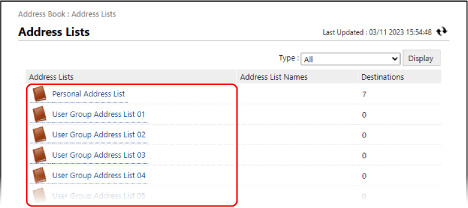
صفحه لیست آدرسها ظاهر میشود.
میتوانید گروه را از مقصدهای ثبتشده در فهرست آدرس انتخابی ایجاد کنید.
گروه ایجادشده در فهرست آدرسهای کلیکشده اینجا ثبت خواهد شد.
اگر صفحه ورود پین نمایش داده شد، پین تعیینشده برای دفترچه آدرس را وارد کرده و [OK] را فشار دهید.
4
روی [Register New Group] کلیک کنید.
صفحه [Register New Destination: Group] ظاهر میشود.
5
در کادر [Group Name]، نام گروه را وارد کنید.
میتوانید گروهی را بدون وارد کردن نام ثبت کنید. با این حال، اگر نامی را وارد کنید، هنگام مشخص کردن مقاصد از دفترچه آدرس، میتوانید مقصد را با حرف اول یا نام آن جستجو نمایید.
هنگام مدیریت مقصدهای دارای شمارههای دسترسی
در [Access Number] شماره دسترسی را وارد کنید تا گروهی که باید ثبت شود نمایش داده شود.
* اگر برای گروهی که قرار است ثبت شود، شماره دسترسی تعیین نشده باشد، [Access Number] را خالی بگذارید.
6
مقصدهای مدنظر برای ثبت در گروه را مشخص کنید.
1
در بخش [Member List] زیر بخش [Member Settings]، روی گزینه [Select Destination] کلیک کنید.
2
کادرهای انتخاب مقصدهای مورد نظر برای ثبت در گروه را علامت بزنید و روی [OK] کلیک کنید.
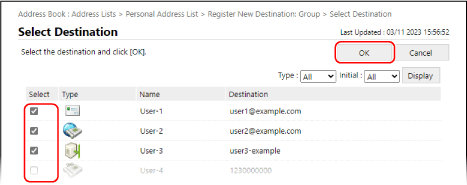
مقصدها به [Member List] در صفحه [Register New Destination: Group] اضافه میشود.
مقصدهای نمایشیافته در فهرست را میتوانید با انتخاب نوع مقصد در بخش [Type] یا حرف اول نام در بخش [Initial] در بالا سمت راست صفحه و سپس کلیک روی [Display] فیلتر کنید.
برای نمایش مقصدهایی که با شماره دسترسی پیکربندی شدهاند، شماره را در کادر [Access Number] در بالا سمت راست صفحه وارد کنید و سپس روی [Display] کلیک کنید.
میتوانید چندین مقصد را بهصورت همزمان علامت بزنید.
7
روی [OK] کلیک کنید.
این گروه در دفترچه آدرس ثبت میشود.
8
از Remote UI (واسطه کاربر از راه دور) خارج شوید.
ثبت گروهها در دکمههای تکلمسی
آمادهسازیهای لازم
قبل از اینکه مقصدها را در یک گروه ثبت کنید، لازم است تمامی آن مقصدها در دکمههای تکلمسی دستگاه ثبت شده باشند. ثبت مقصدها در دکمههای تکلمسی
وقتی مکانهای ذخیرهسازی فایل (پوشه اشتراکگذاری، سرور فایل یا فضای پیشرفته) را برای یک گروه ثبت میکنید، گزینه نمایش صفحه تأیید را غیرفعال کنید. پوشه مشترک، سرور فایل و فضای پیشرفته تنظیمات مقصد
* اگر مقصدی که برای نمایش صفحه تأیید پیکربندی شده است را در یک گروه ثبت کنید، نمیتوانید آن گروه را بهعنوان مقصد تعیین کرده و دادهها را به آن ارسال کنید.
1
به Remote UI (واسطه کاربر از راه دور) وارد شوید. راهاندازی Remote UI (واسطه کاربر از راه دور)
2
در صفحه درگاه Remote UI (واسطه کاربر از راه دور)، روی [Address Book] کلیک کنید. صفحه درگاه Remote UI (واسطه کاربر از راه دور)
صفحه [Address Lists] ظاهر میشود.
3
روی [Address List One-Touch] کلیک کنید.
صفحه لیست آدرسها ظاهر میشود.
اگر صفحه ورود پین نمایش داده شد، پین تعیینشده برای دفترچه آدرس را وارد کرده و [OK] را فشار دهید.
4
روی نام (یا شمارهای) که بهصورت [Not Registered] نمایش داده شده است، کلیک کنید.
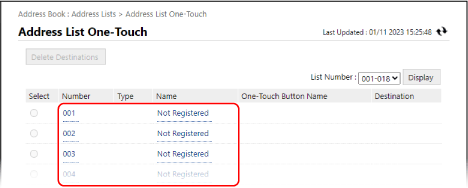
صفحه [Register New Destination: E-Mail] ظاهر میشود.
اعداد سه رقمی (001 تا 200) به دکمههای تکلمسی اختصاص مییابند. در بالا سمت راست صفحه، محدوده اعداد را در بخش [List Number] انتخاب کرده و روی [Display] کلیک کنید تا اعداد نمایشدادهشده در لیست تغییر کنند.
5
در [Type]، [Group]، را انتخاب کنید و روی [Set] کلیک کنید.
صفحه [Register New Destination: Group] ظاهر میشود.
6
در کادر [Group Name]، نام گروه را وارد کنید.
میتوانید گروهی را بدون وارد کردن نام ثبت کنید. با این حال، اگر نامی وارد کنید، میتوانید هنگام مشخص کردن مقصدها از دفترچه آدرس، گروه را بر اساس حرف اول یا نام آن جستجو کنید.
* گروههایی که در دکمههای یکلمسی ثبت شدهاند، در دفترچه آدرس (لیست آدرس تکلمسی) نیز ثبت شده و نمایش داده میشوند و شما میتوانید هنگام مشخص کردن مقصدها از دفترچه آدرس، آنها را انتخاب کنید.
7
در کادر [One-Touch Button Name]، نام دکمه را وارد کنید.
میتوانید دکمهای را بدون وارد کردن نام ثبت کنید. با این حال، اگر نامی وارد کنید، روی دکمه یکلمسی نمایش داده میشود.
8
مقصدهای مدنظر برای ثبت در گروه را مشخص کنید.
1
در بخش [Member List] زیر بخش [Member Settings]، روی گزینه [Select Destination] کلیک کنید.
2
کادرهای انتخاب مقصدهای مورد نظر برای ثبت در گروه را علامت بزنید و روی [OK] کلیک کنید.
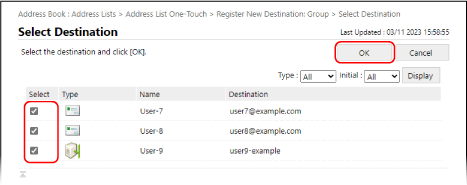
مقصدها به [Member List] در صفحه [Register New Destination: Group] اضافه میشود.
مقصدهای نمایشیافته در فهرست را میتوانید با انتخاب نوع مقصد در بخش [Type] یا حرف اول نام در بخش [Initial] در بالا سمت راست صفحه و سپس کلیک روی [Display] فیلتر کنید.
میتوانید چندین مقصد را بهصورت همزمان علامت بزنید.
9
روی [OK] کلیک کنید.
گروه در دکمه تکلمسی ثبت میشود.
10
از Remote UI (واسطه کاربر از راه دور) خارج شوید.