 [Start Printing] را فشار دهید.
بررسی، چاپ و باز-ارسال فکسهای ذخیرهشده با قفل حافظه
وقتی فکس دریافتی در صندوق دریافت حافظه ذخیره میشود، نشانگر پردازش/دادهها در پنل کنترل به رنگ سبز روشن میشود.
شما میتوانید محتوای فکسهای ذخیرهشده در صندوق دریافت حافظه (Memory RX Inbox) را قبل از چاپ، در پنل کنترل یا Remote UI (واسطه کاربر از راه دور) بررسی کنید. شما همچنین میتوانید فکسها را به مقصدهای مشخصشده باز-ارسال کنید.
شما میتوانید محتوای فکسهای ذخیرهشده در صندوق دریافت حافظه (Memory RX Inbox) را قبل از چاپ، در پنل کنترل یا Remote UI (واسطه کاربر از راه دور) بررسی کنید. شما همچنین میتوانید فکسها را به مقصدهای مشخصشده باز-ارسال کنید.
این بخش توضیح میدهد که چگونه میتوان با استفاده از پنل کنترل، بررسی وضعیت، چاپ و باز-ارسال فکسها را انجام بدهید.
برای ارسال، چاپ یا باز-ارسال یک فکس از طریق Remote UI (واسطه کاربر از راه دور) در رایانه، عملیات را از [Access Received/Stored Files] در صفحه درگاه انجام دهید. مدیریت دستگاه از رایانه Remote UI (واسطه کاربر از راه دور)
برای ارسال، چاپ یا باز-ارسال یک فکس از طریق Remote UI (واسطه کاربر از راه دور) در رایانه، عملیات را از [Access Received/Stored Files] در صفحه درگاه انجام دهید. مدیریت دستگاه از رایانه Remote UI (واسطه کاربر از راه دور)
آمادهسازیهای لازم
تنظیمات را بهگونهی پیکربندی کنید که فکسهای دریافتی در صندوق دریافت حافظه ذخیره شوند. تنظیم قفل حافظه
1
در پنل کنترل، [Fax/I-Fax Inbox] را در صفحه [Home] فشار دهید. [Home]
صفحه انتخاب محل ذخیره فکس دریافتشده نمایش داده میشود.
2
گزینههای [Memory RX Inbox] [Memory RX Inbox] را فشار دهید.
[Memory RX Inbox] را فشار دهید.اگر صفحه ورود پین نمایش داده شد، پین تعیینشده برای صندوق دریافت فکس حافظه را وارد کرده و [OK] را فشار دهید.
3
فکس را بررسی، چاپ یا باز-ارسال کنید.
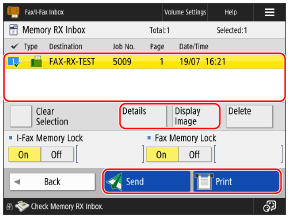
برای حذف دادههای فکس، یک فکس را انتخاب کرده و گزینههای [Delete] [Yes] را فشار دهید.
[Yes] را فشار دهید.* شما نمیتوانید چندین فکس را بهصورت همزمان انتخاب و حذف کنید.
هنگام بررسی اطلاعات و محتوای فکس
یک فکس دریافتی را انتخاب کرده و گزینه [Details] را فشار دهید تا جزئیاتی مانند اندازه فکس را بررسی کنید.
یک فکس را انتخاب کرده و گزینه [Display Image] را فشار دهید تا صفحه پیشنمایش باز شود و محتوای فکس را بررسی کنید.
شما همچنین میتوانید صفحات را در صفحه پیشنمایش حذف یا از آن چاپ کنید.
شما همچنین میتوانید صفحات را در صفحه پیشنمایش حذف یا از آن چاپ کنید.
هنگام چاپ کردن یک فکس
فکس مدنظر برای چاپ کردن را انتخاب کنید و گزینههای [Print] [Start Printing] را فشار دهید.
[Start Printing] را فشار دهید.* دادههای فکس چاپی بهطور خودکار از حافظه صندوق دریافت دریافتکننده پاک میشوند.
* شما نمیتوانید چندین فکس را بهصورت همزمان انتخاب و چاپ کنید.
زمان باز-ارسال فکس
1
فکس مدنظر برای باز-ارسال کردن را انتخاب کنید و گزینههای [Send] را فشار دهید.
میتوانید تا 32 فایل را به صورت همزمان انتخاب و باز-ارسال کنید.
برای انتخاب همه فکسهای نمایشیافته، وقتی که هیچ فکسی انتخاب نشده است، [Select All (Max 32 files)] را فشار دهید.
2
یک مقصد باز-ارسال مشخص کنید. تعیین مقصد
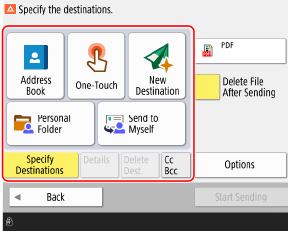
برای مشخص کردن یک پوشه بهعنوان مقصد برای هر کاربر وارد شده به سیستم (پوشه شخصی)، گزینه [Personal Folder] را فشار دهید.
برای مشخص کردن آدرس ایمیل کاربر واردشده بهعنوان مقصد، [Send to Myself] را فشار دهید.
برای مشخص کردن یک آدرس ایمیل بهعنوان مقصد Cc یا Bcc، [Cc Bcc] را فشار دهید.
وقتی فکسی را که با قفل حافظه ذخیره شده است باز-ارسال میکنید، نمیتوانید مقصد را با استفاده از دفترچه آدرس دستگاه همراه یا گزارش ارسال دستگاه مشخص کنید.
3
طبق نیاز خود، تنظیمات باز-ارسال را پیکربندی کنید.
شما میتوانید همان تنظیمات را که هنگام استفاده از قابلیت "اسکن و ارسال" داشتید، مانند قالب فایل و نام فایل، پیکربندی کنید. تنظیمات اسکن
4
[Start Sending] را فشار دهید.
این فکس برای یک مقصد مشخص باز-ارسال میشود.
نکته
تعداد فکسهایی که میتوان ذخیره کرد
در مجموع میتوان 2,000 فکس یا 30٬000 صفحه را در صندوق دریافت حافظه ذخیره کرد.
ثبت یک میانبر برای محل ذخیرهسازی
با ثبت محل ذخیره فکسهای دریافتی به عنوان یک دکمه در [Home]، میتوانید با یک بار فشردن دکمه [Home] آن را فراخوانی کنید. افزودن دکمهها به صفحه [Home] (دکمههای شخصی و مشترک)