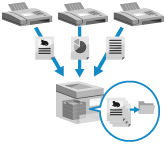
قفل حافظه فکسهای دریافتی را بهصورت موقت در حافظه دستگاه (صندوق دریافت حافظه) ذخیره میکند، بدون آنکه فوراً آنها را چاپ کند. شما میتوانید فکسهای ذخیرهشده در صندوق دریافت حافظه را به مقصد مشخصی باز-ارسال کنید.
شما همچنین میتوانید تنظیمات را بهصورتی پیکربندی کنید که قفل حافظه تنها در روزهای مشخصی از هفته یا در بازههای زمانی معین، مانند آخر هفتهها یا شبها، فعال باشد.
جلوگیری از چاپ فوری فکسهای دریافتی
به جای چاپ فوری فکسهای دریافتی، میتوانید آنها را بهطور موقت در صندوق دریافت حافظه (Memory RX Inbox) یا در یک محل ذخیرهسازی از پیش تعیینشده (صندوق فکس محرمانه، Confidential Fax Inbox) نگهداری کنید.
میتوانید از پنل کنترل یا Remote UI (واسطه کاربر از راه دور) برای بررسی محتوای فکسهای ذخیرهشده در هر پوشه قبل از چاپ آنها استفاده کنید. علاوه بر جلوگیری از رها شدن یا سرقت فکسهای چاپی، میتوانید با حذف فکسهای غیرضروری بدون چاپ آنها، در مصرف کاغذ صرفهجویی کنید.
همچنین میتوانید برای هر صندوق پین تعیین کنید تا کاربرانی را که میتوانند فکسهای دریافتی را مشاهده یا چاپ کنند، محدود کنید.
میتوانید از پنل کنترل یا Remote UI (واسطه کاربر از راه دور) برای بررسی محتوای فکسهای ذخیرهشده در هر پوشه قبل از چاپ آنها استفاده کنید. علاوه بر جلوگیری از رها شدن یا سرقت فکسهای چاپی، میتوانید با حذف فکسهای غیرضروری بدون چاپ آنها، در مصرف کاغذ صرفهجویی کنید.
همچنین میتوانید برای هر صندوق پین تعیین کنید تا کاربرانی را که میتوانند فکسهای دریافتی را مشاهده یا چاپ کنند، محدود کنید.
قفل حافظه
فکسهای محرمانه دریافتشده
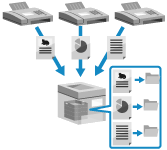
اسناد دریافتشدهای که با شرایط از پیش تعیینشده، مانند شماره فکس مقصد، مطابقت دارند، در محل ذخیرهای که از پیش مشخص شده (صندوق فکس محرمانه) نگهداری میشوند. این دستگاه دارای چندین صندوق فکس محرمانه است.
برای مثال، میتوانید شرطی را مشخص کنید تا تمام فکسهای یک شرکت خاص را در یک صندوق دریافت مشخص ذخیره کنید و بهراحتی اسناد مورد نیاز را تأیید نمایید.
برای مثال، میتوانید شرطی را مشخص کنید تا تمام فکسهای یک شرکت خاص را در یک صندوق دریافت مشخص ذخیره کنید و بهراحتی اسناد مورد نیاز را تأیید نمایید.
تنظیم قفل حافظه
برای استفاده از قفل حافظه، تنظیمات مربوط به فعالسازی قفل حافظه را پیکربندی کنید، سپس تنظیمات را طوری تنظیم کنید که فکسهای دریافتی در حافظه دستگاه (صندوق دریافت دریافت فکس حافظه) ذخیره شوند.
این بخش نحوه پیکربندی تنظیمات با استفاده از Remote UI (واسطه کاربر از راه دور) از طریق رایانه را شرح میدهد.
در پنل کنترل، صفحه [Home] را انتخاب کرده و سپس تنظیمات را به ترتیب زیر پیکربندی کنید:
در پنل کنترل، صفحه [Home] را انتخاب کرده و سپس تنظیمات را به ترتیب زیر پیکربندی کنید:
تنظیم برای اجازه استفاده از قفل حافظه: روی گزینههای [ Settings/Register]
  [Function Settings] [Set Fax/I-Fax Inbox] کلیک کنید
Settings/Register] [Function Settings] [Set Fax/I-Fax Inbox] کلیک کنیدتنظیمات صندوق دریافت Memory RX: روی گزینههای [Fax/I-Fax Inbox] [Memory RX Inbox] [Memory RX Inbox] کلیک کنید
[Memory RX Inbox] [Memory RX Inbox] کلیک کنیداختیارات دسترسی "سرپرست" یا "سرپرست دستگاه" مورد نیاز است.
1
بهعنوان سرپرست وارد سیستم Remote UI (واسطه کاربر از راه دور) شوید. راهاندازی Remote UI (واسطه کاربر از راه دور)
2
در صفحه درگاه Remote UI (واسطه کاربر از راه دور)، روی [Settings/Registration] کلیک کنید. صفحه درگاه Remote UI (واسطه کاربر از راه دور)
تنظیمات اجازه دادن برای استفاده از قفل حافظه را پیکربندی کنید.
1
روی [Receive/Forward] [Memory Lock Settings] کلیک کنید.
[Memory Lock Settings] کلیک کنید.صفحه [Memory Lock Settings] نمایش داده میشود.
اگر صفحه [Enter PIN] ظاهر شد، پین صندوق ورودی Memory RX را وارد کنید، سپس روی [OK] کلیک کنید.
2
کادر انتخاب [Use Fax Memory Lock] یا [Use I-Fax Memory Lock] را علامت بزنید.
3
روزهای هفته و بازههای زمانی مورد نیاز برای استفاده از قفل حافظه را مشخص کنید.
وقتی برای هر روز یک بازه زمانی یکسان مشخص میکنید
[Everyday] را در [Specify Memory Lock Start Time] و [Specify Memory Lock End Time] انتخاب کنید و زمانهای شروع و پایان را در فیلدهای ورودی مربوطه برای [Everyday] وارد کنید.
وقتی برای هر روز یک دوره زمانی متفاوت مشخص میکنید
[Specify Days] را در [Specify Memory Lock Start Time] و [Specify Memory Lock End Time] انتخاب کنید و زمانهای شروع و پایان را در فیلدهای ورودی مربوطه برای هر روز در [Specify Days] وارد کنید.
4
روی [OK] کلیک کنید.
تنظیمات اعمال میشوند.
4
روی [To Portal] کلیک کنید.
صفحه درگاه نمایش داده میشود.
تنظیمات صندوق دریافت حافظه را پیکربندی کنید.
1
روی [Access Received/Stored Files] [Memory RX Inbox] [Memory RX Inbox] کلیک کنید.
[Memory RX Inbox] [Memory RX Inbox] کلیک کنید.صفحه ورودی Memory RX نمایش داده میشود.
اگر صفحه [Enter PIN] ظاهر شد، پین صندوق ورودی Memory RX را وارد کنید، سپس روی [OK] کلیک کنید.
2
روی [Memory Lock Settings] کلیک کنید.
صفحه [Memory Lock Settings] نمایش داده میشود.
3
گزینه [Fax Memory Lock] و/یا [I-Fax Memory Lock] را روی حالت [On] تنظیم کنید.
4
روی [OK] کلیک کنید.
تنظیمات اعمال میشوند.
5
در صورت نیاز، پین را تنظیم کنید.
برای تنظیم پین صندوق دریافت حافظه، روی [Settings] کلیک کنید. کادر انتخاب [Set PIN] را علامت بزنید، نام یکسانی در [PIN] و [Confirm] وارد کنید و روی [OK] کلیک کنید.
6
از Remote UI (واسطه کاربر از راه دور) خارج شوید.
مهم
وقتی قفل حافظه در موارد زیر غیرفعال باشد، تمام فکسها و فکسهای اینترنتی ذخیرهشده در حافظه بهصورت خودکار چاپ میشوند:
وقتی که زمان پایان قفل حافظه مشخصشده در مرحله 3-3 فرا رسیده باشد.
وقتی [Fax Memory Lock] یا [I-Fax Memory Lock] در مرحله 5-3 به [Off] تغییر مییابد
نکته
برای نحوه استفاده از فکسهای دریافتی ذخیرهشده در قفل حافظه، به موارد زیر مراجعه کنید:
تنظیمات برای دریافت فکسهای محرمانه
برای دریافت فکسهای محرمانه، تنظیمات را بهگونهی پیکربندی کنید که فکسهای دریافتی بهطور خودکار به صندوق فکس محرمانه باز-ارسال شوند. همچنین میتوانید تنظیمات صندوق فکس محرمانه را در صورت نیاز پیکربندی کنید.
پیکربندی تنظیمات برای باز-ارسال خودکار به صندوق فکس محرمانه
شرایط باز-ارسال را ثبت کنید (شرایط برای باز-ارسال خودکار به صندوق فکس محرمانه) و صندوق فکس محرمانه را بهعنوان مقصد باز-ارسال برای فکسهایی که آن شرایط را دارند مشخص کنید.
تنظیم صندوق فکس محرمانه
میتوانید برای هر صندوق فکس محرمانه، در صورت نیاز، یک نام و پین تعیین کنید. همچنین میتوانید تنظیمات را طوری پیکربندی کنید که هنگام ذخیره شدن فکس، یک اعلان ایمیل ارسال شود.
نکته
برای نحوه استفاده از فکسهای محرمانه دریافتی، به موارد زیر مراجعه کنید: