ارسال فکسها
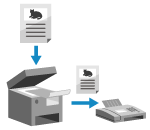
میتوانید سند، عکس یا سایر موارد چاپی (سند اصلی) را با دستگاه اسکن کنید، آن را به تصویر سیاه و سفید تبدیل کنید و سپس ارسال نمایید.
* همچنین میتوانید پس از بررسی اتصال، فکس را برای گیرنده ارسال کنید، یا آن را بهصورت دستی ارسال نمایید.
1
سند اصلی را در دستگاه قرار دهید. بارگذاری اسناد اصلی
اگر صفحه انتخاب ضخامت سند اصلی ظاهر شد، ضخامت سند بارگذاریشده را انتخاب کنید.
2
در پنل کنترل، [Fax] را در صفحه [Home] فشار دهید. [Home]
صفحه فکس نمایش داده میشود.
3
گزینه [ Reset] را فشار دهید.
Reset] را فشار دهید.چنانچه تنظیمات مقصد برای فکس ارسالشده قبلی باقی بمانند، ممکن است فکس به یک مقصد اشتباه ارسال شود. قبل از اجرای عملیات، تنظیمات را بازنشانی کنید.
4
مقصد را تعیین کنید. تعیین مقصد
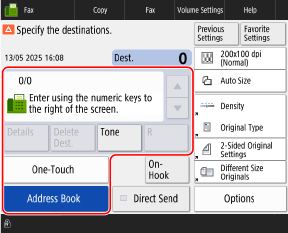
5
تنظیمات TX فکس را مشخص کنید. تنظیمات TX فکس
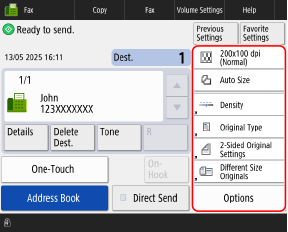
هنگامی که تنظیمات دلخواه ثبت شده باشند، میتوانید با فشار دادن [Favorite Settings] آنها را فراخوانی کنید. ثبت و فراخوانی تنظیمات مورد علاقه
هنگام فراخوانی تنظیمات قبلی (تاریخچه تنظیمات)
شما میتوانید [Previous Settings] را فشار دهید تا تنظیمات استفادهشده برای ارسال فکسها در گذشته را فراخوانی کنید. مقصد ارسال نیز به همراه تنظیماتی که فراخوانی میشوند، اعمال خواهد شد.
هنگام فراخوانی تاریخچه تنظیم، مقصد تعیینشده و تنظیمات ارسال فکس رونویسی میشوند.
هنگام فراخوانی تاریخچه تنظیم، مقصد تعیینشده و تنظیمات ارسال فکس رونویسی میشوند.
* شما نمیتوانید از تاریخچه تنظیمات در موارد زیر استفاده کنید:
وقتی که مقصدهای با شمارههای دسترسی مدیریت میشوند پنهان کردن مقصدهای (مدیریت شماره دسترسی)
هنگام استفاده از سرویس تلفن دکمهای
در صفحه [Previous Settings] تاریخچه مدنظر برای فراخوانی را انتخاب کنید و سپس [OK] را فشار دهید.
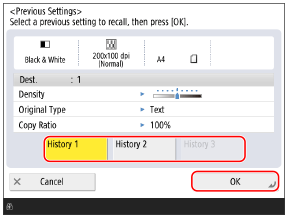
میتوانید مقصد فراخواندهشده و تنظیمات ارسال (TX) را تغییر دهید و فکس را ارسال کنید.
هر کاربر پس از ورود به سیستم میتواند از سابقه تنظیمات خود انتخاب کند.
کاربران مهمان یا کاربرانی که وارد سیستم نشدهاند، میتوانند از سابقه تنظیمات مشترک کاربران فاقد مجوز انتخاب کنند.
کاربران مهمان یا کاربرانی که وارد سیستم نشدهاند، میتوانند از سابقه تنظیمات مشترک کاربران فاقد مجوز انتخاب کنند.
وقتی وارد کردن مقصدهای جدید محدودیت داشته باشد، تاریخچه تنظیمات صرفنظر از نوع مقصد محدودشده، پاک میشود. ارسال فقط به مقصدهای ثبتشده
6
گزینه [ Start] را فشار دهید.
Start] را فشار دهید.دستگاه شروع به اسکن کردن سند اصلی میکند.
جهت لغو ارسال فکس، گزینه [Cancel]  [Yes] را فشار دهید. لغو ارسال فکس
[Yes] را فشار دهید. لغو ارسال فکسوقتی اسکن تکمیل شود، فکس ارسال میگردد. برای بررسی وضعیت و گزارش ارسال میتوانید از گزینه [ Status Monitor] در پنل کنترل استفاده کنید. بررسی وضعیت و گزارش فکسهای ارسالی و دریافتی
Status Monitor] در پنل کنترل استفاده کنید. بررسی وضعیت و گزارش فکسهای ارسالی و دریافتیدر صورت ظاهر شدن صفحه [Confirm Destinations]
بررسی کنید که مقصد صحیح باشد و سپس [Yes] را فشار دهید.
وقتی [Press the [Start] key to scan the next original.] نمایش داده میشود
وقتی یک سند اصلی روی صفحه شیشهای قرار گرفته و اسکن شود یا وقتی اسکن از طریق گزینه Job Build (ساخت کار) در حال انجام باشد، صفحه مربوط به اسکن کردن سایر اسناد اصلی نمایش داده میشود.
1
برای ادامه روند اسکن کردن اسناد اصلی، سند اصلی را قرار دهید و [ Start] را فشار دهید.
Start] را فشار دهید.سند اصلی بعدی اسکن میشود و همان صفحه نمایش داده میشود.
این فرآیند را تا وقتی تمام اسناد اصلی اسکن شوند تکرار کنید.
این فرآیند را تا وقتی تمام اسناد اصلی اسکن شوند تکرار کنید.
هنگام قرار دادن سندها درون تغذیهکننده برای اسکن، سند اسکنشده (سند خارجشده در سینی خروجی سند) را قبل از قرار دادن سند بعدی بردارید.
هنگام تغییر تنظیمات اسکن برای هر سند اصلی
در صفحهای که پیام نمایش داده شد، گزینه [Change Settings] را فشار دهید. شما میتوانید تنظیمات زیر را تغییر بدهید:
[Scan Size]
[2-Sided Original]
[Density]
[Original Type]
برای مثال، هنگام سند اصلی دو-رو پس از اسکن کردن سند اصلی یک-رو، گزینه [Change Settings] را فشار دهید و [2-Sided Original] را تنظیم کنید.
2
[Start Sending] را فشار دهید.
فکسها ارسال میشوند.
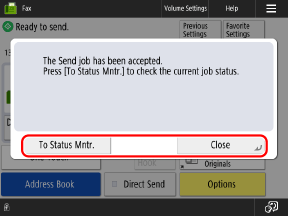
وقتی [To Status Mntr.] نمایش داده میشود
برای بررسی وضعیت و گزارش ارسال، گزینه [To Status Mntr.] را فشار دهید. بررسی وضعیت و گزارش فکسهای ارسالی و دریافتی
برای بازگشت به صفحه فکس، گزینه [Close] را فشار دهید.
برای بازگشت به صفحه فکس، گزینه [Close] را فشار دهید.
نکته
هنگامی که حین اسکن چندین سند اصلی وارد شده و عملیاتها لغو میشوند (تشخیص ورود چند برگه)
یک پیام بر روی صفحه نمایش داده میشود. در حالی که دستورالعملهای پیام را دنبال میکنید، سند اصلی گیرکرده را خارج کنید. گیر کردن کاغذ و منگنه
وقتی سند اصلی گیرکرده خارج شود، صفحه ازسرگیری عملیات نمایش داده میشود.
اگر وارد کردن چند برگ به اشتباه تشخیص داده شد، برای از سرگیری اسکن، گزینه [Do Not Detect Multi. Sheet Feed] را فشار دهید.
وقتی سند اصلی گیرکرده خارج شود، صفحه ازسرگیری عملیات نمایش داده میشود.
اگر وارد کردن چند برگ به اشتباه تشخیص داده شد، برای از سرگیری اسکن، گزینه [Do Not Detect Multi. Sheet Feed] را فشار دهید.
برای جلوگیری از تشخیص وارد کردن چند برگ، یکی از تنظیمات زیر را پیکربندی کنید:
در صفحه فکس، هر بار که اسکن میکنید، برای لغو تشخیص وارد کردن چند برگ، گزینه [Options] [Detect Feeder Multi. Sheet Fd.] را فشار دهید.
[Detect Feeder Multi. Sheet Fd.] را فشار دهید.تنظیمات پیشفرض را تغییر دهید تا از تشخیص وارد کردن چند برگ جلوگیری شود. [Set Detection of Feeder Multi. Sheet Feed as Default]
* بسته به مدل دستگاه، برای استفاده از قابلیت تشخیص وارد کردن چند برگ، ممکن است به آپشن Document Feeder Double Feeding Detection Kit-A نیاز باشد.
پیشنمایش محتوا قبل از ارسال
شما میتوانید یک صفحه پیشنمایش را برای بررسی محتوا قبل از ارسال فکس نمایش دهید. در صفحه پیشنمایش میتوانید ترتیب صفحه را تغییر دهید و صفحات را حذف نمایید. بررسی محتوای اسناد اصلی اسکنشده و مرتبسازی صفحات (پیشنمایش)
بهبود کیفیت تصویر ارسالی
اگر تصاویر ارسالی خیلی تیره هستند یا رنگهای روشن در پسزمینه سندها حذف نمیشوند، میتوانید قبل از ارسال با انجام تنظیمات زیر کیفیت را بهبود بدهید:
رزولوشن را روی [200x400 dpi] یا [400x400 dpi] تنظیم کنید. تنظیم وضوح
نوع سند اصلی را روی [Text] تنظیم کنید. انتخاب نوع سند اصلی
تراکم پسزمینه را روی [Auto] تنظیم کنید. تنظیم کردن تراکم
* در منوی [Settings/Registration]، اگر [Speed/Image Quality Priority for Black & White Scan] روی [Speed Priority] تنظیم شده باشد، آن را به [Quality Priority] تغییر دهید. [Speed/Image Quality Priority for Black & White Scan]
([Quality Priority] بهطور پیشفرض تنظیم میشود)
([Quality Priority] بهطور پیشفرض تنظیم میشود)
اگر فکس به دلیل اشغال خط گیرنده یا دلایل دیگر ارسال نشود
دستگاه به طور خودکار پس از مدت زمان مشخصی شمارهگیری را تکرار میکند.
* در صورت لزوم، میتوانید تعداد شمارش مجددها، فاصله زمانی بین آنها و صفحهای را که در صورت انجام شمارش مجدد به دلیل خطای ارسال ارسال میشود، تغییر دهید. همچنین شما میتوانید کارکرد خودکار را غیرفعال کنید. [Auto Redial]