نمایش و کار با خط زمانی
تاریخچه تنظیمات و اطلاعات مربوط به دادههای در انتظار چاپ در سمت راست صفحه [Home] نمایش داده میشوند. با فشار دادن این دکمهها میتوانید تنظیمات قبلی را فراخوانی کرده و کارهای منتظر چاپ را اجرا کنید تا عملیات آسانتر شود. این عملکرد "خط زمان" (Timeline) نامیده میشود.
* ممکن است بسته به تنظیمات دستگاه و وضعیت ورود، خط زمانی نمایش داده نشود. نمایش یا پنهان کردن خط زمانی
محتوای خط زمانی نمایشیافته
تاریخ تنظیمات و اطلاعات مربوط به دادههای در انتظار چاپ برای هر کاربر واردشده روی خط زمانی نمایش داده میشوند.
برای کاربرانی که وارد نشده باشند یا کاربران مهمان، تاریخچه تنظیمات و اطلاعات مربوط به دادههای در انتظار چاپ که برای کاربران غیرمجاز مشترک است، نمایش داده میشوند.
برای کاربرانی که وارد نشده باشند یا کاربران مهمان، تاریخچه تنظیمات و اطلاعات مربوط به دادههای در انتظار چاپ که برای کاربران غیرمجاز مشترک است، نمایش داده میشوند.
تاریخچه تنظیمات
10 مورد اخیر تاریخچه تنظیمات به ترتیب زمانی نمایش داده میشوند.
با فشار دادن تاریخچه تنظیمات نمایشیافته، میتوانید تنظیم مربوط به زمانی را که یک عملکرد در گذشته اجرا شده است، فراخوانی کنید که این امر هنگام استفاده مکرر از همان تنظیم یا مقصد مفید است.
با فشار دادن تاریخچه تنظیمات نمایشیافته، میتوانید تنظیم مربوط به زمانی را که یک عملکرد در گذشته اجرا شده است، فراخوانی کنید که این امر هنگام استفاده مکرر از همان تنظیم یا مقصد مفید است.
عملکردهای زیر در دسترس میباشند:
Scan and Send*1
Easy Scan and Send/Easy Scan
Scan and Store (Network)
Fax*1*2
Copy
Access Stored Files*3 (چاپ فایلهای Network)
*1در موارد زیر، تاریخچه تنظیمات نمایش داده نمیشود:
هنگامی مشخص کردن مقصد از تاریخچه ارسال امکانپذیر نباشدمنع استفاده از مقصدهای موجود در گزارش ارسال
هنگامی عملکرد تنظیم شماره دسترسی فعال باشد و کاربر وارد سیستم نشده باشد یا کاربر مهمان وارد سیستم شده باشد پنهان کردن مقصدهای (مدیریت شماره دسترسی).
*2تاریخچه تنظیمات "آدرس فرعی TX" برای کاربرانی که وارد سیستم نشده باشند یا کاربران مهمان نمایش داده نمیشود.
*3اطلاعات فایلهای چاپشده نیز در تاریخچه تنظیمات ذخیره میشود. نمیتوانید فایل دیگری را انتخاب کنید یا فقط تنظیمات را فرا بخوانید. بهعلاوه، نمیتوانید تاریخچه تنظیمات را برای فایلهای چاپشدهای که حذف شده یا انتقال یافتهاند فرا بخوانید.
دادههایی که در انتظار چاپ هستند
در صورتی که دادهای در انتظار چاپ است، آن اطلاعات نمایش داده میشود.
اطلاعات نمایشیافته را فشار دهید تا صفحه چاپ نشان داده شود و عملیات چاپ انجام گیرد.
اطلاعات نمایشیافته را فشار دهید تا صفحه چاپ نشان داده شود و عملیات چاپ انجام گیرد.
* اگر تنظیمات به گونهای پیکربندی شده باشد که دادههای چاپ برای کاربر وارد شده را در صفحه چاپ نمایش ندهد، هیچ دادهای که منتظر چاپ است نمایش داده نخواهد شد. [Job List Display Settings]
نکته
هنگامی که تنظیماتی که شامل رمز عبور هستند فراخوانی میشوند
وقتی تنظیمات دستگاه طوری پیکربندی شود که حافظه پنهان رمز عبور احراز هویت را منع کند، رمزهای عبوری که در زیر فهرست شدهاند و هنگام ارسال یا ذخیره دادههای اسکنشده تنظیم شدهاند، هنگام بازیابی تنظیمات حذف خواهند شد. [Prohibit Caching of Authentication Password]
رمز عبور ورود برای سرور فایل مقصد
رمز عبور برای یک فایل PDF، در صورتی که رمز اضافه شده باشد
* چنانچه کاربر وارد نشده باشد یا کاربر مهمان باشد، صرفنظر از تنظیم مربوط به ذخیره حافظه پنهان رمز عبور احراز هویت، تنظیمات بدون رمزهای عبور فراخوانی خواهند شد.
رمز عبوری که هنگام ارسال فکس (رمز آدرس فرعی) تعیین میشود، هنگام فراخوانی تنظیمات حفظ میشود، صرفنظر از تنظیم مربوط به ذخیره حافظه پنهان رمز عبور احراز هویت.
* اگر کاربر وارد سیستم نشده باشند یا کاربر مهمان باشد،تاریخچه تنظیمات "آدرس فرعی TX" در خط زمان نمایش داده نمیشود.
استفاده از خط زمانی برای انجام عملیات
با فشار دادن تاریخچه تنظیمات و اطلاعات مربوط به دادههای در انتظار چاپ که روی خط زمانی نمایش داده میشوند، میتوانید تاریخچه تنظیمات را فراخوانی کرده و یک عملکرد را دوباره اجرا کنید، یا صفحه چاپ را نمایش داده و عملیات چاپ را انجام دهید.
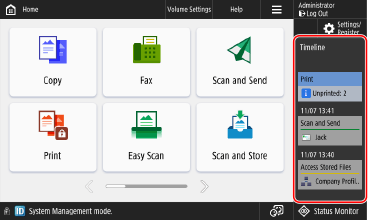
برای جزئیات اطلاعات نمایشیافته در تاریخچه تنظیمات و دادههای در انتظار چاپ، به موارد زیر مراجعه کنید:
نکته
اگر پس از فراخوانی تاریخچه تنظیمات، تنظیمات را تغییر داده و اجرا کنید، یک تاریخچه تنظیمات جدید و جداگانه از تاریخچه تنظیمات اصلی به خط زمانی اضافه میشود. اگر تنظیمات را بدون ایجاد هیچ تغییری اجرا کردید، تاریخ و زمان تاریخچه تنظیمات اصلی بهروزرسانی میشود.
با فشار و نگه داشتن یک تاریخچه تنظیمات، میتوانید آن را حذف کنید یا تنظیمات را بهعنوان دکمههای شخصی و مشترک ثبت کنید.
* هنگامی که دکمههای شخصی و مشترک را از خط زمانی ثبت میکنید، نمیتوانید عملیات مربوط به فشردن دکمه را مشخص کنید. افزودن دکمههای شخصی و مشترک
اطلاعات نمایشیافته در تاریخچه تنظیمات و دادههای در انتظار چاپ
هر تاریخچه تنظیم و دادههای در انتظار چاپ، تاریخ و زمان و نام عملکرد را به همراه تنظیمات، مقصد و نام فایل را بهصورت آیکن یا متن نمایش میدهد.
تاریخچه تنظیمات
برای جزئیات نمایش هر عملکرد، به بخش زیر مراجعه کنید. مناطق خالی نشاندهنده عدم تنظیم هستند.
Scan and Send
نوع مقصد و مقصد*1 را نمایش میدهد.
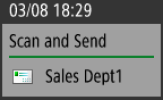
*1هنگام ارسال دادهها به چند مقصد، اولین مقصد نمایش داده میشود.
Easy Scan and Send/Easy Scan
نوع مقصد و مقصد*1 را نمایش میدهد.
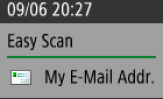
*1هنگام ارسال دادهها به چند مقصد، اولین مقصد نمایش داده میشود.
Scan and Store
نام پوشه مقصد را نمایش میدهد.
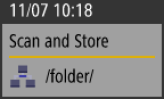
Fax
مقصد * 1 را نمایش میدهد.
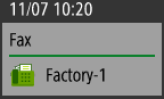
*1هنگام ارسال دادهها به چند مقصد، اولین مقصد نمایش داده میشود.
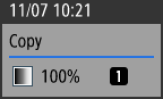
Copy
حالت رنگ، نسبت بزرگنمایی و منبع کاغذ را نمایش میدهد.
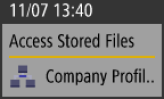
Access Stored Files
نام فایل چاپی را نمایش میدهد. وقتی چندین فایل چاپ شدهاند، نام اولین فایل را نمایش میدهد.
دادههایی که در انتظار چاپ هستند
تعداد کارهای منتظر چاپ را نمایش میدهد*1.
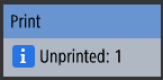
*1اگر دادههای چاپ بهگونهای تنظیم شود که برای کاربرانی بهجز کاربران واردشده به سیستم نمایش داده شود، تعداد کل کارهای درانتظار چاپ برای همه کاربران نمایش داده میشود. [Display Other User Jobs]