چاپ و بررسی یک گزارش مدیریت ارتباط
گزارش مدیریت ارتباطات را چاپ کنید تا گزارشهای زیر از نتایج ارتباطات را بررسی کنید.
نتایج فکسهای ارسالشده و دریافتشده
نتایج ایمیلها و فکسهای اینترنتی ارسالشده
نتایج ذخیره دادهها در یک سرور فایل
نتایج ذخیره در فضای ذخیرهسازی مانند سرور فایل
نتایج ذخیره در فضای ذخیرهسازی مانند سرور فایل
گزارش مدیریت ارتباطات همچنین میتواند بهطور خودکار با مشخص کردن شماره یا زمان رویدادهای ارتباطی که به آنها رسیدهاید، چاپ شود یا بهعنوان یک فایل CSV به مقصد مشخصی ارسال و ذخیره گردد.
* شما همچنین میتوانید نتایج فکسهای ارسالشده و دریافتشده را با چاپ یا ارسال یک گزارش مدیریت ارتباطات که فقط شامل نتایج فکس است (گزارش فعالیت فکس)، بررسی کنید.
نکته
چاپ دوروی گزارشها
گزارشها بهطور پیشفرض روی یک طرف کاغذ چاپ میشوند. میتوانید تنظیمات را تغییر دهید تا روی هر دو طرف کاغذ چاپ شوند. [Default Settings for Output Report]
نمایش گزارشها
وقتی تنظیمات طوری پیکربندی شود که کاربر واردشده نتواند به کارهایی که به او تعلق ندارند دسترسی پیدا کند، کارهای سایر کاربران مخفی میشوند، مانند "***." وقتی کاربر با اختیارات دسترسی سرپرست وارد سیستم میشود، تمام کارهای کاربران نمایش داده میشوند. [Restrict Access to Other User Jobs]
اگر [NG] در یک گزارش نمایش داده شود، ارسال یا دریافت لغو شده است، یا خطایی رخ داده است. در صورتی که یک عدد سه رقمی که در ابتدای آن "#" وجود دارد (کد خطا) نمایش داده شد، میتوانید دلیل و راهکار آن را با استفاده از کد خطا بررسی کنید. یک کد خطا نمایش داده میشود (#xxx)
نتایج ارسال ایمیلها، نتایج ارسال ایمیلها به سرور ایمیل را نشان میدهد.
نام واحد مقصد که در نتیجه ارسال فکس نمایش داده میشود، بسته به نحوه مشخص کردن مقصد هنگام ارسال فکس، متفاوت است.
وقتی مقصد از دفتر آدرس انتخاب میشود: نام واحد ثبتشده در فهرست آدرس
وقتی شماره فکس با استفاده از کلیدهای عددی وارد میشود: نام واحد (TSI) در صورتی که از مقصد ارسال بازیابی شده باشد
چاپ و ارسال خودکار یک گزارش مدیریت ارتباط
تنظیمات را بهگونهی پیکربندی کنید که گزارش مدیریت ارتباطات را بهطور خودکار چاپ کند، با مشخص کردن زمانبندی بر اساس تعداد رویدادهای ارتباطی یا زمان. همچنین میتوانید تنظیمات را بهگونهی پیکربندی کنید که گزارش را بدون چاپ، به صورت یک فایل CSV به مقصد مشخصی ارسال یا ذخیره کند.
بهطور پیشفرض، برای هر 100 رویداد ارتباطی یک گزارش مدیریت ارتباطات چاپ میشود، اما گزارشی از مدیریت ارتباطات که تنها شامل نتایج فکس باشد (گزارش فعالیت فکس) چاپ نمیشود.
اگر نمیخواهید گزارش را بهطور خودکار چاپ یا ارسال کنید، این تنظیم را غیرفعال کنید.
بهطور پیشفرض، برای هر 100 رویداد ارتباطی یک گزارش مدیریت ارتباطات چاپ میشود، اما گزارشی از مدیریت ارتباطات که تنها شامل نتایج فکس باشد (گزارش فعالیت فکس) چاپ نمیشود.
اگر نمیخواهید گزارش را بهطور خودکار چاپ یا ارسال کنید، این تنظیم را غیرفعال کنید.
* اگر گزارشهای نتیجه طوری تنظیم شده باشند که نمایش داده نشوند، شما نمیتوانید تنظیمات گزارش مدیریت ارتباطات را پیکربندی کنید. علاوه بر این، اگر پس از پیکربندی تنظیمات گزارش مدیریت ارتباطات، گزینهای را برای عدم نمایش گزارشهای نتیجه تنظیم کنید، تنظیمات گزارش مدیریت ارتباطات غیرفعال خواهد شد. [Display Job Log]
این بخش نحوه پیکربندی تنظیمات از طریق پنل کنترل را شرح میدهد.
شما همچنین میتوانید این تنظیمات را از طریق Remote UI (واسطه کاربر از راه دور) در رایانه پیکربندی کنید. مدیریت دستگاه از رایانه Remote UI (واسطه کاربر از راه دور)
اختیارات دسترسی "سرپرست" یا "سرپرست دستگاه" مورد نیاز است.
شما همچنین میتوانید این تنظیمات را از طریق Remote UI (واسطه کاربر از راه دور) در رایانه پیکربندی کنید. مدیریت دستگاه از رایانه Remote UI (واسطه کاربر از راه دور)
اختیارات دسترسی "سرپرست" یا "سرپرست دستگاه" مورد نیاز است.
آمادهسازیهای لازم
هنگام ارسال گزارش مدیریت ارتباطات، یک مقصد را برای ارسال به دفترچه آدرس ثبت کنید. ثبت مقصدها (دفترچه آدرس)
1
بهعنوان سرپرست به دستگاه وارد شوید. ورود به دستگاه
2
در پنل کنترل، گزینه [ Settings/Register] را در صفحه [Home] فشار دهید. [Home]
Settings/Register] را در صفحه [Home] فشار دهید. [Home]صفحه [Settings/Registration] نمایش داده میشود.
3
گزینههای [Function Settings]  [Send] [Common Settings] [Communication Management Report] را فشار دهید.
[Send] [Common Settings] [Communication Management Report] را فشار دهید.صفحه [Communication Management Report] نمایش داده میشود.
هنگام پیکربندی تنظیمات گزارش فعالیت فکس
گزینههای [Function Settings] [Send] [Fax Settings] [Fax Activity Report] را فشار دهید.
[Send] [Fax Settings] [Fax Activity Report] را فشار دهید.4
تنظیمات گزارش را پیکربندی کنید.
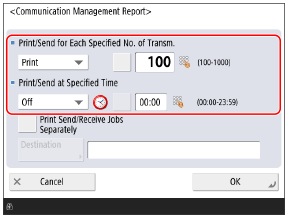
چاپ یا ارسال گزارش برای هر تعداد مشخصشده از رویدادهای ارتباطی
گزارش نتیجه ارتباط پس از تکمیل تعداد مشخصی رویداد ارتباطی قابل چاپ یا ارسال است.
گزینه [Print] یا [Send] را برای [Print/Send for Each Specified No. of Transm.] انتخاب کنید و تعداد رویدادهای ارتباطی با دکمهای را که در سمت چپ تنظیم فشرده شده قرار دارد، تعیین کنید.
گزینه [Print] یا [Send] را برای [Print/Send for Each Specified No. of Transm.] انتخاب کنید و تعداد رویدادهای ارتباطی با دکمهای را که در سمت چپ تنظیم فشرده شده قرار دارد، تعیین کنید.
هنگام چاپ یا ارسال یک گزارش در یک زمان مشخص
گزارش نتیجه ارتباط میتواند هر روز در زمان مشخصی چاپ یا ارسال شود.
برای [Print/Send at Specified Time]، یا [Print] یا [Send] را انتخاب کنید و با فشردن دکمه سمت چپ تنظیمات، زمان را تنظیم کنید.
برای [Print/Send at Specified Time]، یا [Print] یا [Send] را انتخاب کنید و با فشردن دکمه سمت چپ تنظیمات، زمان را تنظیم کنید.
اعداد زیر نتایج ارتباطی به ترتیب معکوس زمانی چاپ یا ارسال میشوند.
در هنگام چاپ: 100 نتیجه برای گزارش مدیریت ارتباطات، 40 نتیجه برای گزارش فعالیت فکس
هنگام ارسال: 2,000 نتیجه
اگر نتایج ارتباطی قبل از زمان مشخصشده از اعداد فوق فراتر روند، نتایج ارتباطی قدیمیتر چاپ یا ارسال نخواهند شد.
وقتی که گزارش به طور خودکار چاپ یا ارسال نمیشود
حالت [Print/Send for Each Specified No. of Transm.] و [Print/Send at Specified Time] را روی [Off] تنظیم کنید.
5
برای چاپ گزارش، تنظیم [Print Send/Receive Jobs Separately] را پیکربندی کنید.
برای چاپ جداگانه نتایج ارسال و ذخیره و نتایج دریافت، دکمه مربوطه را فشار دهید.
6
برای ارسال گزارش، [Destination] را فشار دهید و مقصد را از دفتر آدرس مشخص کنید. ثبت مقصدها (دفترچه آدرس)
7
گزینه [OK] را فشار دهید.
تنظیمات اعمال میشوند.
چاپ دستی گزارش مدیریت ارتباطات
میتوانید با استفاده از پنل کنترل، گزارش مدیریت ارتباطات را چاپ کنید.
* شما میتوانید از طریق Remote UI (واسطه کاربر از راه دور) (Remote UI) در رایانه، گزارش را به صورت یک فایل CSV روی رایانه ذخیره کنید. بررسی میزان استفاده و گزارشها با استفاده از Remote UI (واسطه کاربر از راه دور)
1
در پنل کنترل، گزینه [ Status Monitor] را در صفحه [Home] فشار دهید. [Home]
Status Monitor] را در صفحه [Home] فشار دهید. [Home]صفحه [Status Monitor] نمایش داده میشود.
2
گزینه [Send] یا [Receive] و سپس [Job Log] را فشار دهید.
3
گزینه [Communic Mngt Rprt.] را فشار دهید.
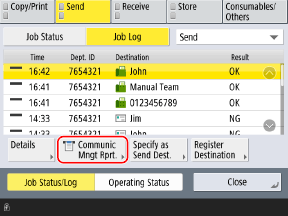
صفحه [Communication Management Report] نمایش داده میشود.
هنگام چاپ گزارش فعالیت فکس
از منوی کشویی در بالا سمت راست صفحه، گزینه [Fax] را انتخاب کنید و سپس [Fax Activity Report] را فشار دهید.
4
تعداد گزارشهای نتیجه ارتباط چاپشده را در صورت نیاز مشخص کنید.
بهطور پیشفرض، 100 نتیجه اخیر برای گزارش مدیریت ارتباطات چاپ میشود و 40 نتیجه اخیر برای گزارش فعالیت فکس چاپ میشود. برای تعیین تعداد نتایج ارتباطی که باید چاپ شوند، [Output Specif'd No. of Transm.] را فشار دهید.
5
گزینه [Start Printing] را فشار دهید.
چاپ شروع میشود.
برای لغو چاپ، گزینه [Cancel] را فشار دهید.
برای لغو چاپ، گزینه [Cancel] را فشار دهید.