چاپ سند دارای پین (چاپ ایمن)
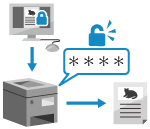
با چاپ ایمن، میتوانید پینی برای یک سند موجود روی رایانه تنظیم کنید و آن سند را برای چاپ به دستگاه بفرستید. چاپ پس از وارد کردن پین روی دستگاه آغاز میشود.
چاپ ایمن (Secure Print) میتواند از رها شدن بدون نظارت یا سرقت اسناد چاپی جلوگیری کند.
چاپ ایمن (Secure Print) میتواند از رها شدن بدون نظارت یا سرقت اسناد چاپی جلوگیری کند.
دادههای چاپ ارسالشده دارای پین (دادههای ایمن) بهصورت موقت در حافظه دستگاه ذخیره میشوند. در صورتی که پس از مدت معینی چاپ انجام نشود، دادههای ایمن بهصورت خودکار از حافظه حذف میشوند و شما دیگر نمیتوانید آن دادهها را چاپ کنید.
نکته
شما میتوانید دوره نگهداری دادههای ایمن را تغییر دهید. تغییر دوره نگهداری اسناد نگهداریشده
مرحله 1: ارسال دادههای ایمن از یک رایانه
قابلیت چاپ ایمن (Secure Print) را میتوانید در تنظیمات چاپ درایور فعال کرده و دادههای ایمن را به دستگاه ارسال کنید.
هنگام استفاده از Windows
این بخش نحوه ارسال دادههای ایمن معمول را شرح میدهد.
* هنگام استفاده از Windows، میتوانید دادهها را رمزنگاری و بهصورت ایمن نیز ارسال کنید (با استفاده از چاپ ایمن رمزنگاریشده). با رمزنگاری دادههای ایمن، میتوانید خطرات شنود و دستکاری دادهها حین ارتباط را کاهش دهید.
دادههای چاپ ایمن رمزنگاریشده با یک رمز عبور الفبایی-عددی بهجای پین رمزنگاری میشوند.
برای اطلاع از ارسال دادههای ایمن از طریق عملکرد چاپ ایمن رمزنگاریشده، به دفترچه راهنمای درایور در سایت راهنمای آنلاین مراجعه کنید.
1
صفحه [Printing preferences] درایور چاپگر را بالا بیاورید. چاپ کردن
2
در رابطه با [Output Method]، گزینه [Secured Print] را انتخاب کنید.
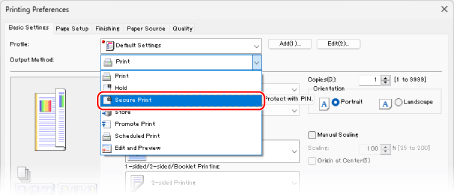
صفحه [Information] نمایش داده میشود.
3
روی [Yes] کلیک کنید.
صفحه [Secured Print Details] نمایش داده میشود.
4
نام کاربری و پین را وارد کنید، سپس روی [OK] کلیک کنید.
صفحه [Printing Preferences] دوباره نمایش داده میشود.
5
طبق نیاز خود، سایر تنظیمات چاپ را پیکربندی کنید.
شما میتوانید کیفیت تصویر را تنظیم کنید و چاپ دو-رو و سایر تنظیمات را مطابق با سند اصلی و هدف خود پیکربندی نمایید. برای اطلاع از جزئیات، روی [Help] در صفحه [Printing Preferences] کلیک کنید تا راهنما نمایش داده شود.
6
ابتدا روی [OK] و سپس روی [Print] یا [OK] کلیک کنید.
دادههای امن به دستگاه ارسال میشوند.
پس از تکمیل ارسال، به مرحله 2 بروید. مرحله 2: چاپ دادههای ایمن با وارد کردن پین یا رمز عبور
پس از تکمیل ارسال، به مرحله 2 بروید. مرحله 2: چاپ دادههای ایمن با وارد کردن پین یا رمز عبور
هنگام استفاده از macOS
آمادهسازیهای لازم
عملکرد چاپ ایمن را در درایور چاپگر فعال کنید. مرحله 4: فعالسازی قابلیت چاپ ایمن در درایور چاپگر
1
کادر محاوره چاپ را نمایش دهید و درایور چاپ دستگاه را انتخاب کنید. چاپ کردن
2
روی [Printer Options]  [Special Features] کلیک کنید.
[Special Features] کلیک کنید.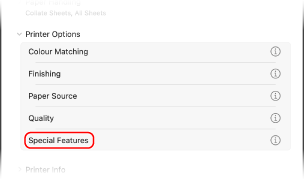
3
در [Job Processing]، [Secured Print]، را انتخاب کنید و روی [OK] کلیک کنید.
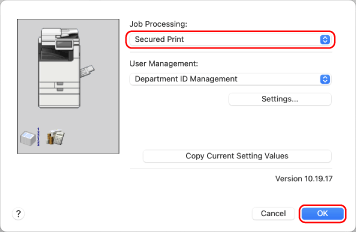
کادر محاورهای چاپ مجدداً ظاهر میشود.
4
طبق نیاز خود، سایر تنظیمات چاپ را پیکربندی کنید.
شما میتوانید کیفیت تصویر را تنظیم کنید و چاپ دو-رو و سایر تنظیمات را مطابق با سند اصلی و هدف خود پیکربندی نمایید. برای اطلاعات بیشتر، روی [ ] در کادر محاوره چاپ کلیک کنید تا راهنما نمایش داده شود.
] در کادر محاوره چاپ کلیک کنید تا راهنما نمایش داده شود.5
روی [Print] کلیک کنید.
صفحه [Secured Print] نمایش داده میشود.
6
نام سند، نام کاربری و پین را وارد کنید و روی [OK] کلیک کنید.
دادههای امن به دستگاه ارسال میشوند.
پس از تکمیل ارسال، به مرحله 2 بروید. مرحله 2: چاپ دادههای ایمن با وارد کردن پین یا رمز عبور
پس از تکمیل ارسال، به مرحله 2 بروید. مرحله 2: چاپ دادههای ایمن با وارد کردن پین یا رمز عبور
مرحله 2: چاپ دادههای ایمن با وارد کردن پین یا رمز عبور
دادههای ایمن ارسالشده به دستگاه را چاپ کنید. همچنین میتوانید هنگام چاپ، محتوای دادههای ایمن را بررسی یا تنظیمات چاپ را تغییر دهید.
1
در پنل کنترل، [Print] را در صفحه [Home] فشار دهید. [Home]
صفحه چاپ نمایش داده میشود.
دادههای ایمن مدنظر برای چاپ را انتخاب کنید.
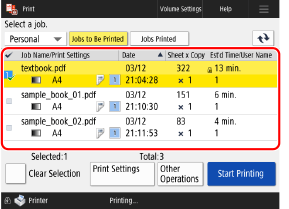
میتوانید تا 100 فایل داده ایمن دارای پین یا رمز عبور یکسان را بهصورت همزمان انتخاب و چاپ کنید.
* وقتی چندین فایل داده ایمن انتخاب میشوند، فایلها به ترتیبی که انتخاب شدهاند (ترتیب شمارههای کادر علامتگذاری) چاپ میشوند.
در صفحه چاپ، میتوانید محتوای دادههای ایمن را نیز بررسی کرده یا هنگام چاپ، تنظیمات چاپ را تغییر دهید. صفحه چاپ
3
گزینه [Start Printing] را فشار دهید.
4
پین یا رمز عبور را مجدداً وارد کنید و [OK] را فشار دهید.
چاپ شروع میشود.
وقتی در مرحله 2 بالا چندین فایل داده ایمن را انتخاب کنید، تنها مواردی که با پین یا رمز عبور واردشده مطابقت دارند، چاپ میشوند.
برای لغو کردن چاپ، آن را از پنل کنترل لغو کنید. هنگام لغو چاپ از طریق پنل کنترل.
برای مشاهده وضعیت و گزارش نتیجه کار چاپ از گزینه [ Status Monitor] استفاده کنید. مشاهده وضعیت و گزارش کار چاپ
Status Monitor] استفاده کنید. مشاهده وضعیت و گزارش کار چاپ