اسکن از رایانه (فقط Windows)
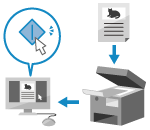
شما میتوانید یک سند اصلی را اسکن کنید و دادههای اسکنشده را در رایانه متصل به دستگاه ذخیره کنید.
،میتوانید هنگام اسکن کردن از رایانه قالب و محل ذخیره را تنظیم کنید. این روش به شما امکان میدهد دادههای اسکنشده را فوراً روی صفحهنمایش رایانه مشاهده کنید تا بتوانید کیفیت تصویر را بررسی کنید و تنظیمات را انجام دهید.
،میتوانید هنگام اسکن کردن از رایانه قالب و محل ذخیره را تنظیم کنید. این روش به شما امکان میدهد دادههای اسکنشده را فوراً روی صفحهنمایش رایانه مشاهده کنید تا بتوانید کیفیت تصویر را بررسی کنید و تنظیمات را انجام دهید.
میتوانید با استفاده از درایور اسکنر Color Network ScanGear 2 ارائهشده یا WSD که بهصورت استاندارد همراه Windows عرضه میشود، اسکن کنید.
استفاده از درایور اسکنر
همچنین، میتوانید از نرمافزار پردازش تصویر، نرمافزار سند و سایر برنامههایی که از TWAIN*1 یا WIA*2 پشتیبانی میکنند استفاده کنید. دادههای اسکنشده مستقیماً برای ویرایش و پردازش فوری در برنامه وارد میشوند.
دفترچه راهنمای برنامهای را که استفاده میکنید بررسی کنید تا ببینید آیا از TWAIN یا WIA پشتیبانی میکند.
دفترچه راهنمای برنامهای را که استفاده میکنید بررسی کنید تا ببینید آیا از TWAIN یا WIA پشتیبانی میکند.
*1TWAIN استانداردی برای اتصال اسکنر یا سایر دستگاههای ورودی تصویر به رایانه است.
*2WIA عملکردی است که بهصورت استاندارد در Windows ارائه میشود.
استفاده از WSD
WSD یک پروتکل شناسایی خودکار چاپگرها و اسکنرهای متصل به شبکه را در محیط Windows فعال میکند. با استفاده از WSD میتوانید بدون نصب درایور اسکنر، اسکن کنید.
دفترچه راهنمای برنامهای را که استفاده میکنید بررسی کنید تا ببینید آیا از WSD پشتیبانی میکند.
دفترچه راهنمای برنامهای را که استفاده میکنید بررسی کنید تا ببینید آیا از WSD پشتیبانی میکند.
اسکن با استفاده از درایور اسکنر
پس از بارگذاری سند اصلی روی دستگاه، Color Network ScanGear 2 را با استفاده از سایر برنامههای دارای پشتیبانی از TWAIN و WIA اسکن کنید.
این بخش روند کلی این عملیات را شرح میدهد. برای کسب جزئیات دقیق در رابطه با انجام این عملیات و نحوه استفاده از برنامه، راهنمای برنامهای که در حال استفاده از آن هستید را مطالعه کنید.
این بخش روند کلی این عملیات را شرح میدهد. برای کسب جزئیات دقیق در رابطه با انجام این عملیات و نحوه استفاده از برنامه، راهنمای برنامهای که در حال استفاده از آن هستید را مطالعه کنید.
آمادهسازیهای لازم
راننده اسکنر (Color Network ScanGear 2) را روی یک رایانه نصب کرده و دستگاه را ثبت کنید. آمادهسازی برای اسکن دادهها از یک رایانه (Windows)
1
سند اصلی را روی دستگاه قرار دهید. بارگذاری اسناد اصلی
2
در پنل کنترل، [Remote Scanner] را در صفحه [Home] فشار دهید. [Home]
صفحه [Remote Scanner] نمایش داده میشود.
3
گزینه [Online] را فشار دهید.
دستگاه چاپگر آنلاین میشود (حالت آمادهبهکار اسکن).
اگر تنظیمات بهگونهای پیکربندی شده باشد که با فشردن [Remote Scanner] دستگاه بهصورت آنلاین درآید، میتوانید این مرحله را نادیده بگیرید. به مرحله 4 بروید. [Auto Online]
وقتی دستگاه آنلاین میشود، دیگر نمیتوانید از قابلیت کپی و سایر عملکردها استفاده کنید.
در رایانه، برنامه مورد استفاده برای وارد کردن دادههای اسکنشده را راهاندازی کنید.
5
در برنامه، دستور شروع عملیات اسکن را انتخاب کنید.
6
درایور اسکنر (Color Network ScanGear 2) دستگاه چاپگر را انتخاب کنید.
Color Network ScanGear 2 راهاندازی میشود.
7
تنظیمات اسکن را در صفحه Color Network ScanGear 2 پیکربندی کنید.
برای کسب اطلاعات بیشتر، روی [Help]  Color Network ScanGear 2 Help در صفحه [Color Network ScanGear 2] کلیک کنید تا راهنما نمایش داده شود.
Color Network ScanGear 2 Help در صفحه [Color Network ScanGear 2] کلیک کنید تا راهنما نمایش داده شود.8
روی [Scan] کلیک کنید.
اسکن سند اصلی شروع میشود.
زمانی که اسکن کامل شد، دادههای اسکنشده وارد برنامه میشوند.
زمانی که اسکن کامل شد، دادههای اسکنشده وارد برنامه میشوند.
9
پس از اتمام اسکن تمامی اسناد اصلی، در پنل کنترل، در صفحه [Remote Scanner]، [Offline] را فشار دهید.
نکته
میتوانید دستگاه را بهگونهی پیکربندی کنید که پس از گذشت مدت زمان مشخصی در حالت آنلاین، بهطور خودکار آفلاین شود. [Auto Offline]
اسکن کردن با استفاده از WSD
پس از بارگذاری سند اصلی روی دستگاه، با استفاده از برنامه دارای پشتیبانی از WSD اسکن کنید.
این بخش فرآیند Windows Fax and Scan را برای نمونه شرح میدهد. برای کسب جزئیات دقیق در رابطه با انجام این عملیات و نحوه استفاده از برنامه، راهنمای برنامهای که در حال استفاده از آن هستید را مطالعه کنید.
این بخش فرآیند Windows Fax and Scan را برای نمونه شرح میدهد. برای کسب جزئیات دقیق در رابطه با انجام این عملیات و نحوه استفاده از برنامه، راهنمای برنامهای که در حال استفاده از آن هستید را مطالعه کنید.
آمادهسازیهای لازم
دستگاه چاپگر را طوری تنظیم کنید که امکان استفاده از WSD برای اسکن فراهم شود. استفاده از LPD، RAW یا WSD
دستگاه چاپگر را ثبت و به یک رایانه وصل کنید. ثبت دستگاه بهعنوان اسکنر WSD در رایانه
مهم
در موارد زیر، شما نمیتوانید از WSD برای اسکن استفاده کنید:
وقتی ACCESS MANAGEMENT SYSTEM فعال میشود استفاده از ACCESS MANAGEMENT SYSTEM
هنگام استفاده از احراز هویت DepartmentID برای سرویس ورود به سیستم احراز هویت کاربر تغییر سرویس ورود برای احراز هویت کاربر
شما میتوانید از WSD برای اسکن اسناد اصلی تا اندازه A4 یا LTR استفاده کنید. اسکن در اندازه A4 یا LTR انجام میشود، حتی وقتی که سند اصلی بزرگتر از اندازه A4 یا LTR بارگذاریشده باشد.
1
سند اصلی را روی دستگاه قرار دهید. بارگذاری اسناد اصلی
2
در پنل کنترل، [WSD Scan] را در صفحه [Home] فشار دهید. [Home]
صفحه [WSD Scan] نمایش داده میشود.
3
گزینه [Allow Remote Scanner] را فشار دهید.
اسکن میتواند از طریق رایانه با استفاده از WSD انجام شود.
4
در رایانه، روی گزینههای [ ] (Start) [Settings] [System] [Optional features] [View features] برای [Add an optional feature] کلیک کنید.
] (Start) [Settings] [System] [Optional features] [View features] برای [Add an optional feature] کلیک کنید.5
کادر انتخاب [Windows Fax and Scan] را علامت بزنید و روی [Next] کلیک کنید.
6
روی [Add] کلیک کنید.
7
روی رایانه، کلیک کنید [] (Start) [All apps] [Windows Tools] دوبار کلیک [Windows Fax and Scan].
] (Start) [All apps] [Windows Tools] دوبار کلیک [Windows Fax and Scan].صفحه [Windows Fax and Scan] نمایش داده میشود.
8
روی [New Scan] کلیک کنید.
صفحه [New Scan] نمایش داده میشود.
اگر صفحه [Select Device] ظاهر شد، دستگاه را انتخاب و سپس روی [OK] کلیک کنید.
9
در [Source]، محل قرار گرفتن سند اصلی را انتخاب کنید.
اگر سند اصلی روی صفحه شیشهای بارگذاری شده است، گزینه [Flatbed] را انتخاب کنید.
اگر سند اصلی در تغذیهکننده بارگذاری شده ست، گزینه [Feeder (Scan one side)] را انتخاب کنید.
10
سایر تنظیمات اسکن را طبق نیاز پیکربندی کنید.
هنگام تنظیم کیفیت تصویر، نوع سند اصلی را از [Profile] انتخاب کنید.
هنگام اسکن یک سند اصلی با حجم زیاد متن، [Document] را انتخاب کنید.
هنگام اسکن کردن عکس، گزینه [Photo (Default)] را انتخاب کنید.
فایل قالب دادههای اسکنشده را در [File type] انتخاب کنید.
برای مشاهده پیشنمایش دادههای اسکنشده، روی [Preview] کلیک کنید.
11
روی [Scan] کلیک کنید.
اسکن سند اصلی شروع میشود.
وقتی اسکن تکمیل شود، دادههای اسکنشده در پوشه [Scanned Documents] در [Windows Accessories] ذخیره میشود و در لیست فایلها در صفحه [Windows Fax and Scan] نمایش داده میشوند.
وقتی اسکن تکمیل شود، دادههای اسکنشده در پوشه [Scanned Documents] در [Windows Accessories] ذخیره میشود و در لیست فایلها در صفحه [Windows Fax and Scan] نمایش داده میشوند.
نکته
ثبت تنظیمات پرکاربرد
میتوانید از روش زیر برای ثبت تنظیمات اسکن پرکاربرد بهعنوان نمایهها استفاده کنید و سپس در صورت نیاز هنگام اسکن، این تنظیمات را فراخوانی کنید.
در صفحه [New Scan]، گزینه [Add profile] را در [Profile] انتخاب کنید جزئیات مدنظر برای ثبت کردن را انتخاب کنید یک نام در [Profile name] وارد کنید روی [Save Profile] کلیک کنید.
انتخاب کنید جزئیات مدنظر برای ثبت کردن را انتخاب کنید یک نام در [Profile name] وارد کنید روی [Save Profile] کلیک کنید.اسکن صرفاً با دستگاه
همچنین میتوانید دادههای اسکنشده را با اتصال رایانه پشتیبانیشده توسط WSD به دستگاه، صرفاً با دنبال کردن مراحل زیر ذخیره کنید.
در پنل کنترل، در صفحه [Home]، [WSD Scan] را فشار دهید &#از فهرست*1، رایانهای را که قرار است بهعنوان محل ذخیره استفاده شود انتخاب کنید سپس [Start] را فشار دهید.
&#از فهرست*1، رایانهای را که قرار است بهعنوان محل ذخیره استفاده شود انتخاب کنید سپس [Start] را فشار دهید.پس از اتمام اسکن، صفحه و پوشه [Windows Fax and Scan] در رایانهای که بهعنوان محل ذخیره استفاده شده است باز میشوند و دادههای اسکنشده نمایش داده میشوند.
*1تا 40 رایانه را میتوان در فهرست نمایش داد.