فعال کردن Department ID Management
Department ID Management را اجرا کنید. وقتی از Department ID Management استفاده میکنید، دستگاه تعداد صفحات چاپشده برای هر شناسه دپارتمان را شمارش میکند. با استفاده از Department ID Management هنگام چاپ، اسکن یا ارسال فکس از رایانه، میتوانید وضعیت استفاده هر شناسه دپارتمان را نظارت کرده و امنیت را افزایش دهید.
این بخش نحوه پیکربندی تنظیمات با استفاده از Remote UI (واسطه کاربر از راه دور) از طریق رایانه را شرح میدهد.
در پنل کنترل، گزینه [ Settings/Register] را در صفحه [Home] انتخاب، و سپس برای پیکربندی تنظیمات، گزینه [Management Settings] را انتخاب کنید. [Department ID Management]
اختیارات دسترسی سرپرست لازم است.
در پنل کنترل، گزینه [
Settings/Register] را در صفحه [Home] انتخاب، و سپس برای پیکربندی تنظیمات، گزینه [Management Settings] را انتخاب کنید. [Department ID Management]اختیارات دسترسی سرپرست لازم است.
آمادهسازیهای لازم
شناسه دپارتمان را به کاربران ثبتشده در دستگاه محلی اختصاص دهید. ثبت شناسه دپارتمان و پین
1
بهعنوان سرپرست وارد سیستم Remote UI (واسطه کاربر از راه دور) شوید. راهاندازی Remote UI (واسطه کاربر از راه دور)
2
در صفحه درگاه Remote UI (واسطه کاربر از راه دور)، روی [Settings/Registration] کلیک کنید. صفحه درگاه Remote UI (واسطه کاربر از راه دور)
3
روی [User Management]  [Department ID Management] [Edit] کلیک کنید.
[Department ID Management] [Edit] کلیک کنید.صفحه [Edit Department ID Management] نمایش داده میشود.
4
کادر انتخاب [Enable Department ID Management] را علامت بزنید.
محدودیتهای عملیاتی را برای کاربرانی که شناسه دپارتمان آنها نامشخص است تنظیم کنید و در صورت نیاز نحوه شمارش صفحات را مشخص کنید.
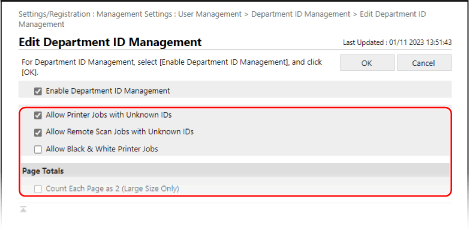
هنگام محدودسازی چاپ، اسکن و ارسال فکس از رایانه دارای شناسه دپارتمان ناشناس
علامت کادرهای [Allow Printer Jobs with Unknown IDs] و [Allow Remote Scan Jobs with Unknown IDs] را پاک کنید.
وقتی تیک [Allow Printer Jobs with Unknown IDs] پاک میشود، میتوانید تیک [Allow Black & White Printer Jobs] را انتخاب کنید تا چاپ سیاه و سفید برای شناسه دپارتمان ناشناخته مجاز شود.
وقتی تیکهای [Allow Printer Jobs with Unknown IDs] و [Allow Remote Scan Jobs with Unknown IDs] تیکخورده نیستند، باید اطلاعات مدیریت کاربر را روی درایور پیکربندی کنید تا بتوانید از رایانه چاپ، اسکن و فکس ارسال کنید. تنظیم اطلاعات مدیریت کاربر روی یک رایانه
* اگر کادر [Allow Black & White Printer Jobs] را انتخاب کرده و میخواهید از رایانهای با شناسه دپارتمان (Department ID) ناشناخته چاپ سیاه و سفید انجام دهید، باید اطلاعات مدیریت کاربر را در درایور پیکربندی کنید تا چاپ سیاه و سفید بدون تنظیم شناسه دپارتمان امکانپذیر شود.
وقتی یک سمت کاغذی که بزرگتر از اندازه B4 است را بهعنوان دو صفحه میشماریم
کادر انتخاب [Count Each Page as 2 (Large Size Only)] را علامت بزنید.
6
روی [OK] کلیک کنید.
تنظیمات اعمال میشوند.
7
از Remote UI (واسطه کاربر از راه دور) خارج شوید.
نکته
مدیریت سایر عملکردها (احراز هویت شناسه دپارتمان)
وقتی از احراز هویت DepartmentID برای سرویس ورود استفاده میکنید، میتوانید تنظیمات زیر را نیز در مرحله 5پیکربندی کنید:
برای محدود کردن عملکردهایی غیر از چاپ و کپی، تیک موارد مورد نظر خود را در [Limit Functions] انتخاب کنید.
برای امکان چاپ و کپی سیاهوسفید برای شناسه دپارتمان ناشناخته، تیک [Allow Black & White Copy/Print Jobs] را انتخاب کنید.