کار با فایلها روی یک حافظه USB
شما میتوانید از پنل کنترل دستگاه برای انجام عملیات زیر بر روی فایلهای ذخیرهشده در یک دستگاه حافظه USB که به دستگاه متصل شده است، استفاده کنید:
تغییر نام فایلها
حذف فایلها
افزودن فایلها (ذخیره اسناد اسکنشده با دستگاه)
آمادهسازیهای لازم
تنظیمات چاپ دادههای درون حافظه USB را پیکربندی کنید. آمادهسازیها برای استفاده از یک حافظه USB
1
یک حافظه USB را وارد درگاه USB دستگاه کنید. وصل کردن و جدا کردن حافظه USB
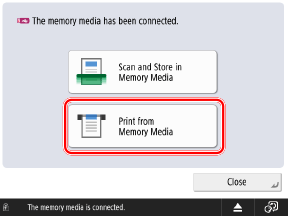
هنگامی که صفحه میانبر عملکردهای در دسترس نمایش داده میشود
گزینه [Print from Memory Media] را فشار دهید و به مرحله 4 بروید.
2
در پنل کنترل، [Access Stored Files] را در صفحه [Home] فشار دهید. [Home]
صفحه انتخاب فضای ذخیرهسازی نمایش داده میشود.
3
گزینه [Memory Media] را فشار دهید.
دستگاه حافظه USB حاوی فایلی را که میخواهید روی آن کار کنید، انتخاب کنید.
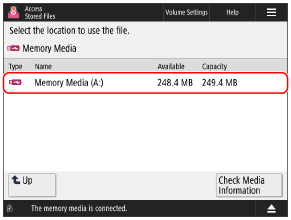
دکمه [Check Media Information] را فشار دهید، دستگاه حافظه USB را انتخاب کنید و دکمه [Details] را فشار دهید تا شماره سریال و ظرفیت در دسترس دستگاه حافظه USB را بررسی کنید.
5
پوشه حاوی فایلی که میخواهید روی آن عملیات انجام دهید را نمایش دهید.
6
روی فایل عملیات انجام دهید.
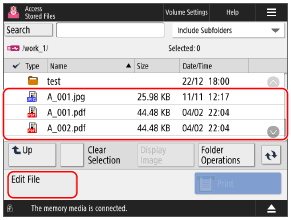
برای ایجاد یک پوشه یا تغییر نام آن، [Folder Operations] را فشار دهید.
هنگام تغییر نام فایل
فایل مورد نظرتان برای تغییر نام را انتخاب کنید و گزینههای [Edit File]  [Change File Name] را فشار دهید.
نام فایل را وارد کنید و [OK] را فشار دهید تا نام فایل تغییر کند.
[Change File Name] را فشار دهید. نام فایل را وارد کنید و [OK] را فشار دهید تا نام فایل تغییر کند.
هنگام حذف یک فایل
فایل مدنظر برای حذف را انتخاب کنید و گزینههای [Edit File] [Delete] [Yes] را فشار دهید.
[Delete] [Yes] را فشار دهید.* می توانید تا 32 فایل از یک پوشه را به صورت همزمان انتخاب و حذف کنید.
هنگام افزودن فایلها (هنگام ذخیره اسناد اسکنشده با دستگاه)
روند کار همانند عملیات اسکن و تنظیمات در [Scan and Store] است، با این تفاوت که مراحل نمایش صفحه اسکن متفاوت هستند. ذخیره دادههای اسکنشده
1
سند اصلی را در دستگاه قرار دهید. بارگذاری اسناد اصلی
اگر صفحه انتخاب ضخامت سند اصلی نمایش داده شد، ضخامت سند قرار داده شده را انتخاب کنید.
2
گزینههای [Edit File] [Add Files (Scan and Store)] را فشار دهید.
[Add Files (Scan and Store)] را فشار دهید.صفحه اسکن نمایش داده میشود.
3
تنظیمات اسکن را پیکربندی کنید. تنظیمات اسکن
4
گزینه [ Start] را فشار دهید.
Start] را فشار دهید.اسکن سند اصلی شروع میشود.
7
پس از اتمام عملیات، دستگاه حافظه USB را خارج کنید. جدا کردن یک حافظه USB