שליחת פקסים ממחשב (פקס ממחשב)
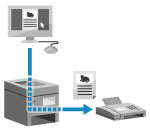
ניתן לשלוח מסמכים כפקסים ממחשב באמצעות מנהל התקן פקס.
מכיוון שקל לשלוח מסמך, יש לבדוק היטב את התוכן לפני השליחה. שליחת פקסים מהמחשב באופן מאובטח
מכיוון שקל לשלוח מסמך, יש לבדוק היטב את התוכן לפני השליחה. שליחת פקסים מהמחשב באופן מאובטח
סעיף זה מתאר את ההליך הכללי עבור פעולה זו. עיין במדריך היישום המשמש אותך לקבלת פרטים כיצד להשתמש בו.
הכנות דרושות
התקן את מנהל הפקס במחשב וקבע את ההגדרות בהתאם לסביבת השימוש ולמטרה שלך. הכנה לשליחת פקסים ממחשב
בעת שימוש ב-Windows
1
יש לפתוח במחשב את המסמך לשליחה.
2
מהתפריט ביישום בו נעשה שימוש לפתיחת המסמך, בחר את פקודת ההדפסה.
3
בחר את מנהל ההתקן של מכשיר זה ולחץ על [הדפסה].
מסך [Fax Sending Settings] מסך מנהל ההתקן של הפקס מוצג.
4
יש לציין את היעד.
סעיף זה מתאר כיצד להזין מספר פקס כדוגמה. ניתן לציין יעד הרשום בפנקס הכתובות מהכרטיסייה [Select Destination].
אם נדרש מספר קו חיצוני, יש להוסיף אותו לפני מספר הפקס. אם קידומת החיוג החיצוני הוגדרה מראש, אין צורך להזין אותה כאן. שלב 3: שיפור האבטחה לשליחת פקסים
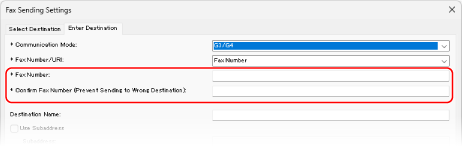
בעת הזנת מספר פקס אחד
הזן את מספר הפקס בכרטיסייה [Enter Destination]. הזן את אותו מספר פקס ב-[Confirm Fax Number] אם ניתן להזין ערך.
בעת הזנת מספרי פקס מרובים
1
בלשונית [Select Destination], יש ללחוץ על [Add Destination].
מסך [Add Destination] מוצג.
2
הזן את שם היעד ומספר הפקס, ולחץ על [Add Next Destination].
הזן את אותו מספר פקס ב-[Confirm Fax Number] אם ניתן להזין ערך.
3
חזור על שלב 2 עד שתזין את כל היעדים, ולאחר מכן יש ללחוץ על [OK].
5
הגדר את דף השער, הגדרות אחסון יומן השידור והגדרות פקס אחרות, לפי הצורך.
יש ללחוץ על [Cover Sheet] והגדר את פרטי דף השער.
כדי לשמור את יומן השידורים במחשב, בחר בתיבת הסימון [Store Sent Fax Information and Image].
לפרטים על הגדרות פקס אחרות, יש ללחוץ על [Help] במסך [Fax Sending Settings] כדי להציג עזרה.
6
יש ללחוץ על [Send].
מוצג מסך המאשר את יעד השליחה.
7
יש לבדוק שהיעד נכון וללחוץ על [OK].
הפקס נשלח דרך המכשיר.
ניתן לבטל את שליחת הפקס באותו האופן שבו ניתן לבטל את ההדפסה, באמצעות השימוש במסך ההדפסה או סמל המדפסת באזור ההודעות של Windows. ביטול הדפסה ממחשב
ניתן להשתמש ב-[ ניטור סטטוס] בלוח הבקרה כדי לבדוק את סטטוס השליחה ואת יומן הרישום. בדיקת המצב והיומן של פקסים שנשלחו והתקבלו
ניטור סטטוס] בלוח הבקרה כדי לבדוק את סטטוס השליחה ואת יומן הרישום. בדיקת המצב והיומן של פקסים שנשלחו והתקבלובעת שליחת פקס כאשר תיבת הסימון [Store Sent Fax Information and Image] מסומנת, ניתן לצפות ביומן גם מלשונית ה-[Sent Fax Information and Image] במנהל ההתקן של הפקס.
אם מופיע המסך [Confirm User Name/Password]
יש לודא ששם המשתמש והסיסמה נכונים, וללחוץ על [OK].
אם מופיע המסך [Confirm Department ID/PIN]
יש לודא שמזהה המחלקה וקוד ה-PIN נכונים, וללחוץ על [OK].
בעת שימוש ב-macOS
1
יש לפתוח במחשב את המסמך לשליחה.
2
מהתפריט באפליקציה המשמשת לפתיחת המסמך, יש ללחוץ על [הדפסה].
תיבת הדו-שיח של ההדפסה מוצגת.
3
ב-[מדפסת], יש לבחור את מנהל התקן הפקס של המכשיר.
4
יש ללחוץ על [אפשרויות מדפסת]  [General Settings].
[General Settings].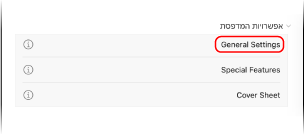
5
יש ללחוץ על [Add Destination], להזין את מספר הפקס, וללחוץ על [Add] ולאחר מכן ללחוץ על [אישור].
יש לחזור על שלב זה כדי להגדיר יעדים מרובים. ניתן להגדיר יעד שנרשם בפנקס הכתובות מה-[Address Book].
אם נדרש מספר קו חיצוני, יש להוסיף אותו לפני מספר הפקס.
6
יש להגדיר את עמוד השער והגדרות פקס אחרות, לפי הצורך.
כדי להגדיר את פרטי גיליון השער, יש לבחור [אפשרויות מדפסת] [Cover Sheet].
[Cover Sheet].לקבלת מידע נוסף על הגדרות פקס אחרות, יש ללחוץ על [ ] בתיבת הדו-שיח של ההדפסה כדי להציג עזרה.
] בתיבת הדו-שיח של ההדפסה כדי להציג עזרה.7
יש ללחוץ על [Print].
הפקס נשלח דרך המכשיר.
ניתן לבטל את שליחת הפקס מסמל המדפסת ב-Dock, באותו אופן שבו מבטלים את ההדפסה. ביטול הדפסה ממחשב
ניתן להשתמש ב-[ ניטור סטטוס] בלוח הבקרה כדי לבדוק את סטטוס השליחה ואת יומן הרישום. בדיקת המצב והיומן של פקסים שנשלחו והתקבלו
ניטור סטטוס] בלוח הבקרה כדי לבדוק את סטטוס השליחה ואת יומן הרישום. בדיקת המצב והיומן של פקסים שנשלחו והתקבלו