הדפסת מסמך באמצעות PIN (Secure Print (הדפסה מאובטחת))
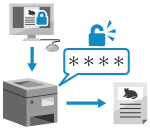
באמצעות הדפסה מאובטחת, ניתן להגדיר קוד PIN למסמך במחשב ולשלוח את המסמך למכשיר להדפסה. ההדפסה מתבצעת לאחר הזנת ה-PIN במכשיר.
Secure Print (הדפסה מאובטחת) יכולה למנוע השארת מסמכים מודפסים ללא השגחה או את גניבתם.
Secure Print (הדפסה מאובטחת) יכולה למנוע השארת מסמכים מודפסים ללא השגחה או את גניבתם.
נתוני ההדפסה שנשלחו עם PIN (נתונים מאובטחים) נשמרים באופן זמני בזיכרון המכשיר. אם ההדפסה לא מבוצעת לאחר פרק זמן מוגדר, הנתונים המאובטחים נמחקים אוטומטית מהזיכרון, ולא ניתן עוד להדפיס את הנתונים.
הערה
ניתן לשנות את תקופת האחסון של הנתונים המאובטחים. שינוי תקופת האחסון של מסמכים מוחזקים
שלב 1: שליחת נתונים מאובטחים ממחשב
ניתן להגדיר את פונקציית ההדפסה המאובטחת בהגדרות ההדפסה של מנהל ההתקן ולשלוח את הנתונים המאובטחים למכשיר.
בעת שימוש ב-Windows
סעיף זה מתאר כיצד לשלוח נתונים מאובטחים רגילים.
* בעת שימוש ב-Windows, ניתן גם להצפין ולשלוח נתונים מאובטחים (באמצעות Encrypted Secure Print (הדפסה מאובטחת מוצפנת)). על ידי הצפנת נתונים מאובטחים, ניתן להפחית את הסיכונים של האזנת סתר ושיבוש נתונים במהלך תקשורת.
נתוני Encrypted Secure Print (הדפסה מאובטחת מוצפנת) מוצפנים באמצעות סיסמה אלפאנומרית במקום באמצעות PIN.
לפרטים על שליחת נתונים מאובטחים באמצעות הפונקציה Encrypted Secure Print (הדפסה מאובטחת מוצפנת), יש לעיין במדריך של מנהל ההתקן באתר המדריכים המקוונים.
1
יש להציג את מסך [העדפות הדפסה] של מנהל ההתקן של המדפסת. הדפסה
2
עבור [Output Method], יש לבחור ב-[Secured Print].
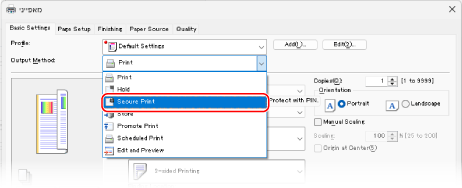
מסך [Information] מוצג.
3
יש ללחוץ על [כן].
מסך [Secured Print Details] מוצג.
4
יש להזין את שם המשתמש וה-PIN וללחוץ על [OK].
המסך [Printing Preferences] מוצג שוב.
5
יש להגדיר את שאר הגדרות ההדפסה, לפי הצורך.
ניתן להתאים את איכות התמונה ולהגדיר הדפסה דו-צדדית והגדרות אחרות בהתאם למסמך ולמטרת ההדפסה. לפרטים, יש ללחוץ על [Help] במסך [Printing Preferences] כדי להציג עזרה.
6
יש ללחוץ על [OK], ואז יש ללחוץ על [Print] או [אישור].
הנתונים המאובטחים נשלחים למכשיר.
לאחר השליחה, יש להמשיך לשלב 2. שלב 2: הדפסת נתונים מאובטחים על ידי הזנת PIN או סיסמה
לאחר השליחה, יש להמשיך לשלב 2. שלב 2: הדפסת נתונים מאובטחים על ידי הזנת PIN או סיסמה
בעת שימוש ב-macOS
הכנות דרושות
יש להפעיל את פונקציית ההדפסה המאובטחת במנהל ההתקן למדפסת. שלב 4: הפעלת פונקציית הדפסת אבטחה במנהל המדפסת
1
יש להציג את תיבת הדו-שיח להדפסה ולבחור את מנהל ההתקן של המכשיר. הדפסה
2
יש ללחוץ על [אפשרויות מדפסת]  [Special Features].
[Special Features].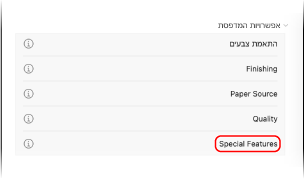
3
יש לבחור [Job Processing] [Secured Print], וללחוץ על [OK].
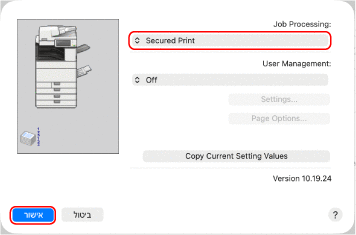
תיבת הדו-שיח של ההדפסה מוצגת שוב.
4
יש להגדיר את שאר הגדרות ההדפסה, לפי הצורך.
ניתן להתאים את איכות התמונה ולהגדיר הדפסה דו-צדדית והגדרות אחרות בהתאם למסמך ולמטרת ההדפסה. לקבלת מידע נוסף, יש ללחוץ על [ ] בתיבת הדו-שיח להדפסה כדי להציג את העזרה.
] בתיבת הדו-שיח להדפסה כדי להציג את העזרה.5
יש ללחוץ על [Print].
מסך [Secured Print] מוצג.
6
יש להזין את שם המסמך, שם המשתמש וה-PIN וללחוץ על [OK].
הנתונים המאובטחים נשלחים למכשיר.
לאחר השליחה, יש להמשיך לשלב 2. שלב 2: הדפסת נתונים מאובטחים על ידי הזנת PIN או סיסמה
לאחר השליחה, יש להמשיך לשלב 2. שלב 2: הדפסת נתונים מאובטחים על ידי הזנת PIN או סיסמה
שלב 2: הדפסת נתונים מאובטחים על ידי הזנת PIN או סיסמה
יש להדפיס את הנתונים המאובטחים שנשלחו למכשיר. ניתן גם לבדוק את תוכן הנתונים המאובטחים או לשנות את הגדרות ההדפסה בעת ביצוע הדפסה.
1
בלוח ההפעלה, יש ללחוץ על [הדפסה] במסך [בית]. מסך [בית]
מסך ההדפסה מוצג.
יש לבחור את הנתונים המאובטחים להדפסה.
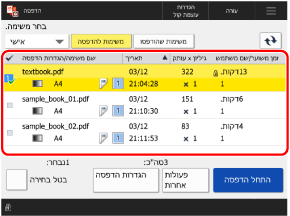
ניתן לבחור ולהדפיס עד 100 קובצי נתונים מאובטחים בעלי אותו PIN או אותה סיסמה בכל פעם.
* כאשר נבחרים מספר קובצי נתונים מאובטחים, הם מודפסים לפי סדר בחירתם (בהתאם למספרי תיבות הסימון).
במסך ההדפסה ניתן גם לבדוק את תוכן הנתונים המאובטחים או לשנות את הגדרות ההדפסה במהלך ההדפסה. הדפסת מסך
3
יש ללחוץ על [התחל הדפסה].
4
יש להזין את ה-PIN או את הסיסמה וללחוץ על [אישור].
ההדפסה מתחילה.
כאשר נבחרו מספר קובצי נתונים מאובטחים בשלב 2לעיל, יודפסו רק הקבצים התואמים ל-PIN או לסיסמה שהוזנו.
כדי לבטל את ההדפסה, יש לבטל אותה מלוח הבקרה. בעת ביטול הדפסה באמצעות לוח הבקרה.
יש להשתמש ב-[ ניטור סטטוס] כדי לבדוק את סטטוס עבודת ההדפסה ולרשום אותה ביומן. הצגת מצב ויומן של עבודת הדפסה
ניטור סטטוס] כדי לבדוק את סטטוס עבודת ההדפסה ולרשום אותה ביומן. הצגת מצב ויומן של עבודת הדפסה