מניעת הדפסה מיידית של מסמכים ממחשב באמצעות Forced Hold (החזקה כפויה)
ניתן להחזיק באופן זמני במכשיר מסמכים (נתוני הדפסה) שנשלחו ממחשב אל המכשיר, ולמנוע את הדפסתם באופן מיידי.
ניתן להגדיר את האפשרויות כך שמשתמשים מחוברים יוכלו להציג ולהדפיס רק את המסמכים שלהם. כך מצטמצם הסיכון שאנשים אחרים יעיינו במסמכים חשובים או יאספו אותם בטעות.
ניתן להגדיר את האפשרויות כך שמשתמשים מחוברים יוכלו להציג ולהדפיס רק את המסמכים שלהם. כך מצטמצם הסיכון שאנשים אחרים יעיינו במסמכים חשובים או יאספו אותם בטעות.
אם מסמך המוחזק במכשיר אינו מודפס בתוך פרק הזמן שהוגדר, הוא נמחק באופן אוטומטי ולא ניתן עוד להדפיסו. ניתן לשנות את זמן האחסון של מסמכים מוחזקים, לפי הצורך.
הערה
לפרטים על אופן הדפסת מסמכים מוחזקים, יש לעיין בהוראות הבאות:
לפרטים על מספר המשתמשים שיכולים להשתמש בפונקציית Hold (החזקה) ועל המסמכים הנתמכים, יש לעיין במפרט של פונקציית Hold Print (הדפסת החזקה). הדפסה באמצעות פונקציית Hold Print*1
הגדרת האפשרויות של פונקציית Forced Hold (החזקה כפויה)
סעיף זה מתאר כיצד להגדיר את ההגדרות באמצעות Remote UI (ממשק משתמש מרוחק) במחשב.
בלוח הבקרה, יש לבחור ב-[ הגדרות/רישום] במסך [בית] או במסך אחר, ולאחר מכן לבחור ב-[הגדרות פונקציה] כדי להגדיר את ההגדרות. [השהיה כפויה]
נדרשות הרשאות מנהל.
בלוח הבקרה, יש לבחור ב-[
הגדרות/רישום] במסך [בית] או במסך אחר, ולאחר מכן לבחור ב-[הגדרות פונקציה] כדי להגדיר את ההגדרות. [השהיה כפויה]נדרשות הרשאות מנהל.
1
היכנס ל-Remote UI (ממשק משתמש מרוחק) כמנהל. הפעלת Remote UI (ממשק משתמש מרוחק)
2
בעמוד הפורטל של Remote UI (ממשק משתמש מרוחק), יש ללחוץ על [Settings/Registration]. דף פורטל Remote UI (ממשק משתמש מרוחק)
3
יש ללחוץ על [Printer]  [Print].
[Print].מסך [Print] מוצג.
4
ב-[Forced Hold Settings], יש לבחור את תיבת הסימון [Force Hold].
5
יש לרשום את התנאים להחזקת מסמכים, לפי הצורך.
יש להגדיר את התנאים להדפסת מסמכים ללא החזקתם או לביטול ההדפסה, על סמך שם המשתמש וכתובת ה-IP. אם מוגדרים מספר תנאים, יש לקבוע את סדר העדיפות שלהם.
אם Forced Hold (החזקה כפויה) מופעל מבלי שהוגדר תנאי, מסמכים הנשלחים ממחשב יטופלו באופן הבא:
מסמכי כל המשתמשים מוחזקים.
מסמכים של משתמשים לא ידועים נמחקים.
הגדרת תנאים
1
ב-[Registered Condition], יש ללחוץ על [Register New].
מסך [Register New Condition] מוצג.
2
יש להזין את שם התנאי.
3
יש לבחור את תיבת הסימון [Enable Condition].
4
יש להגדיר את סוג התנאי ואת פרטיו.
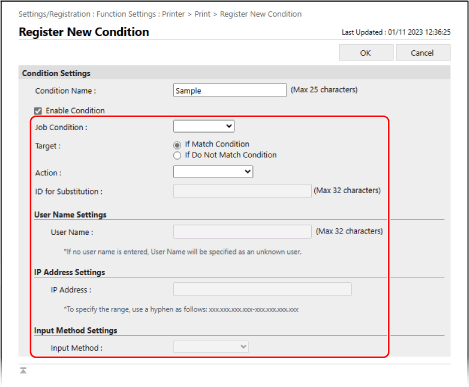
כאשר מגדירים שם משתמש כתנאי
יש לבחור ב-[User Name] ב-[Type], ולהזין את שם המשתמש שיוגדר כתנאי ב-[User Name Settings].
כאשר מגדירים מסמכים של משתמשים לא ידועים כתנאי
יש לבחור באפשרות [User Name] ב-[Type], ולהשאיר את [User Name Settings] ריק.
כאשר מגדירים כתובת IP כתנאי
יש לבחור באפשרות [IP Address] ב-[Type], ולהזין את כתובת ה-IP שתשמש כתנאי ב-[IP Address Settings].
ניתן גם לציין טווח של כתובות IP באמצעות מקף (-).
דוגמה להזנה: כאשר מציינים טווח של כתובות IP
192.168.0.10-192.168.0.20
כאשר מגדירים את פרוטוקול המסמך כתנאי
יש לבחור באפשרות [Input Method] ב-[Type], ולבחור את הפרוטוקול שיוגדר כתנאי ב-[Input Method Settings].
5
ב-[Target], יש לציין את היעד.
כדי לציין שהמסמכים העומדים בתנאים יהיו מסמכי היעד, יש לבחור ב-[If Match Condition].
כדי לציין שהמסמכים שאינם עומדים בתנאים יהיו מסמכי היעד, יש לבחור ב-[If Do Not Match Condition].
6
ב-[Action], יש לבחור כיצד לטפל במסמך.
כדי למחוק מבלי לשמור את המסמך, יש לבחור [Cancel].
כדי להדפיס מבלי להחזיק את המסמך, יש לבחור [Print]. עם זאת, בעת שימוש ב-Secure Print (הדפסה מאובטחת) או ב-Encrypted Secure Print (הדפסה מאובטחת מוצפנת), נתוני ההדפסה מוחזקים כמסמך משותף.
כדי לשמור את המסמך, יש לבחור [Hold as Shared Job]. ב-[ID for Substitution], ניתן לציין את שם המשתמש בעת החזקת המסמך.
7
יש ללחוץ על [OK].
התנאי שהוגדר מתווסף ל-[Registered Condition] במסך [Print].
הגדרת סדר העדיפות של התנאים
ב-[Registered Condition], יש ללחוץ על [Up] או על [Down] תחת [Change Priority].
6
ב-[Other], יש להגדיר את האפשרויות המפורטות של Forced Hold (החזקה כפויה), לפי הצורך.
יש לבחור בתיבות הסימון של הפריטים שיש להפעיל.
[Delete Job After Printing]
מסמכים מוחזקים נמחקים לאחר ההדפסה.
[Only Allow Encrypted Secure Print Jobs]
הדפסה ממחשב מוגבלת למסמכי Encrypted Secure Print (הדפסה מאובטחת מוצפנת) בלבד. הגבלת הדפסה ממחשב ל-Encrypted Secure Print (הדפסה מאובטחת מוצפנת)
[Require Domain Name to Determine My Job]
שם התחום נלקח בחשבון בעת קביעת המסמכים של המשתמש המחובר.
אם לא ניתן לקבוע בצורה נכונה את המסמכים של המשתמש המחובר, יש לנקות את תיבת הסימון ולהשתמש בשם המשתמש בלבד לצורך הקביעה.
אם לא ניתן לקבוע בצורה נכונה את המסמכים של המשתמש המחובר, יש לנקות את תיבת הסימון ולהשתמש בשם המשתמש בלבד לצורך הקביעה.
[Display Other User Jobs]
מוצגים מסמכים של משתמשים אחרים מלבד המשתמש המחובר.
[Restrict Deletion of Other User Jobs]
נמנעת מחיקת מסמכים של משתמשים אחרים על ידי משתמשים מחוברים.
[Match Case for User Name]
מופעלת הבחנה בין אותיות רישיות לאותיות קטנות בעת זיהוי המשתמשים של המסמכים.
* מומלץ להגדיר אפשרות זו יחד עם האפשרות לזיהוי משתמשים באמצעות אימות משתמש. [התאמת גודל אות עבור שם משתמש]
[Display Same Group User Jobs]
מוצגים מסמכים של Department ID (מזהה מחלקה) שאליו שייך המשתמש המחובר.
[Enable Auto Print Function When Logging In]
מופעלת הדפסה אוטומטית של מסמכים מוחזקים.
כאשר בוחרים בתיבת סימון זו, המשתמש המחובר יכול להגדיר את [הדפס אוטו' משימות של משתמשים בכניסה למערכת]. [הדפס אוטו' משימות של משתמשים בכניסה למערכת]
כאשר בוחרים בתיבת סימון זו, המשתמש המחובר יכול להגדיר את [הדפס אוטו' משימות של משתמשים בכניסה למערכת]. [הדפס אוטו' משימות של משתמשים בכניסה למערכת]
* הגדרה זו מושבתת במקרים הבאים:
כאשר אימות משתמש מושבת [שימוש באימות משתמשים]
כאשר פונקציית ההתאמה האישית מושבתת [אפשר שימוש בהגדרות אישיות]
כאשר ACCESS MANAGEMENT SYSTEM מופעלת [שימוש ב-ACCESS MANAGEMENT SYSTEM]
כאשר ההגדרה מוגדרת כך שלא יוצגו המסמכים של המשתמש המחובר במסך ההדפסה של המכשיר [הגדרות תצוגה של רשימת משימות]
כאשר תיבת הסימון [Only Allow Encrypted Secure Print Jobs] מסומנת בהגדרה המפורטת של Forced Hold (החזקה כפויה)
כאשר תיבת הסימון [Display Warning When Starting to Print] מסומנת ב-[Held Jobs Warning Settings] באפשרויות המפורטות של Forced Hold (החזקה כפויה)
[Held Jobs Warning Settings]
יש לציין אם להציג אזהרה בעת הצגה או הדפסה של מסמכים מוחזקים.
כאשר מציגים אזהרה, יש להגדיר את תנאי ההצגה.
כאשר מציגים אזהרה, יש להגדיר את תנאי ההצגה.
[PIN Settings for Secure Print Jobs]
יש לציין אם לבקש מהמשתמש להזין קוד PIN בעת הפעלת מסמכי Secure Print (הדפסה מאובטחת).
* ללא קשר להגדרה זו, על המשתמש להזין קוד PIN בעת שימוש במסמכי Encrypted Secure Print (מסמכי הדפסה מאובטחת מוצפנת).
[Require PIN for Job Deletion]
נדרשת הזנת קוד PIN בעת מחיקת נתוני הדפסה המוחזקים במכשיר.
7
יש ללחוץ על [OK].
ההגדרות מוחלות.
8
יש לצאת מ-Remote UI (ממשק משתמש מרוחק).
הערה
עריכת התנאים שהוגדרו
כדי לערוך את המידע שהוגדר, יש ללחוץ על שם התנאי שיש לערוך ב-[Registered Condition] במסך [Print].
שינוי תקופת האחסון של מסמכים מוחזקים
ניתן לשנות את משך הזמן עד למחיקת המסמכים המוחזקים במכשיר.
יש להשתמש בלוח הבקרה כדי לשנות את תקופת האחסון. לא ניתן לשנות את תקופת האחסון באמצעות Remote UI (ממשק משתמש מרוחק) ממחשב.
נדרשות הרשאות מנהל.
נדרשות הרשאות מנהל.
1
יש להתחבר כמנהל מערכת. התחברות למכשיר
2
בלוח הבקרה, יש ללחוץ על [ הגדרות/רישום] במסך [בית] או במסך אחר. מסך [בית]
הגדרות/רישום] במסך [בית] או במסך אחר. מסך [בית]מסך [הגדרות/רישום] מוצג.
3
יש ללחוץ על [הגדרות פונקציה] [הדפסה] [הגדרות אחסון משימות].
[הדפסה] [הגדרות אחסון משימות].מסך [תקופת אחסון משימות] מוצג.
4
יש לשנות את תקופת האחסון של המסמכים (משך הזמן עד למחיקת המסמכים המוחזקים).
5
יש ללחוץ על [אישור].
השינוי מיושם.