בדיקת מצב השליחה או השמירה והיומן של נתונים סרוקים
באפשרותך לבדוק את מצב השליחה או השמירה ואת יומן הנתונים שנסרקו באמצעות המכשיר.
תהליכים המטופלים על-ידי המכשיר, כולל שליחה ושמירה של נתונים סרוקים, מנוהלים כמשימות. על ידי בדיקת מצב ויומן העבודות, ניתן לקבוע אם העבודה נשלחה או נשמרה כהלכה ואת הסיבה לשגיאות שהתרחשו.
בהתאם להגדרות המכשיר, ניתן גם לשלוח מחדש עבודה שהייתה בה שגיאת שליחה.
תהליכים המטופלים על-ידי המכשיר, כולל שליחה ושמירה של נתונים סרוקים, מנוהלים כמשימות. על ידי בדיקת מצב ויומן העבודות, ניתן לקבוע אם העבודה נשלחה או נשמרה כהלכה ואת הסיבה לשגיאות שהתרחשו.
בהתאם להגדרות המכשיר, ניתן גם לשלוח מחדש עבודה שהייתה בה שגיאת שליחה.
* אם היומן מוגדר כך שלא יוצג, ניתן לבדוק רק את מצב השליחה והשמירה. [הצגת יומן משימות]
הערה
באפשרותך להגביל משתמשים אחרים מביצוע פעולות בעבודות של המשתמש המחובר. [הגבלת גישה למשימות של משתמשים אחרים]
בדיקת מצב שליחה ושמירה
סעיף זה מתאר כיצד לבדוק את הסטטוס באמצעות לוח הבקרה.
ניתן גם להשתמש בRemote UI (ממשק משתמש מרוחק) ממחשב כדי לבדוק את הסטטוס. בדיקת השימוש והיומנים באמצעות Remote UI (ממשק משתמש מרוחק)
ניתן גם להשתמש בRemote UI (ממשק משתמש מרוחק) ממחשב כדי לבדוק את הסטטוס. בדיקת השימוש והיומנים באמצעות Remote UI (ממשק משתמש מרוחק)
1
בלוח הבקרה, יש ללחוץ על [ ניטור סטטוס] במסך [בית] או במסך אחר. מסך [בית]
ניטור סטטוס] במסך [בית] או במסך אחר. מסך [בית]מסך [ניטור סטטוס] מוצג.
2
יש ללחוץ על [שליחה] או [אחסון], ולאחר מכן יש ללחוץ על [מצב משימה].
3
בדוק את העבודה שמעובדת או ממתינות לעיבוד.
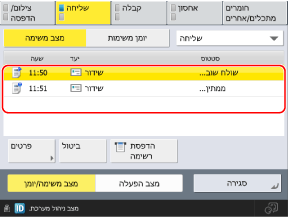
כאשר מוצגים סטטוסי שליחה, ניתן ללחוץ על [הדפסת רשימה] כדי להדפיס את רשימת סטטוס השליחה.
4
בחר עבודה עם הפרטים שברצונך לבדוק ולחץ על [פרטים].
פרטי העבודה מוצגים.
בדוק את מספר העמודים ואת שם הקובץ.
בעת שליחה חוזרת של עבודה שהייתה בה שגיאת שליחה
* כברירת מחדל, עבודה שהייתה בה שגיאת שליחה מוגדרת להימחק אוטומטית ולא ניתן לשלוח אותה מחדש. [מחיקת משימות שידור שנכשלו]
יש ללחוץ על [שליחה חוזרת].
אם מוגדרים מספר יעדים מאותו סוג, לחץ על [רשימת שידור], בחרו יעד ולחץ על [שליחה חוזרת].
כדי לשלוח שוב ליעד אחר, לחץ על [שינוי יעד], שנו את היעד ולחץ על [שליחה חוזרת].
הערה
שינוי יעד של עבודה עם הגדרת שליחה מושהית
בזמן שהמכשיר ממתין לשליחה (עד לזמן שצוין), ניתן ללחוץ על [שינוי יעד] בשלב 5 כדי לשנות את היעד.
עם זאת, לא ניתן לשנות את היעד במקרים הבאים:
עם זאת, לא ניתן לשנות את היעד במקרים הבאים:
כאשר צוינו מספר יעדים
כאשר היעדים שניתן לציין במהלך השליחה מוגבלים ליעדים רשומים בלבד שליחה ליעדים רשומים בלבד
בדיקת היומן
סעיף זה מתאר כיצד לבדוק את היומן באמצעות לוח הבקרה.
ניתן גם להשתמש ב-Remote UI (ממשק משתמש מרוחק) ממחשב כדי לבדוק את היומן. בדיקת השימוש והיומנים באמצעות Remote UI (ממשק משתמש מרוחק)
ניתן גם להשתמש ב-Remote UI (ממשק משתמש מרוחק) ממחשב כדי לבדוק את היומן. בדיקת השימוש והיומנים באמצעות Remote UI (ממשק משתמש מרוחק)
1
בלוח הבקרה, יש ללחוץ על [ ניטור סטטוס] במסך [בית] או במסך אחר. מסך [בית]
ניטור סטטוס] במסך [בית] או במסך אחר. מסך [בית]מסך [ניטור סטטוס] מוצג.
2
יש ללחוץ על [שליחה] או [אחסון], ולאחר מכן יש ללחוץ על [יומן משימות].
בדוק את העבודות שנשלחו או נשמרו.
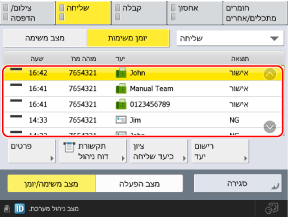
כאשר יומן השידורים מוצג, לחץ על [תקשורת דוח ניהול] כדי להדפיס את רשימת יומן השידורים.
כאשר יומן האחסון מוצג, לחץ על [הדפסת רשימה] כדי להדפיס את רשימת יומן האחסון.
4
בחר עבודה כדי להציג את פרטיה ולחץ על [פרטים].
פרטי העבודה מוצגים.
5
בדוק את מספר העמודים ואת שם הקובץ.
אם [NG] מוצג עבור [תוצאה]
השליחה או השמירה בוטלו, או שאירעה שגיאה.
אם מוצג מספר בן שלוש ספרות המתחיל ב-"#" ב-[קוד שגיאה], ניתן לבדוק את הסיבה והפתרון באמצעות קוד השגיאה. מוצג קוד שגיאה (#xxx)
אם מוצג מספר בן שלוש ספרות המתחיל ב-"#" ב-[קוד שגיאה], ניתן לבדוק את הסיבה והפתרון באמצעות קוד השגיאה. מוצג קוד שגיאה (#xxx)
הערה
מספר עמודים בעבודות מוגדר לדילוג על מסמכי מקור ריקים
[מספר דפים מקוריים] המוצג בפרטי העבודה מראה את מספר העמודים כולל עמודים ריקים.
ניתן לבדוק את מספר העמודים לאחר דילוג על עמודים ריקים ב- [שליחת דפים] או ב- [דפים מאוחסנים] המוצגים בפרטי העבודה.
ציון ורישום יעדים מיומן השידורים
ניתן לבחור עבודה בשלב 3 וללחוץ על [ציון כיעד שליחה] או [רישום יעדים] כדי לציין את אותו יעד כמו ביומן השידורים או לרשום יעד בפנקס הכתובות.