הגבלת יעדים שניתן לבחור
על ידי הגבלת היעדים שאליהם ניתן לשלוח נתונים סרוקים ופקסים, ניתן למנוע שליחת נתונים בטעות ודליפות נתונים.
חשוב
לא ניתן להגביל יעדים עבור פקסים הנשלחים על ידי מחשב.
גם כאשר השימוש ביעדים חדשים או ביעדים מיומן פעולות השליחה אסור, עדיין ניתן לשלוח פקסים ממחשב (PC Faxing) אל יעד רצוי. כדי להגביל באופן מחמיר יותר את היעדים הזמינים, יש לאסור גם שליחת פקסים ממחשב. איסור שליחת פקסים ממחשב
כאשר נעשה שימוש ב-ACCESS MANAGEMENT SYSTEM (מערכת ניהול גישה), לא ניתן להגדיר חלק מהפונקציות להגבלת יעדי השליחה.
לפרטים, יש לעיין במדריך של ACCESS MANAGEMENT SYSTEM (מערכת ניהול גישה) באתר המדריכים המקוונים.
איסור השימוש ביעדים מיומן השליחה
ניתן למנוע שימוש ביעדים מיומן השליחה בעת סריקה ושליחת פקסים.
סעיף זה מתאר כיצד להגדיר את ההגדרות באמצעות Remote UI (ממשק משתמש מרוחק) במחשב.
בלוח הבקרה, יש לבחור ב-[ הגדרות/רישום] במסך [בית] או במסך אחר, ולאחר מכן לבחור ב-[הגדרות פונקציה] כדי להגדיר את ההגדרות. [הגבלת שליחה חוזרת מהיומן]
נדרשות הרשאות מנהל.
בלוח הבקרה, יש לבחור ב-[
הגדרות/רישום] במסך [בית] או במסך אחר, ולאחר מכן לבחור ב-[הגדרות פונקציה] כדי להגדיר את ההגדרות. [הגבלת שליחה חוזרת מהיומן]נדרשות הרשאות מנהל.
1
היכנס ל-Remote UI (ממשק משתמש מרוחק) כמנהל. הפעלת Remote UI (ממשק משתמש מרוחק)
2
בעמוד הפורטל של Remote UI (ממשק משתמש מרוחק), יש ללחוץ על [Settings/Registration]. דף פורטל Remote UI (ממשק משתמש מרוחק)
3
יש ללחוץ על [Send]  [Common Settings].
[Common Settings].מסך [Common Settings] מוצג.
4
יש לבחור את תיבת הסימון [Restrict Resending from Log].
5
יש ללחוץ על [OK].
ההגדרות מוחלות.
6
יש לצאת מ-Remote UI (ממשק משתמש מרוחק).
שליחה ליעדים רשומים בלבד
ניתן להגדיר את ההגדרות כך שהיעדים שניתן לציין כיעדי שליחה יוגבלו לפריטים הבאים:
עבור יעדים הרשומים בפנקס הכתובות או בלחצני one-touch (נגיעה אחת) רישום יעדים (Address Book (פנקס כתובות))
יעדים הרשומים ב-[הגדרות מועדפות] רישום הגדרות מועדפות
כתובות הדואר האלקטרוני של משתמשים מחוברים הרשומים בפרטי המשתמש רישום פרטי משתמש
יעדים שניתן לחפש אותם באמצעות שרת LDAPרישום שרתי LDAP
כאשר פונקציה זו מופעלת, משתמשים אינם יכולים להזין יעד באמצעות המקשים המספריים. בנוסף, יומן השליחה שנרשם לפני הפעלת פונקציה זו נמחק, ורק היעדים הזמינים שהוזכרו לעיל נשארים ביומן השליחה.
סעיף זה מתאר כיצד להגדיר את ההגדרות באמצעות Remote UI (ממשק משתמש מרוחק) במחשב.
בלוח הבקרה, יש לבחור ב-[ הגדרות/רישום] במסך [בית] או במסך אחר, ולאחר מכן לבחור ב-[הגדרות פונקציה] כדי להגדיר את ההגדרות. [הגבלת יעדים חדשים]
נדרשות הרשאות מנהל או מנהל התקן.
בלוח הבקרה, יש לבחור ב-[
הגדרות/רישום] במסך [בית] או במסך אחר, ולאחר מכן לבחור ב-[הגדרות פונקציה] כדי להגדיר את ההגדרות. [הגבלת יעדים חדשים]נדרשות הרשאות מנהל או מנהל התקן.
1
היכנס ל-Remote UI (ממשק משתמש מרוחק) כמנהל. הפעלת Remote UI (ממשק משתמש מרוחק)
2
בעמוד הפורטל של Remote UI (ממשק משתמש מרוחק), יש ללחוץ על [Settings/Registration]. דף פורטל Remote UI (ממשק משתמש מרוחק)
3
יש ללחוץ על [Send] [Limit New Destination].
[Limit New Destination].מסך [Limit New Destination] מוצג.
4
ב-[Limit New Destination], יש לבחור את תיבות הסימון של הפונקציות שעבורן יש להגביל את יעדי השליחה.
5
יש ללחוץ על [OK].
ההגדרות מוחלות.
6
יש לצאת מ-Remote UI (ממשק משתמש מרוחק).
הגבלת יעדי שליחה לתחום ספציפי
ניתן להגביל יעדי דוא"ל ו-I-fax כך שרק הכתובות בתחום ספציפי יהיו זמינות. בנוסף, ניתן לאפשר שליחה לתחום ספציפי תוך הגבלת שליחה לתת-דומיינים.
סעיף זה מתאר כיצד להגדיר את ההגדרות באמצעות Remote UI (ממשק משתמש מרוחק) במחשב.
בלוח הבקרה, יש לבחור ב-[ הגדרות/רישום] במסך [בית] או במסך אחר, ולאחר מכן לבחור ב-[הגדרות פונקציה] כדי להגדיר את ההגדרות. [הגבלת דומיין של יעד]
נדרשות הרשאות מנהל או מנהל התקן.
בלוח הבקרה, יש לבחור ב-[
הגדרות/רישום] במסך [בית] או במסך אחר, ולאחר מכן לבחור ב-[הגדרות פונקציה] כדי להגדיר את ההגדרות. [הגבלת דומיין של יעד]נדרשות הרשאות מנהל או מנהל התקן.
1
היכנס ל-Remote UI (ממשק משתמש מרוחק) כמנהל. הפעלת Remote UI (ממשק משתמש מרוחק)
2
בעמוד הפורטל של Remote UI (ממשק משתמש מרוחק), יש ללחוץ על [Settings/Registration]. דף פורטל Remote UI (ממשק משתמש מרוחק)
3
יש ללחוץ על [Send] [Limit New Destination].
[Limit New Destination].מסך [Limit New Destination] מוצג.
4
יש לבחור את תיבת הסימון [Restrict Sending to Domains].
5
ברשימה [Permitted Domains], יש להוסיף את התחומים שיורשו לשמש כיעדי שליחה.
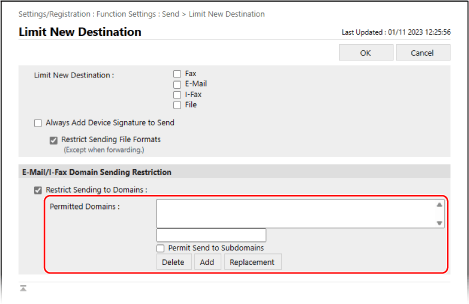
כדי להוסיף תחום לרשימה, יש להזין את התחום בשדה הקלט שמעל. [Add], ולאחר מכן ללחוץ על [Add].
כדי לאפשר שליחה לתת-תחום של התחום שהוזן, יש לבחור ב-[Permit Send to Subdomains] ולאחר מכן ללחוץ על [Add].
ניתן להגדיר עד שלושה תחומים.
6
יש ללחוץ על [OK].
ההגדרות מוחלות.
7
יש לצאת מ-Remote UI (ממשק משתמש מרוחק).
הערה
עריכת תחום שנוסף
יש לבחור את התחום שרוצים לערוך ברשימה [Permitted Domains], לערוך את התחום המוצג בשדה הקלט שמעל [Replacement], וולאחר מכן ללחוץ על [Replacement].
הגבלת יעד השליחה לכתובת הדוא"ל או לתיקייה האישית של המשתמש המחובר
ניתן להגביל את היעד בעת שליחת דואר אלקטרוני ואת מיקום האחסון בעת שליחת קבצים, ליעדים ולמיקומי האחסון הבאים:
כתובת הדואר האלקטרוני של המשתמש המחובר הרשומה בפרטי המשתמש רישום פרטי משתמש
התיקייה הייעודית של המשתמש המחובר (תיקייה אישית) הגדרת תצורה של תיקיות אישיות
סעיף זה מתאר כיצד להגדיר את ההגדרות באמצעות Remote UI (ממשק משתמש מרוחק) במחשב.
בלוח הבקרה, יש לבחור ב-[ הגדרות/רישום] במסך [בית] או במסך אחר, ולאחר מכן לבחור ב-[הגדרות פונקציה] כדי להגדיר את ההגדרות. [הגדרות נפוצות]
נדרשות הרשאות מנהל או מנהל התקן.
בלוח הבקרה, יש לבחור ב-[
הגדרות/רישום] במסך [בית] או במסך אחר, ולאחר מכן לבחור ב-[הגדרות פונקציה] כדי להגדיר את ההגדרות. [הגדרות נפוצות]נדרשות הרשאות מנהל או מנהל התקן.
1
היכנס ל-Remote UI (ממשק משתמש מרוחק) כמנהל. הפעלת Remote UI (ממשק משתמש מרוחק)
2
בעמוד הפורטל של Remote UI (ממשק משתמש מרוחק), יש ללחוץ על [Settings/Registration]. דף פורטל Remote UI (ממשק משתמש מרוחק)
3
יש ללחוץ על [Send] [Limit Send Destination].
[Limit Send Destination].מסך [Limit Send Destination] מוצג.
4
ב-[TX Destination], יש לבחור את תיבות הסימון של הפריטים שעבורם יש להגביל את יעד השליחה.
כדי להגביל את יעד השליחה של הודעות דואר אלקטרוני כך שמשתמשים מחוברים יוכלו לשלוח רק לכתובת הדואר האלקטרוני שלהם, יש לבחור ב- [Only Send E-Mail to Myself].
כדי להגביל את מיקום האחסון בעת שליחת קבצים, כך שמשתמשים מחוברים יוכלו לשלוח רק אל ה-Personal Folder (תיקייה אישית) שלהם, יש לבחור ב- [Only Send File to Personal Folder].
5
יש ללחוץ על [OK].
ההגדרות מוחלות.
6
יש לצאת מ-Remote UI (ממשק משתמש מרוחק).