רישום פרטי משתמש למכשיר מקומי
כדי להשתמש ב-local device authentication (אימות מכשיר מקומי), יש לרשום את פרטי המשתמש במסד הנתונים של המכשיר.
ניתן לרשום פרטי משתמש עבור משתמש אחד בכל פעם, או לשמור את פרטי המשתמש לקובץ ולייבא אותם למכשיר כדי לרשום מספר משתמשים יחד (Import). בנוסף, ניתן לייצא את פרטי המשתמש הרשומים למחשב לקובץ CSV (Export).
ניתן לרשום פרטי משתמש עבור משתמש אחד בכל פעם, או לשמור את פרטי המשתמש לקובץ ולייבא אותם למכשיר כדי לרשום מספר משתמשים יחד (Import). בנוסף, ניתן לייצא את פרטי המשתמש הרשומים למחשב לקובץ CSV (Export).
הערה
השבתת המשתמש "Administrator" (מנהל המערכת)
כברירת מחדל, שם המשתמש של מנהל המערכת מוגדר כ-"Administrator". לא ניתן למחוק משתמש זה. כדי להשבית משתמש זה, יש להוסיף משתמש בעל הרשאות מנהל מערכת, ולאחר מכן להשבית את המשתמש "Administrator".
רישום פרטי משתמש
יש לרשום פרטי משתמש במכשיר המקומי עבור משתמש אחד בכל פעם.
סעיף זה מתאר כיצד לרשום את פרטי המשתמש באמצעות Remote UI (ממשק משתמש מרוחק) ממחשב.
בלוח הבקרה, יש לבחור ב-[ הגדרות/רישום] במסך [בית] או במסך אחר, ולאחר מכן לבחור ב-[הגדרות ניהול] כדי לרשום מידע זה. [רישום/עריכה של משתמש אימות]
נדרשות הרשאות מנהל.
בלוח הבקרה, יש לבחור ב-[
הגדרות/רישום] במסך [בית] או במסך אחר, ולאחר מכן לבחור ב-[הגדרות ניהול] כדי לרשום מידע זה. [רישום/עריכה של משתמש אימות]נדרשות הרשאות מנהל.
1
היכנס ל-Remote UI (ממשק משתמש מרוחק) כמנהל. הפעלת Remote UI (ממשק משתמש מרוחק)
2
בעמוד הפורטל של Remote UI (ממשק משתמש מרוחק), יש ללחוץ על [Settings/Registration]. דף פורטל Remote UI (ממשק משתמש מרוחק)
3
יש ללחוץ על [User Management]  [Authentication Management].
[Authentication Management].מסך [User Management] מוצג.
4
יש ללחוץ על [Add User...].
מסך [Add User] מוצג.
5
יש להזין את שם המשתמש [User Name].
6
יש להגדיר את פרטי האימות בהתאם לשיטת ההתחברות הרצויה.
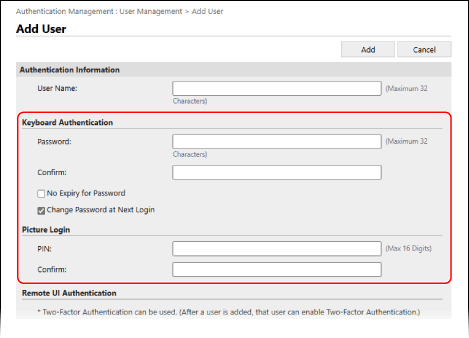
כאשר מתחברים באמצעות Keyboard Authentication (אימות מקלדת)
ב-[Keyboard Authentication], יש להגדיר את הסיסמה שתוזן בעת ההתחברות. יש להזין את אותה סיסמה ב-[Password] וב-[Confirm].
כדי להגדיר סיסמה שלעולם לא תפוג, יש לבחור בתיבת הסימון [No Expiry for Password].
כדי לאלץ את המשתמש לשנות את הסיסמה בכניסה הראשונה, יש לבחור בתיבת הסימון [Change Password at Next Login]. כאשר המשתמש משנה את הסיסמה, תיבת הסימון מנוקה אוטומטית.
ניתן להציג מד חוזק סיסמה כדי לבדוק את חוזק הסיסמה שהוזנה. [השתמש במחוון חוזק סיסמה]
7
הגדרת ה-Department ID (מזהה מחלקה).
כאשר לא משתמשים ב-Department ID Management (ניהול מזהי מחלקה), ניתן לדלג על שלב זה. יש להמשיך לשלב 8.
1
יש ללחוץ על [Department ID Settings].
מסך [Department ID Settings] מוצג.
2
יש לבחור את ה-Department ID (מזהה מחלקה) מהרשימה.
כדי לרשום Department ID חדש, יש ללחוץ על [Register New Department], להזין את Department ID ואת ה-PIN וללחוץ על [Add]. רישום של מזהה מחלקה ו-PIN
3
יש ללחוץ על [OK].
* אם Department ID שהוקצה למשתמש נמחק, יש לשנות את ההגדרות. הקצאת מזהה מחלקה למשתמש
יש להזין את פרטי המשתמש ולהגדיר הגדרות נוספות, לפי הצורך. מסך [Add User] ו-[Edit User Information]
כדי להגדיר הרשאות משתמש (תפקידים), יש לבחור את ההרשאות ב-[Role Settings]. אם לא נבחרות הרשאות, תפקיד ברירת המחדל מוקצה למשתמש.
* תפקיד ברירת המחדל הוא "GeneralUser" ('משתמש כללי). ניתן לשנות את תפקיד ברירת המחדל. [תפקיד ברירת מחדל בעת רישום משתמש]
כדי להפעיל או להשבית משתמש, יש להגדיר את הפריטים שב-[User Account Settings].
9
יש ללחוץ על [Add].
פרטי המשתמש נרשמו.
10
יש לצאת מ-Remote UI (ממשק משתמש מרוחק).
הערה
שינוי פרטי המשתמש של GeneralUser (משתמש כללי) לאחר ההתחברות
משתמש עם הרשאות GeneralUser יכול לשנות את המידע הבא לאחר כניסה ל-Remote UI (ממשק משתמש מרוחק) ולחיצה על [Settings/Registration] [User Management] [Authentication Management]:
[User Management] [Authentication Management]:[Password] / [PIN]
[E-Mail Address]
* בהגדרות פונקציית האימות, יש להגדיר [Setting Changes by Users Without Administrator Privileges] ב-[Other Settings] כדי לאפשר למשתמשים לקבוע את הגדרות כתובת הדוא"ל שלהם. מסך [Edit Basic Settings]
ייצוא פרטי משתמש
ניתן לייצא את פרטי המשתמש הרשומים במכשיר המקומי לקובץ CSV בתבנית User Authentication (אימות משתמש). לאחר מכן, ניתן לערוך את קובץ ה-CSV שיוצא ולהשתמש בו כדי לייבא פרטי משתמש.
יש לייצא את פרטי המשתמש באמצעות Remote UI (ממשק משתמש מרוחק) ממחשב. לא ניתן להשתמש בלוח הבקרה כדי לייצא מידע זה.
נדרשות הרשאות מנהל.
נדרשות הרשאות מנהל.
1
היכנס ל-Remote UI (ממשק משתמש מרוחק) כמנהל. הפעלת Remote UI (ממשק משתמש מרוחק)
2
בעמוד הפורטל של Remote UI (ממשק משתמש מרוחק), יש ללחוץ על [Settings/Registration]. דף פורטל Remote UI (ממשק משתמש מרוחק)
3
יש ללחוץ על [User Management] [Authentication Management].
[Authentication Management].מסך [User Management] מוצג.
4
יש ללחוץ על [Export...].
5
בחר את תבנית הקובץ.
6
יש ללחוץ על [Start Export] ושמור את קובץ ה-CSV במחשב.
7
יש לצאת מ-Remote UI (ממשק משתמש מרוחק).
הערה
יש לפעול לפי כללי התיאור של קובץ ה-CSV בעת עריכת הקובץ המיוצא. עריכת פרטי משתמש באמצעות קובץ CSV
הכנת הקובץ לשימוש לייבוא פרטי משתמש
לפני ייבוא פרטי משתמש מקובץ, עליך להכין את הקובץ בפורמט המתאים בהתאם לשיטת הייבוא.
תבנית קובץ
ניתן להשתמש בקובץ בפורמט אימות משתמש כדי לייבא אוטומטית פרטי משתמש באופן קבוע.
ניתן להשתמש בכל אחד משלושת פורמטי הקבצים הבאים כדי לייבא פרטי משתמש באופן ידני:
ניתן להשתמש בכל אחד משלושת פורמטי הקבצים הבאים כדי לייבא פרטי משתמש באופן ידני:
פורמט אימות משתמש (*.csv)
פורמט זה משמש לשמירת פרטי משתמש שנוצרו בפורמט קובץ הניתן לשימוש עם אימות משתמש.
בעת ייצוא פרטי משתמש הרשומים במכשיר, הם נשמרים בקובץ CSV בפורמט זה. ייצוא פרטי משתמש
ניתן לערוך את קובץ ה-CSV ישירות ולהשתמש בו כדי לייבא פרטי משתמש. עריכת פרטי משתמש באמצעות קובץ CSV
פורמט כניסה פשוטה למכשיר (*.ldif)
פורמט זה משמש לשמירת פרטי משתמש שיוצאו ממכשיר רב-תכליתי של Canon באמצעות אימות התקן מקומי SSO-H.
הבדלים בתיאורים לפי שיטת הקלט
ציין אחת משיטות הייבוא הבאות בעת הגדרת אופן ייבוא פרטי משתמש. שים לב לתוכן הקובץ המוכן בהתאם לשיטת הייבוא שצוינה.
ייבוא דיפרנציאלי
משווה את פרטי המשתמש הרשומים במכשיר המקומי ומייבא רק את פרטי המשתמש עם שינויים.
ייבוא מלא
מייבא את כל פרטי המשתמש המופיעים בקובץ המיועד לייבוא.
אם משתמש המופיע בקובץ תואם למשתמש הרשום במכשיר המקומי, פרטי המשתמש המיובאים דורסים את פרטי המשתמש במכשיר המקומי.
משתמשים שאינם רשומים בקובץ המיובא נמחקים מהמכשיר המקומי.
* "Administrator" ופרטי משתמש הרשומים כברירת מחדל כ-"-----" אינם נמחקים גם כאשר אינם רשומים בקובץ המיובא.
הערה
אם יש מידע כפול בקובץ ה-CSV המיובא, המידע המיובא הראשון יקבל עדיפות וירשם.
ייבוא פרטי משתמש אוטומטי באופן קבוע
ניתן לייבא באופן קבוע קובץ עם פרטי משתמש אוטומטית כדי להוסיף משתמשים למכשיר המקומי ולשנות ולמחוק פרטי משתמש רשומים. לאחר שהגדרת ייבוא רגיל, ניתן לעדכן את פרטי המשתמש באופן אוטומטי בעת עדכון הקובץ.
הגדר ייבוא רגיל באמצעות Remote UI (ממשק משתמש מרוחק) ממחשב. לא ניתן להשתמש בלוח הבקרה כדי להגדיר את ההגדרה.
נדרשים הרשאות מנהל.
נדרשים הרשאות מנהל.
הכנות דרושות
הכן את הקובץ לייבוא. הכנת הקובץ לשימוש לייבוא פרטי משתמש
קבע את מיקום האחסון של הקובץ המוכן ושמור אותו.
* לאחר שהגדרת ייבוא רגיל, עדכן את הקובץ.
1
היכנס ל-Remote UI (ממשק משתמש מרוחק) כמנהל. הפעלת Remote UI (ממשק משתמש מרוחק)
2
בעמוד הפורטל של Remote UI (ממשק משתמש מרוחק), יש ללחוץ על [Settings/Registration]. דף פורטל Remote UI (ממשק משתמש מרוחק)
3
יש ללחוץ על [User Management] [Authentication Management] [Import...] [Auto Import Settings...].
[Authentication Management] [Import...] [Auto Import Settings...].מסך [Auto Import Settings] מוצג.
4
יש לבחור את תיבת הסימון [Use auto import].
5
ציין את הקובץ שברצונך לייבא.
1
ציין את מיקום האחסון של הקובץ לייבוא.
ב-[Host Name], הזן את שם המארח או את כתובת ה-IP של מיקום אחסון הקובץ.
ב-[File Path], הזן את נתיב התיקייה שבה מאוחסן הקובץ.
ציין את הנתיב הדורש אימות על ידי הכללתו ב-[Host Name].
דוגמת קלט:
\\192.168.1.21\share
דוגמת קלט:
\\192.168.1.21\share
2
הזן את שם המשתמש והסיסמה.
בשדות [User Name] ו-[Password], הזינו את שם המשתמש והסיסמה לצורך כניסה למיקום אחסון הקבצים.
3
לחצו על [Test Connection] כדי לבדוק את החיבור לקובץ שצוין.
6
ציינו את מרווח הזמן בדקות שבו יש לבדוק את הקובץ המיובא ב-[File Update Confirmation Interval].
7
בחר את שיטת הייבוא.
כדי לייבא את הקובץ מיד לאחר קביעת התצורה, סמנו את תיבת הסימון [Auto import at the same time settings are updated].
9
יש ללחוץ על [Update].
הקובץ ייובא אוטומטית בהתאם להגדרות.
* הקובץ מיובא מיד לאחר לחיצה על [Update] כאשר תיבת הסימון [Auto import at the same time settings are updated] מסומנת בשלב 8.
* אם לא ניתן לייבא את הקובץ בזמן שצוין מכיוון שהמכשיר כבוי או שהוא במצב שינה, הקובץ יובא לאחר הפעלת המכשיר או לאחר יציאה ממצב שינה.
10
יש לצאת מ-Remote UI (ממשק משתמש מרוחק).
חשוב
אם אתם משתמשים בשרת שאינו תומך בתקשורת הצפנת SMB v3.0, שימו לב שפרטי המשתמש נשלחים ומתקבלים ללא הצפנה.
ייבוא מידע משתמש באופן ידני
ניתן לייבא ידנית קובץ עם פרטי משתמש מאוחסנים כדי להוסיף משתמשים למכשיר המקומי ולשנות ולמחוק פרטי משתמש רשומים.
ייבאו פרטי משתמש באמצעות Remote UI (ממשק משתמש מרוחק) ממחשב. לא ניתן להשתמש בלוח הבקרה כדי לייבא מידע זה.
נדרשות הרשאות מנהל.
נדרשות הרשאות מנהל.
הכנות דרושות
הכן את הקובץ לייבוא. הכנת הקובץ לשימוש לייבוא פרטי משתמש
1
היכנס ל-Remote UI (ממשק משתמש מרוחק) כמנהל. הפעלת Remote UI (ממשק משתמש מרוחק)
2
בעמוד הפורטל של Remote UI (ממשק משתמש מרוחק), יש ללחוץ על [Settings/Registration]. דף פורטל Remote UI (ממשק משתמש מרוחק)
3
יש ללחוץ על [User Management] [Authentication Management] [Import...] [Manual Import Settings...].
[Authentication Management] [Import...] [Manual Import Settings...].מסך [Manual Import Settings] מוצג.
4
לחצו על [בחר קובץ] בתוך [File Path], וציינו את הקובץ לייבוא.
5
בחרו את תבנית הקובץ לייבוא בשדה [File Format].
6
בחר את שיטת הייבוא.
7
בחרו מתי לייבא את הקובץ ב-[Application Timing].
אם בחרתם באפשרות [Specify the date and time], בחרו ב-[Specify Date & Time] או ב-[Specify Time Only], והזינו את התאריך ו/או השעה לייבוא הקובץ.
הזן את השעה בתבנית של 24 שעות.
8
יש ללחוץ על [Start Import].
הקובץ מיובא בהתאם להגדרות.
* אם לא ניתן לייבא את הקובץ בזמן שצוין מכיוון שהמכשיר כבוי או שהוא במצב שינה, הקובץ יובא לאחר הפעלת המכשיר או לאחר יציאה ממצב שינה.
9
לאחר השלמת הייבוא, התנתק מ-Remote UI (ממשק משתמש מרוחק).
הערה
אם קובץ ה-CSV המיובא מכיל מזהי מחלקה (dept_id) שאינם רשומים במכונה, יוצג הלחצן [Check Unregistered Department ID] לאחר השלמת הייבוא. לחצו על הכפתור הזה כדי לרשום מזהי מחלקות.