מסך [Add User] ו-[Edit User Information]
היכנסו אל Remote UI (ממשק משתמש מרוחק) בתור מנהל מערכת עם הרשאות ניהול, לחצו על [Settings/Registration]  [User Management] [Authentication Management], ולאחר מכן על [Add User...] או [Edit...] כדי להציג את שם המשתמש במסך [Add User] או [Edit User Information].
באפשרותך לרשום פרטי משתמש חדשים במכשיר המקומי או לערוך פרטי משתמש רשום במסכים אלה.
[User Management] [Authentication Management], ולאחר מכן על [Add User...] או [Edit...] כדי להציג את שם המשתמש במסך [Add User] או [Edit User Information].באפשרותך לרשום פרטי משתמש חדשים במכשיר המקומי או לערוך פרטי משתמש רשום במסכים אלה.
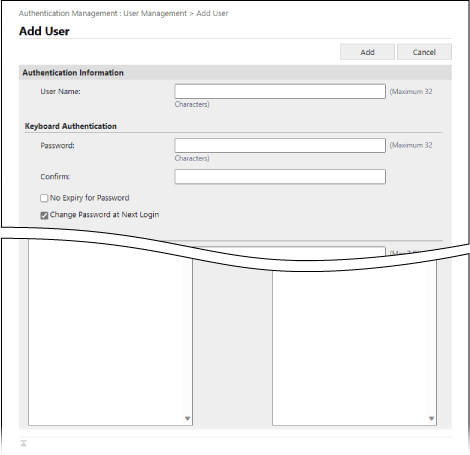
[Authentication Information]
יש לציין את שם המשתמש ופרטי האימות בהתאם לשיטת ההתחברות.
[User Name]
הזן את שם המשתמש.
[Keyboard Authentication]
[Password] ו-[Confirm]
הזן את הסיסמה להתחברות באמצעות אימות מקלדת גם ב-[Password] וגם ב-[Confirm].
* כדי לערוך את פרטי המשתמש הרשום, בחר בתיבת הסימון [Change password] והזן את הפרטים.
* ניתן להציג מד עוצמת סיסמה לבדיקת עוצמת הסיסמה שהוזנה. [השתמש במחוון חוזק סיסמה]
[No Expiry for Password]
סמן את תיבת הסימון הזו כדי להגדיר שהסיסמה לעולם לא תפוג.
[Change Password at Next Login]
סמן את תיבת הסימון הזו כדי לאלץ את המשתמש לשנות את הסיסמה בכניסה הראשונה. כאשר המשתמש משנה את הסיסמה, תיבת הסימון מנוקה אוטומטית.
[Remote UI Authentication]
[Use Two-Factor Authentication]
סמן תיבת סימון זו אם משתמשים מזינים סיסמה חד-פעמית (אימות דו-שלבי) בעת כניסה לRemote UI (ממשק משתמש מרוחק).
* הגדרה זו זמינה רק כאשר משתמשים מחוברים עורכים את פרטי המשתמש שלהם.
[User Information]
[Displayed As]
הזן את שם המשתמש שברצונך לרשום.
שם התצוגה משמש למטרות הבאות:
שם התצוגה משמש למטרות הבאות:
שם השולח בעת שליחת דוא"ל
שם המשתמש בהחזקה כפויה
[E-Mail Address]
הזן את כתובת הדוא"ל של המשתמש.
כאשר נשלחים נתונים סרוקים, הכתובת שהוזנה כאן מוצגת ביחד עם שם השולח. כתובת זו משמשת גם בעת שליחת מסמך על ידי בחירת [שליחה אל עצמי]. כאשר נשלח I-Fax, כתובת זו מוצגת כשולח בשורת השולח של המכשיר המקבל.
כאשר נשלחים נתונים סרוקים, הכתובת שהוזנה כאן מוצגת ביחד עם שם השולח. כתובת זו משמשת גם בעת שליחת מסמך על ידי בחירת [שליחה אל עצמי]. כאשר נשלח I-Fax, כתובת זו מוצגת כשולח בשורת השולח של המכשיר המקבל.
[IPP Print Information]
כדי לשייך הדפסת IPP למשתמש, ציין את כתובת הדוא"ל המשמשת להדפסת IPP.
* ניתן להגדיר את ההגדרה כאשר ההגדרה ב-[Settings/Registration] [Network Settings] [IPP Print Settings] מופעלת.
[Network Settings] [IPP Print Settings] מופעלת.* משתמשים הרשומים במכשיר המקומי יכולים להגדיר את ההגדרות בעצמם, או שמנהל מערכת יכול להגדיר הגדרות אצווה באמצעות קובץ CSV. שיוך מידע הדפסת IPP למשתמשים
[Information for Universal Print]
כדי לשייך משתמש להדפסה אוניברסלית, ציין כתובת דוא"ל או מספר טלפון המשויכים לחשבון Microsoft 365.
* כדי להשתמש בהגדרה זו, יש ללחוץ על [Settings/Registration] [Network Settings] [Settings for Universal Print], וודא ש[Settings for Universal Print] מופעל.
[Network Settings] [Settings for Universal Print], וודא ש[Settings for Universal Print] מופעל.* משתמשים הרשומים במכשיר המקומי יכולים להגדיר את ההגדרות בעצמם, או שמנהל מערכת יכול להגדיר הגדרות אצווה באמצעות קובץ CSV. שיוך מידע הדפסה אוניברסלי למשתמשים
[Department ID Settings]
כדי להשתמש בניהול מזהה מחלקה, ציין את מזהה המחלקה שאליו שייך המשתמש.
לחץ על [Department ID Settings...], בחר את מזהה המחלקה מהרשימה ולחץ על [OK].
לחץ על [Department ID Settings...], בחר את מזהה המחלקה מהרשימה ולחץ על [OK].
* ניתן לרשום את מזהה המחלקה החדש ב-[Register New Department] במסך לבחירת מזהה המחלקה. רישום של מזהה מחלקה ו-PIN
* אם מזהה המחלקה שהוקצה למשתמש נמחק, עליך לשנות את ההגדרות. הקצאת מזהה מחלקה למשתמש
[Role Settings]
בחר את הרשאות המשתמש (תפקידים). תפקידים
[User Account Settings]
[Set expiration for the user account]
כדי להגדיר את החשבון לפוג תוקף, סמן את תיבת הסימון והזן את תאריך התפוגה.
[Disable the user account]
סמן את תיבת הסימון הזו כדי להשבית את חשבון המשתמש באופן זמני.
[User Group Association]
כדי לשייך משתמש לקבוצת משתמשים, בחר קבוצת משתמשים מהרשימה ולחץ על [Add].
* ההגדרות הללו אינן מוצגות בעת השימוש במזהה המחלקה כקבוצת משתמשים.
הערה
בעת התחברות כמשתמש כללי
משתמש עם הרשאות GeneralUser יכול לשנות את המידע הבא לאחר כניסה ל-Remote UI (ממשק משתמש מרוחק) ולחיצה על [Settings/Registration] [User Management] [Authentication Management]:
[User Management] [Authentication Management]:[Password] ו-[PIN]
[Use Two-Factor Authentication]
[Displayed As]
[E-Mail Address]
* בהגדרות פונקציית האימות, יש להגדיר [Setting Changes by Users Without Administrator Privileges] ב-[Other Settings] כדי לאפשר למשתמשים לקבוע את הגדרות כתובת הדוא"ל שלהם. מסך [Edit Basic Settings]