רישום של מזהה מחלקה ו-PIN
יש לרשום את 'מזהי המחלקה' (Department IDs) שעבורם יש לבצע 'ניהול מזהי מחלקה' (Department ID Management). לאחר רישום כל מזהי המחלקה המיועדים לניהול, יש להקצות את מזהי המחלקה למשתמשים הרשומים במכשיר. ניתן גם לרשום ולהקצות את מזהי המחלקות בבת אחת.
הערה
מחיקה אוטומטית של Department IDs (מזהי מחלקה) שאינם בשימוש
באמצעות הגדרת [Automatically Delete Department ID at User Deletion] ב-[Other Settings] עבור פונקציית האימות, ניתן למחוק באופן אוטומטי את ה-Department ID (מזהה מחלקה) שאינו נמצא עוד בשימוש בעת מחיקת המשתמש המשויך אליו. מסך [Edit Basic Settings]
רישום מזהה מחלקה
יש לרשום מזהה מחלקה אחד בכל פעם.
סעיף זה מתאר כיצד לרשום את ה-Department ID ואת קוד ה-PIN באמצעות Remote UI (ממשק משתמש מרוחק) ממחשב.
בלוח הבקרה, יש לבחור ב-[ הגדרות/רישום] במסך [בית] או במסך אחר, ולאחר מכן לבחור ב-[הגדרות ניהול] כדי לרשום מידע זה. [ניהול מזהי מחלקות]
נדרשות הרשאות מנהל.
בלוח הבקרה, יש לבחור ב-[
הגדרות/רישום] במסך [בית] או במסך אחר, ולאחר מכן לבחור ב-[הגדרות ניהול] כדי לרשום מידע זה. [ניהול מזהי מחלקות]נדרשות הרשאות מנהל.
1
היכנס ל-Remote UI (ממשק משתמש מרוחק) כמנהל. הפעלת Remote UI (ממשק משתמש מרוחק)
2
בעמוד הפורטל של Remote UI (ממשק משתמש מרוחק), יש ללחוץ על [Settings/Registration]. דף פורטל Remote UI (ממשק משתמש מרוחק)
יש ללחוץ על [User Management]  [Department ID Management] [Register New Department...].
[Department ID Management] [Register New Department...].מסך [Register New Department] מוצג.
4
הגדר את מזהה המחלקה וה-PIN.
כדי להגדיר את קוד ה-PIN, הזן את אותו קוד PIN ב-[PIN] וב-[Confirm]. השאר ריק אם אינך רוצה להגדיר קוד סודי.
5
קבע את [Page Limit] ההגדרות לפי הצורך.
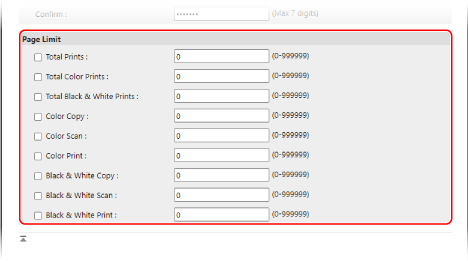
כדי להגביל את מספר העמודים שניתן להדפיס, לסרוק, או להעתיק בחר את הפריט הרצוי והזן את מספר העמודים המרבי.
* אם מגיעים למגבלת העמודים להדפסה או העתקה של דפים בצבע או בשחור-לבן עבור מסמכים עם דפים בצבע ובשחור-לבן כאחד, ההדפסה או ההעתקה תיעצר.
6
יש ללחוץ על [OK].
מזהה המחלקה רשום.
7
יש לצאת מ-Remote UI (ממשק משתמש מרוחק).
הקצאת מזהה מחלקה למשתמש
באפשרותך לערוך את פרטי המשתמש ולהקצות מזהה מחלקה. ניתן גם לרשום מזהה מחלקה בעת ההגדרה.
סעיף זה מתאר כיצד לרשום מזהה מחלקה באמצעות Remote UI (ממשק משתמש מרוחק) ממחשב.
בלוח הבקרה, יש לבחור ב-[ הגדרות/רישום] במסך [בית] או במסך אחר, ולאחר מכן לבחור ב-[הגדרות ניהול] כדי לרשום מזהה מחלקה. [רישום/עריכה של משתמש אימות]
נדרשות הרשאות מנהל.
בלוח הבקרה, יש לבחור ב-[
הגדרות/רישום] במסך [בית] או במסך אחר, ולאחר מכן לבחור ב-[הגדרות ניהול] כדי לרשום מזהה מחלקה. [רישום/עריכה של משתמש אימות]נדרשות הרשאות מנהל.
1
היכנס ל-Remote UI (ממשק משתמש מרוחק) כמנהל. הפעלת Remote UI (ממשק משתמש מרוחק)
2
בעמוד הפורטל של Remote UI (ממשק משתמש מרוחק), יש ללחוץ על [Settings/Registration]. דף פורטל Remote UI (ממשק משתמש מרוחק)
3
יש ללחוץ על [User Management] [Authentication Management].
[Authentication Management].מסך [User Management] מוצג.
4
יש ללחוץ על [Edit...] עבור המשתמש שאת המידע שלו ברצונך להגדיר.
מסך [Edit User Information] מוצג.
5
יש ללחוץ על [Department ID Settings...].
מסך [Department ID Settings] מוצג.
6
הקצאת מזהה מחלקה.
בעת הקצאת מזהה מחלקה רשום
מרשימת מזהי המחלקות, בחר את מזהה המחלקה שברצונך להקצות למשתמש.
בעת רישום והקצאת מזהה מחלקה חדש
1
יש ללחוץ על [Register New Department...].
מסך [Register New Department] מוצג.
2
הגדר את מזהה המחלקה וה-PIN.
כדי להגדיר את קוד ה-PIN, הזן את אותו קוד PIN ב-[PIN] וב-[Confirm]. השאר ריק אם אינך רוצה להגדיר קוד סודי.
3
יש ללחוץ על [Add].
מזהה המחלקה נוסף לרשימת מזהי המחלקות במסך [Department ID Settings].
4
בחר את מזהה המחלקה שנוסף מרשימת מזהי המחלקות.
7
יש ללחוץ על [OK] [Update].
[Update].ההגדרות מוחלות.
8
יש לצאת מ-Remote UI (ממשק משתמש מרוחק).
הקצאת מזהי מחלקות באצווה
ניתן להקצות למשתמשים Department IDs (מזהי מחלקה) באמצעות הזנת ה-Department IDs בקובץ CSV המכיל פרטי משתמש שנשמרו ולאחר מכן ייבוא הקובץ למכשיר. ניתן גם להקצות תחילה למשתמשים Department IDs (מזהי מחלקה) שאינם רשומים, ולאחר מכן לרשום את ה-Department IDs.
ניתן גם להקצות תחילה למשתמשים Department IDs (מזהי מחלקה) שטרם נרשמו, ולאחר מכן לרשום אותם.
1
יש לייצא את קובץ ה-CSV המכיל את פרטי המשתמש שנשמרו. ייצוא פרטי משתמש
2
יש להזין את ה-Department IDs (מזהי מחלקה) בקובץ ה-CSV. עריכת פרטי משתמש באמצעות קובץ CSV
יש להזין את ה-Department IDs בעמודה "dept_id" ואת קודי ה-PIN בעמודה "dept_pin".
3
יש לייבא את קובץ ה-CSV המכיל את ה-Department IDs (מזהי מחלקה) שהוזנו. ייבוא מידע משתמש באופן ידני
4
יש לבדוק ולרשום את ה-Department IDs (מזהי מחלקה) שאינם רשומים במכשיר.
בדף הפורטל של Remote UI (ממשק משתמש מרוחק), יש ללחוץ על [Settings/Registration], ולאחר מכן ללחוץ על [User Management] [Authentication Management] [Check Unregistered Department ID]. ה-Department IDs (מזהי מחלקה) הרשומים כפרטי משתמש מושווים ל-Department IDs הרשומים במכשיר, וכל Department ID שאינו רשום במכשיר נרשם כחדש.
[Authentication Management] [Check Unregistered Department ID]. ה-Department IDs (מזהי מחלקה) הרשומים כפרטי משתמש מושווים ל-Department IDs הרשומים במכשיר, וכל Department ID שאינו רשום במכשיר נרשם כחדש.רישום והקצאה באצווה של Department IDs (מזהי מחלקה) עוקבים
ניתן לרשום Department IDs (מזהי מחלקה) באצווה ולהקצותם למשתמשים הרשומים במכשיר.
אם שם המשתמש הוא בן שבע ספרות או פחות, מספר זה נרשם ומוקצה כמזהה המחלקה. אם הסיסמה שהוקצתה למשתמש היא מספר בן שבע ספרות או פחות, מספר זה מוקצה כקוד ה-PIN של ה-Department ID (מזהה מחלקה).
אם שם המשתמש והסיסמה אינם עומדים בתנאים שלעיל, נרשם ומוקצה באופן אוטומטי Department ID בעל מספר עוקב, החל מ-"0000001". לא מוקצה קוד PIN.
יש לרשום ולהקצות Department IDs (מזהי מחלקה) עוקבים באמצעות Remote UI (ממשק משתמש מרוחק) ממחשב. לא ניתן להשתמש בלוח הבקרה כדי לרשום ולהקצות Department IDs (מזהי מחלקה).
נדרשות הרשאות מנהל.
נדרשות הרשאות מנהל.
1
היכנס ל-Remote UI (ממשק משתמש מרוחק) כמנהל. הפעלת Remote UI (ממשק משתמש מרוחק)
2
בעמוד הפורטל של Remote UI (ממשק משתמש מרוחק), יש ללחוץ על [Settings/Registration]. דף פורטל Remote UI (ממשק משתמש מרוחק)
3
יש ללחוץ על [User Management] [Authentication Management].
[Authentication Management].מסך [User Management] מוצג.
4
יש ללחוץ על [Batch Settings for Department ID...].
מסך [Batch Settings for Department ID] מוצג.
5
ב-[Apply Settings To], יש לבחור את המשתמשים שעליהם יוחלו הגדרות האצווה.
כדי להחיל את ההגדרות רק על משתמשים שלא הוקצה להם Department ID, יש לבחור ב-[Users for which no department ID is set].
כדי להחיל את ההגדרות על כל המשתמשים, לרבות משתמשים שכבר הוקצה להם Department ID (מזהה מחלקה), יש לבחור ב- [All users].
6
יש ללחוץ על [Set].
Department IDs (מזהי מחלקה) עוקבים נרשמים ומוקצים למשתמשים.
7
יש ללחוץ על [Back].
המסך [User Management] מוצג שוב.
8
יש לצאת מ-Remote UI (ממשק משתמש מרוחק).
הערה
רישום והקצאה אוטומטיים של Department ID (מזהה מחלקה) בעת שימוש ב-Remote UI (ממשק משתמש מרוחק) לרישום משתמש
באמצעות הגדרת [Automatically set the department ID at user registration] ב-[Other Settings] עבור פונקציית האימות, ניתן לרשום ולהקצות באופן אוטומטי Department IDs (מזהי מחלקה) למשתמשים בעת רישום או עריכת משתמשים באמצעות Remote UI (ממשק משתמש מרוחק). מסך [Edit Basic Settings]
רישום באצווה והגדרת הגדרות עבור משתמשים ששמם זהה ל-Department ID (מזהה מחלקה)
ניתן לרשום באצווה משתמשים ששמם זהה ל-Department ID (מזהה מחלקה) רשום. אם מוגדר קוד PIN עבור Department ID, קוד PIN זה מוקצה כסיסמה וכקוד ה-PIN של המשתמש.
יש לרשום ולהקצות באצווה Department IDs (מזהי מחלקה) ושמות משתמש באמצעות Remote UI (ממשק משתמש מרוחק) ממחשב. לא ניתן להשתמש בלוח הבקרה כדי לרשום ולהקצות באצווה Department IDs (מזהי מחלקה) ושמות משתמש.
נדרשות הרשאות מנהל.
נדרשות הרשאות מנהל.
1
היכנס ל-Remote UI (ממשק משתמש מרוחק) כמנהל. הפעלת Remote UI (ממשק משתמש מרוחק)
2
בעמוד הפורטל של Remote UI (ממשק משתמש מרוחק), יש ללחוץ על [Settings/Registration]. דף פורטל Remote UI (ממשק משתמש מרוחק)
3
יש ללחוץ על [User Management] [Authentication Management].
[Authentication Management].מסך [User Management] מוצג.
4
יש ללחוץ על [Add User Using Department ID...].
מסך [Add User Using Department ID] מוצג.
5
יש ללחוץ על [Add].
משתמשים ששמם זהה ל-Department ID (מזהה מחלקה) נרשמים באצווה.
6
יש ללחוץ על [Back].
המסך [User Management] מוצג שוב.
7
יש לצאת מ-Remote UI (ממשק משתמש מרוחק).