הדפסת קבצים בהתקן זיכרון USB
ניתן להדפיס קבצי PDF, XPS, JPEG או TIFF ישירות מהתקן זיכרון USB המוכנס למכשיר דרך לוח הבקרה.
זה נוח בעת הדפסת קבצים במחשב ללא חיבור רשת או מהתקן חיצוני.
זה נוח בעת הדפסת קבצים במחשב ללא חיבור רשת או מהתקן חיצוני.
הכנות דרושות
קבע את ההגדרות להדפסת נתונים בהתקן זיכרון USB. הכנות לשימוש בהתקן זיכרון USB
1
יש להכניס התקן זיכרון USB ליציאת ה-USB במכשיר. הכנסה והסרה של התקן זיכרון USB
כאשר מוצג מסך קיצורי הדרך של הפונקציות הזמינות
יש ללחוץ על [הדפסה ממדיית זיכרון] והמשך לשלב 4.
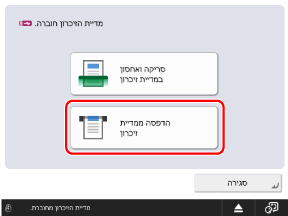
2
בלוח ההפעלה, יש ללחוץ על [גישה לקבצים מאוחסנים] במסך [בית]. מסך [בית]
מוצג המסך לבחירת שטח האחסון.
3
יש ללחוץ על [מדיית זיכרון].
בחר את התקן זיכרון ה-USB עם הקובץ שברצונך להדפיס.
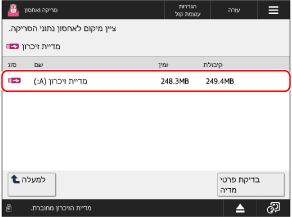
יש ללחוץ על [בדיקת פרטי מדיה], בחר את התקן זיכרון ה-USB ויש ללחוץ על [פרטים] כדי לבדוק את המספר הסידורי ומידע נוסף של התקן זיכרון ה-USB.
5
הצג את התיקייה עם הקובץ שברצונך להדפיס.
בחר את הקובץ להדפסה ולחץ על [הדפסה].
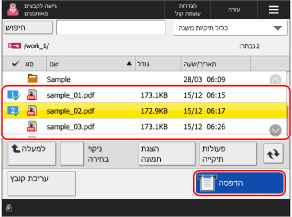
ניתן לבחור ולהדפיס עד 6 קבצים באותה תיקיה בו זמנית.
* כאשר נבחרים מספר קבצים, הקבצים מודפסים לפי הסדר בו נבחרו (סדר מספרי תיבת הסימון).
7
בחר את הנייר שישמש להדפסה ולחץ על [אישור].
ניתן ללחוץ על [ ] כדי לבדוק את פרטי הנייר שנבחר.
] כדי לבדוק את פרטי הנייר שנבחר.הזן את מספר ההדפסות באמצעות מקשי הספרות.
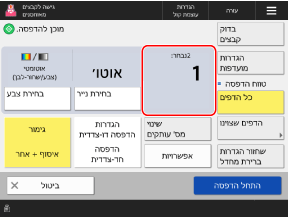
כאשר נבחרים מספר קבצים בשלב 6, לחץ על [שינוי מס' עותקים] והזן את מספר ההדפסות.
9
קבע את הגדרות ההדפסה לפי הצורך.
הגדר הדפסה דו-צדדית והתאם את איכות התמונה והגדרות אחרות כך שיתאימו למסמך ולמטרה שלך.
10
יש ללחוץ על [התחל הדפסה].
ההדפסה מתחילה.
כדי לבטל את ההדפסה, יש ללחוץ על [ביטול]. בעת ביטול הדפסה באמצעות לוח הבקרה
השתמש ב-[ ניטור סטטוס] כדי לבדוק את סטטוס עבודת ההדפסה ולרשום אותה ביומן. הצגת מצב ויומן של עבודת הדפסה
ניטור סטטוס] כדי לבדוק את סטטוס עבודת ההדפסה ולרשום אותה ביומן. הצגת מצב ויומן של עבודת הדפסהכאשר מוצג מסך הזנת הסיסמה
הזן את הסיסמה כדי לפתוח את המסמך או את סיסמת האישור שהוגדרה בקובץ ה-PDF.
11
לאחר השלמת ההדפסה, הוצא את התקן זיכרון ה-USB. הסרת התקן זיכרון ה-USB