طباعة مستند محمي برمز PIN (الطباعة الآمنة)
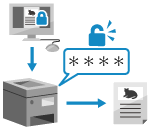
من خلال الطباعة الآمنة، يمكنك تعيين رمز PIN لأحد المستندات على الكمبيوتر وإرسال ذلك المستند إلى الجهاز لتتم طباعته. وتُجرى الطباعة بعد إدخال رمز PIN على الجهاز.
يمكن لخاصية الطباعة الآمنة منع ترك المستندات المطبوعة دون رقابة أو سرقتها.
يمكن لخاصية الطباعة الآمنة منع ترك المستندات المطبوعة دون رقابة أو سرقتها.
تُحفظ البيانات المرسلة باستخدام رمز PIN (بيانات آمنة) مؤقتًا في ذاكرة الجهاز. إذا لم يتم إجراء الطباعة بعد فترة معينة من الوقت، فسيتم حذف البيانات الآمنة تلقائيًا من الذاكرة، ولن يمكنك طباعة البيانات بعد ذلك.
ملاحظة
يمكنك تغيير فترة تخزين البيانات الآمنة. تغيير فترة تخزين المستندات المحفوظة
الخطوة 1: إرسال البيانات الآمنة من جهاز كمبيوتر
يمكنك ضبط وظيفة الطباعة الآمنة في إعدادات الطباعة ببرنامج التشغيل، وإرسال البيانات الآمنة إلى الجهاز.
عند استخدام Windows
يوضح هذا القسم كيفية إرسال بيانات آمنة منتظمة.
* عند استخدام نظام التشغيل Windows، يمكنك أيضًا تشفير البيانات الآمنة وإرسالها (باستخدام الطباعة الآمنة المشفرة). من خلال تشفير البيانات الآمنة، يمكنك تقليل مخاطر التنصت على البيانات والتلاعب بها أثناء الاتصال.
تشفر بيانات الطباعة الآمنة المشفرة باستخدام كلمة مرور أبجدية رقمية بدلاً من رقم PIN.
للحصول على تفاصيل حول إرسال البيانات الآمنة باستخدام وظيفة الطباعة الآمنة المشفرة، راجع دليل برنامج التشغيل على موقع الدليل الإلكتروني.
1
اعرض شاشة [تفضيلات الطباعة] لبرنامج تشغيل الطابعة. الطباعة
2
بالنسبة لـ [أسلوب الإخراج]، حدد [طباعة آمنة].
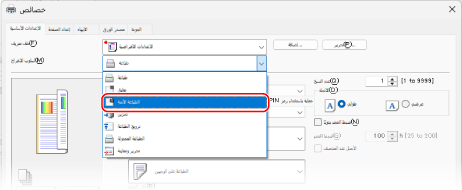
يتم عرض شاشة [معلومات].
3
انقر فوق [نعم].
يتم عرض شاشة [تفاصيل الطباعة الآمنة].
4
أدخل اسم المستخدم ورمز PIN، وانقر فوق [موافق].
تُعرض الشاشة [تفضيلات الطباعة] مرة أخرى.
5
قم بتكوين إعدادات الطباعة الأخرى، حسب الحاجة.
يمكنك ضبط جودة الصورة وتكوين الطباعة على الوجهين والإعدادات الأخرى لتناسب المستند والغرض. للاطلاع على التفاصيل، انقر فوق [تعليمات] في الشاشة [تفضيلات الطباعة] لعرض المساعدة.
6
انقر فوق [موافق]، وانقر فوق [طباعة] أو [موافق].
يتم إرسال البيانات الآمنة إلى الجهاز.
عند اكتمال الإرسال، انتقل إلى الخطوة 2. الخطوة 2: طباعة البيانات الآمنة من خلال إدخال رمز PIN أو كلمة المرور
عند اكتمال الإرسال، انتقل إلى الخطوة 2. الخطوة 2: طباعة البيانات الآمنة من خلال إدخال رمز PIN أو كلمة المرور
عند استخدام macOS
التجهيزات المطلوبة
فعّل وظيفة الطباعة الآمنة في برنامج تشغيل الطابعة. الخطوة 4: تفعيل وظيفة الطباعة الآمنة في برنامج تشغيل الطابعة
1
اعرض مربع حوار الطباعة، وحدد برنامج تشغيل الطابعة للجهاز. الطباعة
2
انقر فوق [خيارات الطابعة]  [Special Features].
[Special Features].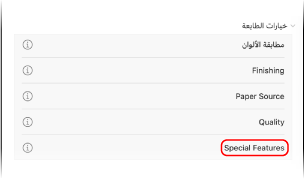
3
من [Job Processing]، حدد [Secured Print]، ثم انقر فوق [OK].
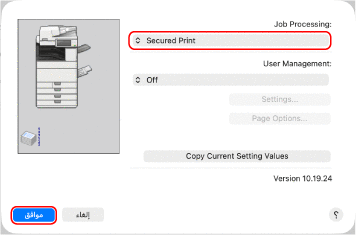
يظهر مربع حوار الطباعة مرة أخرى.
4
قم بتكوين إعدادات الطباعة الأخرى، حسب الحاجة.
يمكنك ضبط جودة الصورة وتكوين الطباعة على الوجهين والإعدادات الأخرى لتناسب المستند والغرض. لمزيد من المعلومات، انقر فوق [ ] في مربع حوار الطباعة لعرض التعليمات.
] في مربع حوار الطباعة لعرض التعليمات.5
انقر فوق [Print].
يتم عرض شاشة [Secured Print].
6
أدخل اسم المستند واسم المستخدم ورمز PIN وانقر فوق [OK].
يتم إرسال البيانات الآمنة إلى الجهاز.
عند اكتمال الإرسال، انتقل إلى الخطوة 2. الخطوة 2: طباعة البيانات الآمنة من خلال إدخال رمز PIN أو كلمة المرور
عند اكتمال الإرسال، انتقل إلى الخطوة 2. الخطوة 2: طباعة البيانات الآمنة من خلال إدخال رمز PIN أو كلمة المرور
الخطوة 2: طباعة البيانات الآمنة من خلال إدخال رمز PIN أو كلمة المرور
اطبع البيانات الآمنة المرسلة إلى الجهاز. يمكنك أيضًا التحقق من محتوى البيانات الآمنة أو تغيير إعدادات الطباعة عند إجراء عملية الطباعة.
1
من لوحة التحكم، اضغط على [طباعة] في الشاشة [الرئيسية]. الشاشة [الرئيسية]
يتم عرض شاشة الطباعة.
حدد البيانات الآمنة التي تريد طباعتها.
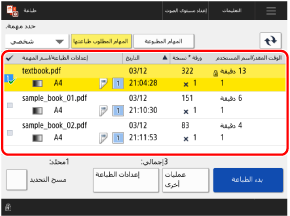
يمكنك تحديد وطباعة ما يصل إلى 100 ملف بيانات آمن باستخدام نفس رقم التعريف الشخصي (PIN) أو كلمة المرور في كل مرة.
* عند تحديد عدة ملفات بيانات آمنة، تتم طباعتها بالترتيب الذي تم اختيارها به (حسب ترتيب أرقام خانات الاختيار).
يمكنك أيضًا من خلال شاشة الطباعة التحقق من محتوى البيانات الآمنة أو تغيير إعدادات الطباعة عند إجراء عملية الطباعة. شاشة Print (طباعة)
3
اضغط على [بدء الطباعة].
4
أدخل رمز PIN أو كلمة المرور، ثم اضغط على [OK].
تبدأ عملية الطباعة.
عند تحديد ملفات بيانات آمنة متعددة في الخطوة 2 أعلاه، تتم طباعة الملفات التي تتطابق مع رقم التعريف الشخصي أو كلمة المرور المدخلة فقط.
لإلغاء الطباعة، قم بإلغائها من لوحة التحكم. إلغاء الطباعة باستخدام لوحة التحكم.
استخدم [ شاشة الحالة] للتحقق من حالة مهمة الإرسال والسجل. عرض حالة مهمة الطباعة وسجلها
شاشة الحالة] للتحقق من حالة مهمة الإرسال والسجل. عرض حالة مهمة الطباعة وسجلها