طباعة ملفات من جهاز ذاكرة بمنفذ USB
يمكنك طباعة ملفات PDF أو XPS أو JPEG أو TIFF مباشرة من جهاز ذاكرة بمنفذ USB يتم إدخاله في الجهاز من خلال لوحة التحكم.
تُعد هذه الميزة ملائمة عند طباعة ملفات من كمبيوتر يفتقر إلى اتصال بالشبكة أو من أي جهاز خارجي.
تُعد هذه الميزة ملائمة عند طباعة ملفات من كمبيوتر يفتقر إلى اتصال بالشبكة أو من أي جهاز خارجي.
التجهيزات المطلوبة
قم بتكوين إعدادات طباعة البيانات في جهاز ذاكرة USB. الاستعدادات لاستخدام جهاز ذاكرة بمنفذ USB
1
أدخل جهاز ذاكرة USB في منفذ USB بالجهاز. إدخال بطاقة الذاكرة USB وإخراجها
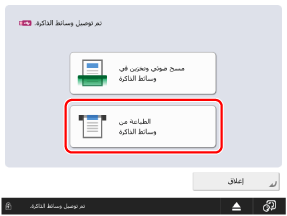
عند عرض شاشة الاختصارات للوظائف المتاحة
اضغط على [الطباعة من وسائط الذاكرة] وتابع إلى الخطوة 4.
2
من لوحة التحكم، اضغط على [الوصول إلى الملفات المخزنة] في الشاشة [الرئيسية]. الشاشة [الرئيسية]
تظهر شاشة اختيار مساحة التخزين.
3
اضغط على [وسائط الذاكرة].
حدد جهاز الذاكرة بمنفذ USB الذي يحتوي على الملف الذي تريد طباعته.
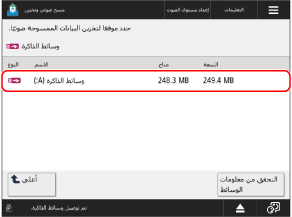
اضغط على [التحقق من معلومات الوسائط]، وحدد جهاز ذاكرة بمنفذ USB، ثم اضغط على [تفاصيل] للتحقق من الرقم التسلسلي والمعلومات الأخرى لجهاز الذاكرة بمنفذ USB.
5
اعرض المجلد الذي يحتوي على الملف الذي تريد طباعته.
حدد الملف المراد طباعته، واضغط على [طباعة].
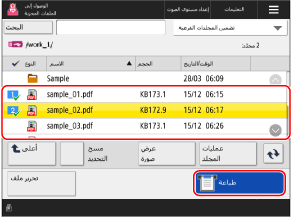
يمكنك تحديد وطباعة ما يصل إلى 6 ملفات في نفس المجلد في المرة الواحدة.
* عند تحديد ملفات متعددة، تتم طباعة الملفات بالترتيب الذي تم تحديدها به (ترتيب أرقام مربعات الاختيار).
7
حدد الورقة التي تريد استخدامها للطباعة، ثم اضغط على [OK].
يُمكنك الضغط على [ ] للتحقق من تفاصيل الورق المحدد.
] للتحقق من تفاصيل الورق المحدد.أدخل عدد مرات الطباعة باستخدام المفاتيح الرقمية.
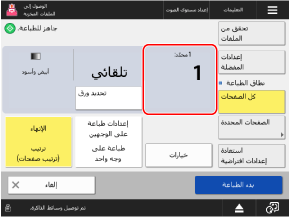
في حالة تحديد ملفات متعددة، في الخطوة 6، اضغط على [تغيير عدد النُسخ] وأدخل عدد نُسخ الطباعة.
9
قم بتكوين إعدادات الطباعة، حسب الحاجة.
قم بتكوين الطباعة على الوجهين واضبط جودة الصورة والإعدادات الأخرى لتناسب المستند والغرض.
10
اضغط على [بدء الطباعة].
تبدأ عملية الطباعة.
لإلغاء الطباعة، اضغط على [إلغاء]. إلغاء الطباعة باستخدام لوحة التحكم
استخدم [ شاشة الحالة] للتحقق من حالة مهمة الإرسال والسجل. عرض حالة مهمة الطباعة وسجلها
شاشة الحالة] للتحقق من حالة مهمة الإرسال والسجل. عرض حالة مهمة الطباعة وسجلهاعند عرض شاشة إدخال كلمة المرور
أدخل كلمة المرور لفتح المستند أو كلمة مرور التفويض المحددة في ملف PDF.
11
عند اكتمال الطباعة، قم بإزالة جهاز الذاكرة بمنفذ USB. فصل جهاز ذاكرة USB.