Ограничаване задаването на дестинации
Като ограничите получателите, към които можете да изпращате сканирани данни и факсове, можете да предотвратите случайно изпращане на данни и изтичане на информация.
ВАЖНО!
Не можете да ограничавате дестинации за факсове, изпратени от компютър.
Дори когато използването на нови местоназначения или местоназначения от регистъра на функциите за изпращане е забранено, потребителите могат да изпращат факсове от компютър (изпращане на факс от компютър) до местоназначение по свой избор. За да ограничите по-стриктно наличните дестинации, трябва също да забраните изпращането на факсове от компютъра. Забраняване на изпращането на факс от компютър
Когато използвате ACCESS MANAGEMENT SYSTEM, не можете да настроите някои функции за ограничаване на получателите.
За повече информация вижте ръководството за ACCESS MANAGEMENT SYSTEM на сайта с онлайн ръководства.
Забрана за използване на дестинации в регистъра за изпратени съобщения
Можете да ограничите възможността на потребителите да задават дестинации в регистъра за изпращане при сканиране и изпращане на факс.
Този раздел описва как да конфигурирате настройките с помощта на Remote UI (Потребителски интерфейс за отдалечено управление) от компютър.
На контролния панел изберете [ Настр./Регистр.] в екрана [Начало] или друг екран, след което изберете [Настройки на функции], за да конфигурирате настройките. [Ограничав. повторно изпращ. от регистър]
Изискват се администраторски права.
На контролния панел изберете [
Настр./Регистр.] в екрана [Начало] или друг екран, след което изберете [Настройки на функции], за да конфигурирате настройките. [Ограничав. повторно изпращ. от регистър]Изискват се администраторски права.
1
Влезте в Remote UI (Потребителски интерфейс за отдалечено управление) като администратор. Стартиране на Remote UI (Потребителски интерфейс за отдалечено управление)
2
На порталната страница на Remote UI (Потребителски интерфейс за отдалечено управление) щракнете върху [Settings/Registration]. Remote UI (Потребителски интерфейс за отдалечено управление) (последна страница)
3
Щракнете върху [Send]  [Common Settings].
[Common Settings].Извежда се екранът [Common Settings].
4
Поставете отметка в полето [Restrict Resending from Log].
5
Щракнете върху [OK].
Настройките се прилагат.
6
Излизане от Remote UI (Потребителски интерфейс за отдалечено управление).
Изпращане само до регистрирани дестинации
Можете да конфигурирате настройките така, че дестинациите, които могат да бъдат зададени като дестинации за изпращане, да бъдат ограничени до следните:
Дестинациите, запаметени в адресната книга или бутони за бързо набиране Регистриране на дестинации (адресна книга)
Дестинации, регистрирани в [Предпочит. настройки] Регистриране на предпочитани настройки
Е-мейл адресите на регистрираните потребители, съдържащи се в информацията за потребителите Регистриране на потребителска информация
Дестинации, които могат да бъдат потърсени с LDAP сървър Запаметяване на LDAP сървъри
Когато тази функция е активирана, потребителите не могат да въведат дестинация с помощта на цифровите ключове. В допълнение, регистъра за изпратени съобщения, записан преди активирането на тази функция, се изтрива, оставяйки само гореспоменатите налични дестинации в регистъра за изпратените съобщения.
Този раздел описва как да конфигурирате настройките с помощта на Remote UI (Потребителски интерфейс за отдалечено управление) от компютър.
На контролния панел изберете [ Настр./Регистр.] в екрана [Начало] или друг екран, след което изберете [Настройки на функции], за да конфигурирате настройките. [Ограничаване нови дестинации]
Необходими са права на администратор или DeviceAdmin.
На контролния панел изберете [
Настр./Регистр.] в екрана [Начало] или друг екран, след което изберете [Настройки на функции], за да конфигурирате настройките. [Ограничаване нови дестинации]Необходими са права на администратор или DeviceAdmin.
1
Влезте в Remote UI (Потребителски интерфейс за отдалечено управление) като администратор. Стартиране на Remote UI (Потребителски интерфейс за отдалечено управление)
2
На порталната страница на Remote UI (Потребителски интерфейс за отдалечено управление) щракнете върху [Settings/Registration]. Remote UI (Потребителски интерфейс за отдалечено управление) (последна страница)
3
Щракнете върху [Send] [Limit New Destination].
[Limit New Destination].Извежда се екранът [Limit New Destination].
4
В [Limit New Destination] отбележете квадратчетата до функциите, за които искате да ограничите дестинациите.
5
Щракнете върху [OK].
Настройките се прилагат.
6
Излизане от Remote UI (Потребителски интерфейс за отдалечено управление).
Ограничаване на дестинациите за изпращане до конкретен домейн
Можете да ограничите дестинациите за имейл и интернет факс, така че да са достъпни само адреси в специфичен домейн. Освен това можете да разрешите изпращането към определен домейн, като същевременно ограничите изпращането към поддомейни.
Този раздел описва как да конфигурирате настройките с помощта на Remote UI (Потребителски интерфейс за отдалечено управление) от компютър.
На контролния панел изберете [ Настр./Регистр.] в екрана [Начало] или друг екран, след което изберете [Настройки на функции], за да конфигурирате настройките. [Ограничаване домейн на дестинация]
Необходими са права на администратор или DeviceAdmin.
На контролния панел изберете [
Настр./Регистр.] в екрана [Начало] или друг екран, след което изберете [Настройки на функции], за да конфигурирате настройките. [Ограничаване домейн на дестинация]Необходими са права на администратор или DeviceAdmin.
1
Влезте в Remote UI (Потребителски интерфейс за отдалечено управление) като администратор. Стартиране на Remote UI (Потребителски интерфейс за отдалечено управление)
2
На порталната страница на Remote UI (Потребителски интерфейс за отдалечено управление) щракнете върху [Settings/Registration]. Remote UI (Потребителски интерфейс за отдалечено управление) (последна страница)
3
Щракнете върху [Send] [Limit New Destination].
[Limit New Destination].Извежда се екранът [Limit New Destination].
4
Поставете отметка в полето [Restrict Sending to Domains].
5
В списъка [Permitted Domains] добавете домейните, които да бъдат разрешени като дестинации за изпращане.
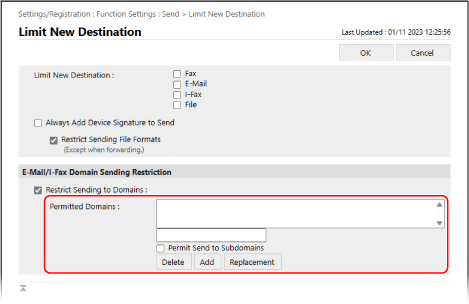
За да добавите адрес изключение към списъка, въведете MAC адреса в полето за въвеждане над [Add] и след това натиснете върху [Add].
За да разрешите изпращане към поддомейн на въведения от вас домейн, отбележете квадратчето [Permit Send to Subdomains] и след това натиснете върху [Add].
Можете да добавите до три домейна.
6
Щракнете върху [OK].
Настройките се прилагат.
7
Излизане от Remote UI (Потребителски интерфейс за отдалечено управление).
ЗАБЕЛЕЖКА
Редактиране на добавен домейн
Изберете домейна, който искате да редактирате, в списъка [Permitted Domains], редактирайте домейна, показан в полето за въвеждане над [Replacement], и след това натиснете върху [Replacement].
Ограничаване на дестинацията за изпращане до имейл адреса или личната папка на потребителя, който е влязъл в системата
Можете да ограничите дестинацията при изпращане на имейл и мястото за съхранение при изпращане на файлове до следните дестинации и места за съхранение:
Електронният адрес на потребителя, регистриран в потребителската информация Регистриране на потребителска информация
Собствената папка на потребителя, който влиза в системата (Лична папка) Конфигуриране на лична папка
Този раздел описва как да конфигурирате настройките с помощта на Remote UI (Потребителски интерфейс за отдалечено управление) от компютър.
На контролния панел изберете [ Настр./Регистр.] в екрана [Начало] или друг екран, след което изберете [Настройки на функции], за да конфигурирате настройките. [Общи настройки]
Необходими са права на администратор или DeviceAdmin.
На контролния панел изберете [
Настр./Регистр.] в екрана [Начало] или друг екран, след което изберете [Настройки на функции], за да конфигурирате настройките. [Общи настройки]Необходими са права на администратор или DeviceAdmin.
1
Влезте в Remote UI (Потребителски интерфейс за отдалечено управление) като администратор. Стартиране на Remote UI (Потребителски интерфейс за отдалечено управление)
2
На порталната страница на Remote UI (Потребителски интерфейс за отдалечено управление) щракнете върху [Settings/Registration]. Remote UI (Потребителски интерфейс за отдалечено управление) (последна страница)
3
Щракнете върху [Send] [Limit Send Destination].
[Limit Send Destination].Извежда се екранът [Limit Send Destination].
4
В [TX Destination] отбележете квадратчетата до елементите, за които искате да ограничите дестинациите за изпращане.
За да ограничите дестинациите на имейли, така че регистрираните потребители да могат да изпращат съобщения само на собствения си имейл адрес, отбележете квадратчето [Only Send E-Mail to Myself].
За да ограничите мястото за съхранение при изпращане на файлове, така че регистрираните потребители да могат да изпращат само в своята лична папка, отбележете квадратчето [Only Send File to Personal Folder].
5
Щракнете върху [OK].
Настройките се прилагат.
6
Излизане от Remote UI (Потребителски интерфейс за отдалечено управление).