Конфигуриране на настройките по подразбиране (Ръководство за настройка)
Когато включите машината за първи път, на контролния панел се появява екранът („Ръководство за настройка“) за настройка на параметрите, необходими за използването на уреда. Конфигурирайте настройките, като използвате процедурата по-долу и следвате инструкциите на екрана.
ЗАБЕЛЕЖКА
Завършване и рестартиране на ръководството за настройка
Натиснете [Кр. на пр. за кон.] в долния ляв ъгъл на екрана, за да излезете от ръководството за настройка.
Можете да използвате следната процедура, за да рестартирате ръководството за настройка.
Изискват се администраторски права.
Влезте в машината като администратор

, натиснете [

Настр./Регистр.]
[Настройки за управление]
[Лиценз/Други]
[Старт на процедура за конфигуриране]
[Старт].
* Стъпка 3 се пропуска при рестартиране на ръководството за настройка.
* Ръководството за настройка не може да бъде рестартирано в следните случаи:
Когато функцията „Кодове на отдели“ е активирана
Когато е активирано „Удостоверяване на идентификатор на отдел“
Когато променяте отделните конфигурационни настройки
Стъпка 1: Настройка на езика на дисплея и разпределението на клавиатурата
Изберете езика, който да се показва на екраните. В зависимост от избрания език може да имате възможност да промените разпределението на клавиатурата, което се показва при въвеждане на символи.
1
На екрана [Превкл. Език/Клавиатура] изберете езика от списъка.
Ако за избрания език са налични няколко разпределения на клавиатурата, можете да натиснете [Задаване], за да промените типа на разпределението.
2
Натиснете [OK].
Извежда се екранът [Настройки за хартия].
ЗАБЕЛЕЖКА
Показване на бутона за смяна на езика
Стъпка 2: Проверка на настройките на хартията
Поставете хартия в чекмеджетата за хартия и проверете дали настройките са правилни за поставената хартия.
1
Заредете хартия в чекмеджетата за хартия.
Зареждане на хартия в касетата за хартия2
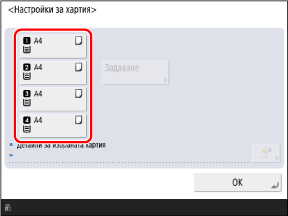
Проверете дали размерите на заредената хартия се показват на екрана [Настройки за хартия].
Хартиените чекмеджета са обозначени с иконите, показани по-долу. Показаните хартиени източници варират в зависимост от инсталираните опции.

: Касета за хартия 1

: Касета за хартия 2

: Касета за хартия 3

: Касета за хартия 4
Устройството автоматично разпознава размера на хартията, когато е поставена хартия със стандартен размер. Ако се показва размер на хартията, различен от този на поставената хартия, или ако сте поставили хартия с нестандартен размер, вижте следното:
3
Натиснете [OK].
Извежда се екранът [Вход с автентикация].
Стъпка 3: Вход в системата като администратор
За да конфигурирате настройките, за които са необходими администраторски права в стъпка 4 и след това, влезте в системата като администратор с администраторски права.
1
На екрана [Вход с автентикация] натиснете [Вход].
Показва се екранът за въвеждане на потребителско име и парола.
Ако не желаете да конфигурирате настройки, за които са необходими права на администратор, натиснете [Пропускане] и преминете към стъпка 10.
Стъпка 11: Извършване на автоматична настройка на градацията2
Въведете името на администратора и въведете паролата.
1
Натиснете [Потребителско име].
2
Въведете потребителското име и натиснете [Напред].
3
Въведете паролата и натиснете [OK].
* Следният администратор с администраторски права е регистриран в системата като фабрична настройка по подразбиране.
|
Потребителско име
|
Администратор
|
|
Парола
|
7654321
|
След като въведете това потребителско име и парола и влезете в системата, се отваря екранът за промяна на паролата. Можете също така да промените паролата по-късно.
[Add User] и [Edit User Information] Екран3
Натиснете [Вход] отново и след това натиснете [OK].
Извежда се екранът [Използване потребителска автентикация].
Стъпка 4: Конфигуриране на настройките за удостоверяване на потребителя
За да повишите сигурността на устройството, конфигурирайте настройките за използване на потребителска автентификация.
Ако освен „Administrator“ не са регистрирани други администратори, регистрирайте нов администратор с администраторски права.
* Машината е настроена да използва приложение за удостоверяване, наречено „User Authentication“ (Удостоверяване на потребителя), за услугата за вход. За подробности относно удостоверяването на потребители вижте следното:
1
На екрана [Използване потребителска автентикация] натиснете [Вкл.].
Ако не желаете да извършите удостоверяване на потребителя, натиснете [Изкл.]
[OK], след което преминете към стъпка 5 или стъпка 6.
Задайте метода за вход, който да се използва, на [Вкл.], и натиснете [Напред].
Появява се съобщение с въпрос дали да се регистрира нов администратор с администраторски права.
Ако съобщението не се появи, преминете към стъпка
5.
* Това съобщение не се показва, ако вече е регистриран администратор, различен от „Administrator“.
За подробна информация относно всеки от начините за вход вижте следното:
3
Проверете съобщението и натиснете [Да].
Извежда се екранът [Регистриране на администратор].
Ако регистрирате тук нов администратор с администраторски права, администраторът с потребителско име „Administrator“ ще бъде деактивиран при следващото влизане в системата.
Ако искате да продължите да използвате администратора с потребителско име „Administrator“, натиснете [Не] и преминете към стъпка
5.
4
На екрана [Регистриране на администратор] въведете данните на новия администратор, който искате да регистрирате, и натиснете [OK].
Извежда се екранът [Настр. за извеждане на екран за вход].
Натиснете [Потребителско име], за да въведете потребителското име на новия администратор, който ще бъде регистриран, и натиснете [Парола], за да въведете паролата.
Конфигурирайте настройките [E-mail адрес], [Отдел ID] и [Показв. име] според нуждите си.
За подробности относно всеки елемент вижте следното:
На екрана [Настр. за извеждане на екран за вход] конфигурирайте настройките за това кога да се показва екранът за вход.
За да се покаже екранът за вход, когато потребителят започне да работи с машината
Изберете [Извеждане, когато стартира опер. на устройството].
Потребителите ще трябва да влязат в системата, когато използват устройството.
За да се покаже екранът за вход, след като потребителят избере дадена функция
Натиснете [Извеждане, когато е избрана функция] и задайте функциите и елементите, за които да се показва екранът за вход, в [Изискв. автентик. за] и [Изискв. автентик. в Настройки/Регистрация за].
Потребителите ще трябва да влизат в системата само когато използват функциите, които сте задали тук.
Функциите и елементите, които не сте задали тук, ще бъдат достъпни за всеки без влизане в системата.
6
Натиснете [Напред] или [OK].
Показаният екран и следващата стъпка в процедурата варират в зависимост от метода за вход, посочен в стъпка
2.
Когато се покаже екранът [Използване на бутони с цифри за автентикация] преминете към стъпка
7.
На екрана [Използване на бутони с цифри за автентикация] задайте дали потребителите могат да влизат в системата, като използват само цифровите клавиши.
Изберете [Вкл.], за да дадете възможност на потребителите да влизат в системата, като използват само цифровите клавиши при удостоверяване чрез клавиатура, когато потребителското име и паролата се състоят само от цифри.
8
Натиснете [Напред] или [OK].
Извежда се екранът [Настройки за дата/час].
Стъпка 5: Избор на място за извеждане на данни за допълнително оборудване
Посочете коя от допълнителните тави за хартия да се използва като изходна тава.
1
На екрана [Използв. опционната изх. тава] изберете тавата, която да се използва като тава за изход, след което натиснете [OK].
Извежда се екранът [Настройки за дата/час].
Стъпка 6: Настройване на датата и часа
Настройте дата и часа на устройството.
Датата и часът се използват като справочни за функциите, използващи информация за дата и час, и следователно те трябва да бъдат зададени точно.
1
На екрана [Настройки за дата/час] въведете датата и часа, след което натиснете [OK].
Извежда се екранът [Използване на IP адрес].
Настройте часовата зона и лятното часово време според нуждите си. За подробности вижте посоченото по-долу:
Стъпка 7: Задаване на IP адрес
Задайте IP адреса за свързване с мрежата.
Необходима подготовка
Проверете информацията за мрежовата среда, използвана от устройството, и също и необходимите мрежови настройки. За подробности се свържете с мрежовия администратор.
Настройка на мрежата
1
На екрана [Използване на IP адрес] изберете [Вкл.] за протокола, който искате да използвате, и натиснете [Напред] или [OK].
За да използвате IPv4 и IPv6 едновременно, задайте както [Използване IPv4], така и [Използване на IPv6] на [Вкл.].
Показаният екран и следващата стъпка в процедурата варират в зависимост от използвания протокол.
Когато се покаже екранът [Настройки за IP адрес] преминете към стъпка
2.
Когато се покаже екранът [Настройки за Stateless адрес] преминете към стъпка
3.
На екрана [Настройки за IP адрес] задайте IPv4 адреса и натиснете [Напред] или [OK].
За да зададете IPv4 адреса автоматично, натиснете [DHCP] или [Авт. IP], за да го изберете.
За да зададете IPv4 адреса ръчно, уверете се, че отметката е премахната както за [DHCP], така и за [Авт. IP], и въведете IP адреса, маската на подмрежата и адреса на шлюза.
За подробна информация относно настройките на IPv4 адреса вижте следното:
Показаният екран и следващата стъпка в процедурата варират в зависимост от това дали IPv4 ще се използва заедно с IPv6.
Когато се покаже екранът [Настройки за Stateless адрес] преминете към стъпка
3.
На екрана [Настройки за Stateless адрес] задайте дали да се използва адрес без състояние и натиснете [Напред].
Извежда се екранът [Настройки за Ръчен адрес].
За подробна информация относно настройките на IPv6 адресите вижте следното:
4
Посочете дали да се използва ръчно въведен адрес и натиснете [Напред].
Извежда се екранът [Използване на DHCPv6].
Задайте [Използване на Ръчен адрес] на [Вкл.] и въведете ръчно адреса, дължината на префикса и адреса на маршрутизатора по подразбиране.
5
Задайте дали да се използва DHCPv6 и натиснете [OK].
Извежда се екранът [Настройки за адрес на DNS сървър].
Стъпка 8: Конфигуриране на настройките за DNS
Конфигурирайте данните за DNS сървъра, когато използвате устройството в среда с система за имена на домейни (DNS).
За подробности относно настройките на DNS вижте следното:
1
На екрана [Настройки за адрес на DNS сървър], въведете IP адреса на DNS сървъра и натиснете [Напред].
Извежда се екранът [Настройки за име на DNS хост/домейн].
Ако не искате да конфигурирате DNS настройките, натиснете [Напред] без да ги конфигурирате.
2
Въведете името на хоста и името на домейна на компютъра и натиснете [Напред].
Извежда се екранът [Настройки за DNS динамично обновяване].
Ако използвате едновременно IPv4 и IPv6 и искате да използвате за IPv6 същото име на хост и име на домейн, които сте конфигурирали за IPv4, задайте [Изплзв.същ.име на хост/домйн.като IPv4] на [Вкл.].
Ако не искате да конфигурирате DNS настройките, натиснете [Напред] без да ги конфигурирате.
3
Задайте дали да се използва динамично актуализиране на DNS и натиснете [OK].
Извежда се екранът [Proxy настройки].
За да актуализирате DNS записите автоматично при промяна на съответствието между името на хоста и IP адреса, например в DHCP среда, задайте [DNS динамично обновяване] на [Вкл.].
За IPv6 задайте [Регистриране на Stateless адрес], [Регистриране на Ръчен адрес] или [Регистриране на Stateful адрес] на [Вкл.], в зависимост от типа на адреса, който искате да регистрирате в DNS сървъра.
Ако не искате да конфигурирате DNS настройките, натиснете [OK] без да ги конфигурирате.
Стъпка 9: Конфигуриране на прокси настройките
Конфигурирайте необходимите настройки, когато използвате прокси сървър за свързване на компютъра към мрежата.
За подробности относно настройките на прокси сървъра вижте следното:
Необходима подготовка
Подгответе адреса, номера на порта и информацията за удостоверяване на прокси сървъра.
1
В раздела [Proxy настройки] задайте [Използване на Proxy] на [Вкл.].
Ако не използвате прокси, натиснете [Изкл.]
[OK] и преминете към стъпка 9.
Стъпка 10: Конфигуриране на настройките на факс2
Въведете адреса и номера на порта на прокси сървъра.
В [Адрес на сървър] въведете IP адреса, името на хоста.
В [Номер на порт] въведете номера на порта.
3
Конфигурирайте приложимия диапазон, информацията за удостоверяване и други настройки според Вашата среда на употреба.
Когато използвате прокси сървър, посочен също и за комуникация с устройства в същия домейн
Настройте [Изпол. на прокси в същия домейн] на [Вкл.].
Когато се изисква удостоверяване за свързване с прокси сървър
1
Натиснете [Настр. за автентик.].
Извежда се екранът [Настр. за автентик.].
2
Задайте [Използв. прокси автентик.] на [Вкл.] и въведете потребителското име и паролата, които ще се използват за удостоверяване.
3
Натиснете [OK].
Отново се показва екранът [Proxy настройки].
4
Натиснете [OK].
Показаният екран и следващата стъпка в процедурата варират в зависимост от модела и опциите.
Стъпка 10: Конфигуриране на настройките на факс
Конфигурирайте настройките, необходими за използване на функциите за факс.
За подробности относно настройките, вижте следното:
1
На екрана [Държава/Регион] изберете държавата или региона и натиснете [Напред].
Извежда се екранът [Регистриране на тел. номер на машината].
Ако се покаже екранът [Регистриране на тел. номер на машината], преминете към стъпка
2.
На екрана [Регистриране на тел. номер на машината] въведете номера на факса на устройството и натиснете [Напред].
Извежда се екранът [Регистриране на име на устройство].
3
Натиснете [Задаване], въведете името или името на дружеството и натиснете [Напред].
Извежда се екранът [Изберете тип линия].
4
Изберете типа телефонна линия, която ще се използва, и натиснете [OK].
Извежда се екранът [Авт. настройка за градация].
Стъпка 11: Извършване на автоматична настройка на градацията
Градацията е постепенна промяна в дълбочината и яркостта на цвета. Можете да използвате функцията за автоматично регулиране на градацията, за да подобрите възпроизводимостта на градацията при печат.
Препоръчително е да използвате функцията за автоматично регулиране на градацията, за да постигнете по-добри резултати при печат.
Начинът на работа варира в зависимост от модела. За подробности относно автоматичната настройка на градацията вижте следното:
Стъпка 12: Отпечатване на списъци
Можете да отпечатате следните списъци, за да проверите настройките, зададени чрез ръководството за настройка:
Списък с данни на потребителя на мрежа
Проверете настройките на мрежата.
Списък с данни на потребителя за факс
Проверете следните настройки.
Списък стойн. на настройки
Проверете различните стойности на настройките.
1
На екрана [Отчет за извеждане] натиснете [Старт отпеч.] за списъка, който искате да отпечатате.
Ако не желаете да отпечатате списъка, натиснете [OK], без да отпечатвате, и преминете към стъпка
3.
2
След като приключите с отпечатването на списъците, натиснете [OK].
На екрана [Кр. на пр. за кон.] натиснете [OK].
Устройството се рестартира и се прилагат настройките, зададени чрез Ръководството за настройка.