Registracija podataka o zajedničkoj mapi u adresaru
Unaprijed registriranjem odredišta (informacija o dijeljenoj mapi) u adresar prilikom ponovljenog spremanja skeniranih podataka u određenu dijeljenu mapu, možete si uštedjeti muku unosa informacija o odredištima svaki put kada šaljete podatke.
Ovaj odjeljak opisuje kako registrirati odredišta na zajednički popis adresa (popisi adresa 1 do 10) pomoću upravljačke ploče.
Te postavke možete registrirati i putem Remote UI (Udaljeni UI) na računalu. Registriranje odredišta u adresar (Remote UI (Udaljeni UI))
* Za registraciju odredišta na korisnički popis adresa (osobni popis adresa ili popis adresa korisničke grupe), prvo se morate prijaviti.
Priprema dijeljene mape.
Pripremite dijeljenu mapu koja služi kao odredište za slanje skeniranih podataka.
Možete također izraditi novu dijeljenu mapu. Izrada zajedničke mape
Možete također izraditi novu dijeljenu mapu. Izrada zajedničke mape
Provjerite podatke o pripremljenoj dijeljenoj mapi.
Provjerite sljedeće podatke o dijeljenoj mapi pripremljenoj u koraku 1:
Unesite naziv ili IP adresu računala na kojemu se nalazi zajednička mapa
put do zajedničke mape
Unesite korisničko ime i lozinku za pristup dijeljenoj mapi
* Kada upotrebljavate korisničko ime za prijavu na računalo s dijeljenom mapom, možete potvrditi korisničko ime na tom računalu. Provjera korisničkog imena za prijavu na računalu
3
Na upravljačkoj ploči pritisnite [Postavke odred./prosljeđivanja] na zaslonu [Početni prikaz]. Zaslon [Početni prikaz]
4
Pritisnite [Registriranje odredišta].
Ako se pojavi zaslon za unos PIN-a, unesite PIN postavljen za adresar i pritisnite [OK].
5
Pritisnite [Registr. nova odredišta]  [Datoteka].
[Datoteka].6
Odaberite popis adresa na kojem želite registrirati odredište. Vrste popisa adresa
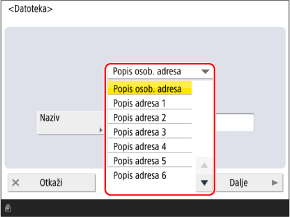
7
Unesite naziv odredišta pa pritisnite [Dalje].
Možete registrirati odredište bez unošenja naziva. Međutim, ako unesete naziv, možete tražiti odredište prema njegovom inicijalu ili nazivu nakon što odredite odredišta.
1
Pritisnite [Naziv].
2
Unesite naziv pa pritisnite [OK].
8
U odjeljku [Protokol] odaberite [Windows (SMB)].
Konfigurirajte podatke o dijeljenoj mapi.
Konfigurirajte podatke dijeljene mape označene u koraku 2.
[Naziv hosta]
Unesite naziv ili IP adresu računala sa zajedničkom mapom, a ispred upišite „\\“.
Primjeri:
\\192.168.100.50
\\[fe80::2e9e:fcff:fe4e:dbce]
\\192.168.100.50
\\[fe80::2e9e:fcff:fe4e:dbce]
[Staza mape]
Unesite putanju do mape u koju želite spremiti datoteku. Kao separator koristite „\“.
[Korisničko ime] i [Zaporka]
Unesite korisničko ime i lozinku za pristup dijeljenoj mapi.
10
Pritisnite [OK].
Odredište je registrirano u adresaru.
Ako se odredištima upravlja pomoću pristupnih brojeva, pritisnite [Dalje], unesite pristupni broj za prikaz odredišta koje želite registrirati i pritisnite [OK].
NAPOMENA
Konfiguriranje podataka zajedničke mape pretraživanjem hosta
U koraku 9, možete također odabrati [Traženje hosta] za konfiguriranje podataka zajedničke mape. Slijedite postupak u nastavku kako biste to učinili.
* Ako se prikaže poruka 'Nema odgovora s poslužitelja.' pri odabiru podataka računala koje ste pretražili, sigurnosne funkcije sustava Windows ili drugog softvera možda sprječavaju komunikaciju.
Ako je zajednička mapa registrirana kao odredište promijenjena ili izbrisana
Promijenite registrirane podatke o odredištu ili izbrišite odredište i ponovno ga registrirajte kao novo odredište. Uređivanje i brisanje odredišta u adresaru (upravljačka ploča)