 [Da] kako biste izbrisali odredište.
Uređivanje i brisanje odredišta u adresaru (upravljačka ploča)
Možete urediti podatke o odredištima koja su registrirana u adresaru ili na gumbima za biranje jednim dodirom, kao i izbrisati nekorištena odredišta.
Uređivanje i brisanje odredišta u adresaru
1
Prijavite se na uređaj ako je potrebno. Prijava na uređaj
Za uređivanje ili brisanje odredišta u osobnom adresaru ili adresaru korisničke grupe, prvo se morate prijaviti. Vrste popisa adresa
2
Na zaslonu [Početni prikaz] upravljačke ploče pritisnite [Postavke odred./prosljeđivanja]. Zaslon [Početni prikaz]
Na zaslonu za skeniranje (Skeniranje i slanje) ili faksiranje možete pritisnuti [Adresar] za uređivanje ili brisanje odredišta sa zaslona adresara.
3
Pritisnite [Registriranje odredišta].
Ako uredite ili izbrišete odredište sa zaslona adresara, ovaj korak nije potreban. Prijeđite na korak 4.
Ako se pojavi zaslon za unos PIN-a, unesite PIN postavljen za adresar i pritisnite [OK].
Odaberite odredište koje želite urediti ili izbrisati.
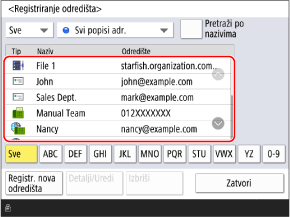
Odredišta prikazana na popisu možete filtrirati odabirom indeksa pri vrhu ili dnu zaslona ili uz pomoć opcije [Pretraži po nazivima]. Zaslon adresara
Da biste prikazali odredišta koja su konfigurirana s pristupnim brojem, pritisnite [Pristupni broj] i unesite pristupni broj.
Ako želite provjeriti podatke o odredištu, odaberite odredište pa pritisnite [Detalji].
5
Uredite ili izbrišite odredište.
Uređivanje odredišta
1
Pritisnite [Detalji/Uredi].
2
Uredite podatke o odredištu prema vrsti odredišta.
Također možete promijeniti adresar u kojem je odredište registrirano. Odredište se „premješta“ ili „kopira“ ovisno o vrsti popisa adresa prije i poslije promjene. Premještanje i kopiranje odredišta između popisa adresa
3
Pritisnite [OK].
Primjenjuju se uređene informacije.
Ako se odredištima upravlja pomoću pristupnih brojeva, pritisnite [Dalje], unesite pristupni broj za prikaz uređenog odredišta i pritisnite [OK].
Brisanje odredišta
Pritisnite [Izbriši] [Da] kako biste izbrisali odredište.
[Da] kako biste izbrisali odredište.Uređivanje i brisanje odredišta gumba za biranje jednim dodirom
1
Na zaslonu [Početni prikaz] upravljačke ploče pritisnite [Postavke odred./prosljeđivanja]. Zaslon [Početni prikaz]
Možete također uređivati i brisati odredišta gumba za biranje jednim dodirom sa zaslona skeniranja (Skeniranje i slanje) ili faksa.
Za uređivanje ili brisanje odredišta sa zaslona za skeniranje pritisnite [Brzinska tipka] [Registriraj].
[Registriraj].2
Pritisnite [Registriranje brzinske tipke].
Ako uređujete ili brišete odredište sa zaslona za skeniranje ili faksiranje, ovaj korak nije potreban. Prijeđite na korak 3.
Ako se pojavi zaslon za unos PIN-a, unesite PIN postavljen za adresar i pritisnite [OK].
Odaberite tipku s odredištem koje želite urediti ili izbrisati.
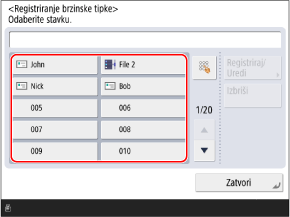
Gumbima za biranje jednim dodirom dodijeljeni su troznamenkasti brojevi (od 001 do 200). Možete i pritisnuti [ ] pa unijeti troznamenkasti broj za odabir gumba.
] pa unijeti troznamenkasti broj za odabir gumba.4
Uredite ili izbrišite odredište.
Uređivanje odredišta
1
Pritisnite [Registriraj/Uredi].
2
Uredite podatke o odredištu prema vrsti odredišta.
3
Pritisnite [OK].
Primjenjuju se uređene informacije.
Brisanje odredišta
Pritisnite [Izbriši] [Da] kako biste izbrisali odredište.
[Da] kako biste izbrisali odredište.